
「文字」オブジェクト設定をご案内します。
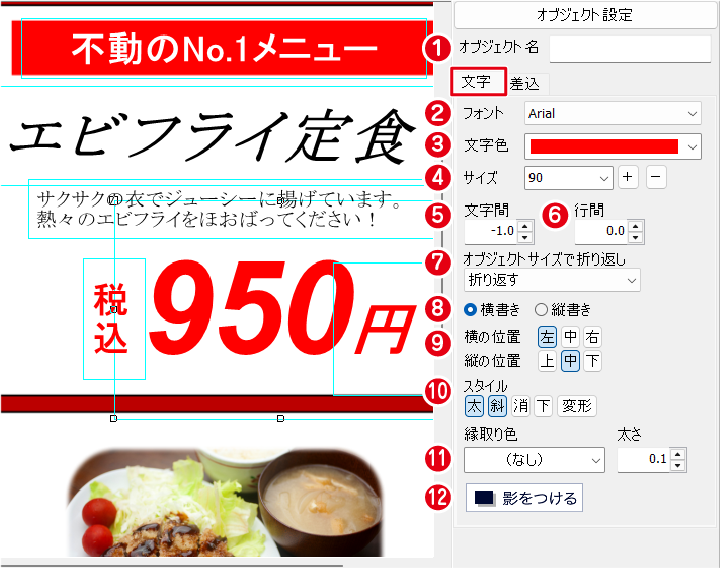
| 文字のオブジェクト設定 | 設定サンプル 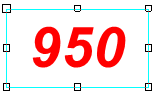 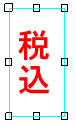 |
| ❶ オブジェクト名 | 選択した文字の「オブジェクト名」が入力できます。 文字のオブジェクト情報も書き変わります。 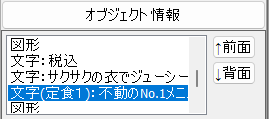 |
| ❷ フォント | 選択した文字の「フォント」設定を行います。 フォントサンプル ※フォントの種類は、お使いのパソコンにより異なります。 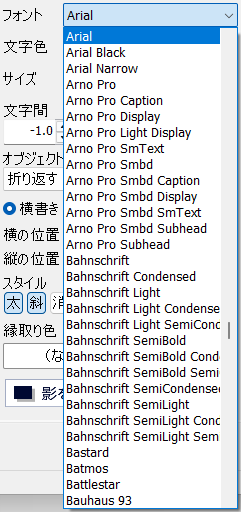 |
| ❸ 文字色 | 選択した文字の「色」を設定します。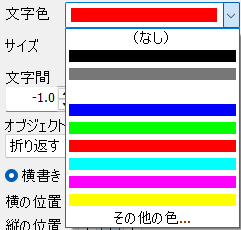 |
| ❹ サイズ | 選択した文字のフォント「サイズ」を  を使って設定します。 を使って設定します。 |
| ❺ 文字間 | 選択した文字の「文字間」を  使って設定します。 使って設定します。 |
| ❻ 行間 | 選択した文字の「行間」を 使って設定します。 |
| ❼ オブジェクトサイズで折り返し | 入力した文字でサイズで「折り返し」の設定ができます。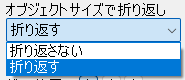 |
| ❽ 横書き 縦書き | 選択した文字の 「横書き」「縦書き」を設定します。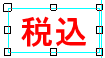 |
| ❾ 横の位置 縦の位置 | 選択した文字ボックスの中での位置を設定します。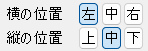 |
| ❿ スタイル | 選択した文字の「スタイル」を設定します。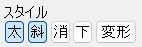 太 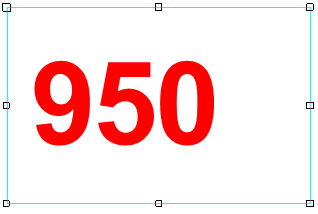 斜 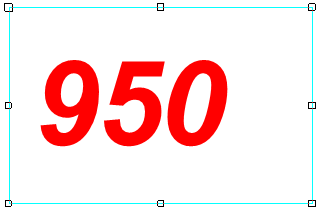 消 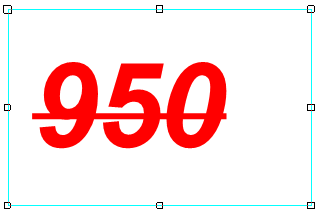 下 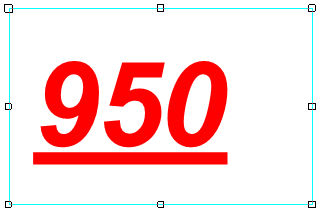 変形 「テキストの変形」から適宜設定できます。 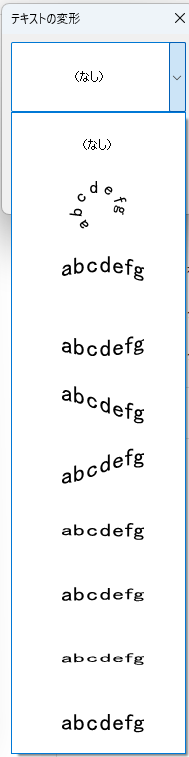 |
| ⓫ 縁取り色 太さ | 選択した文字の「縁取り色 太さ」を設定します。 <設定サンプル> 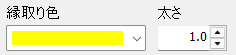   |
| ⓬ 影を付ける |  をクリックて選択した文字に「影」を付けます。 をクリックて選択した文字に「影」を付けます。<設定サンプル> ❶「ドロップシャドウを表示する」にチェックを入れます。 ❷水平方向、垂直方向、色、透明度、ぼかしを適宜設定します。 ❸「OK」ボタンをクリックします。 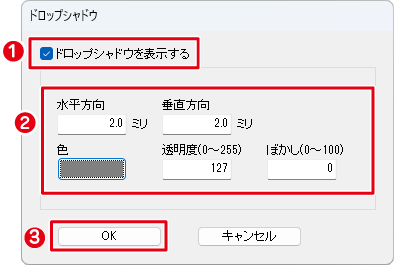  |