
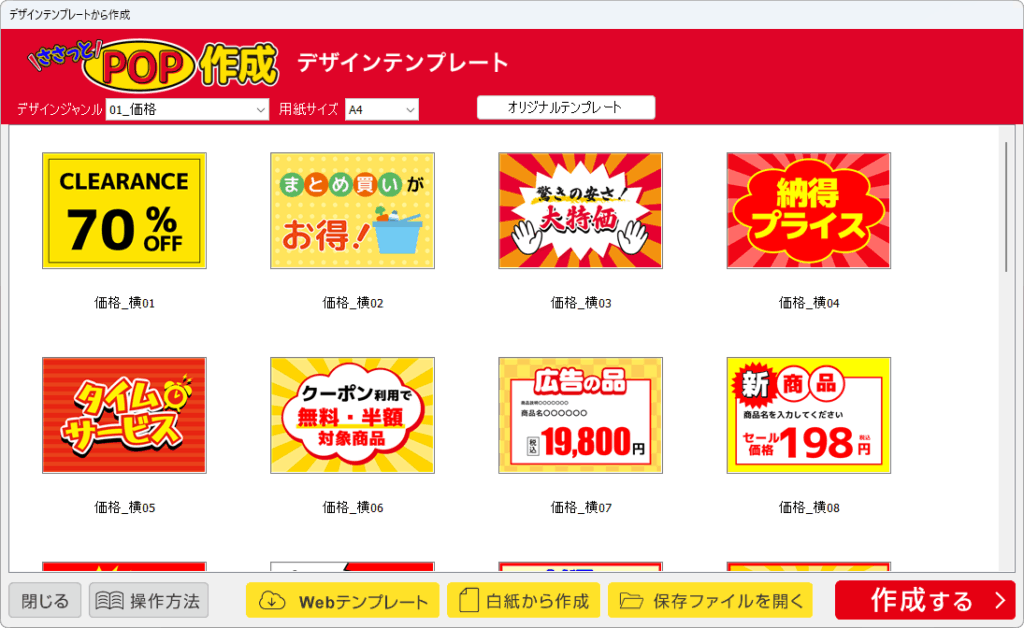
ここではテンプレートを使用して、基本操作をご案内します。
STEP1 ソフトを起動してデザインテンプレート画面を表示
STEP2 デザインテンプレートを選択
STEP3 画像を読込
STEP4 文字を編集
STEP5 保存
STEP6 印刷プレビューで印刷内容を確認
STEP7 印刷実行(プリンターや用紙設定の確認)
STEP1 ソフトを起動してデザインテンプレート画面を表示
「ささっとPOP作成」をインストールすると、デスクトップに
ショートカットアイコンが作成されます。
ショートカットをダブルクリックすると、ソフトが起動します。

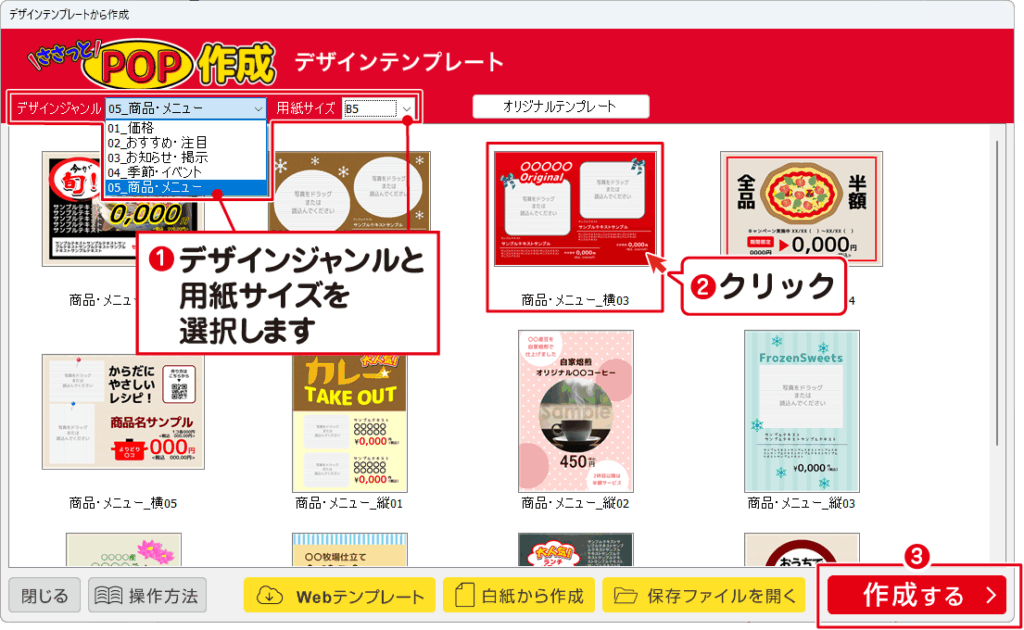
STEP2 デザインテンプレートを選択
❶ デザインジャンルと用紙サイズを選択します。
01_価格
02_おすすめ・注目
03_お知らせ・掲示
04_季節・イベント
05_商品・メニュー から選択します。
❷ 作成するチラシのデザインテンプレートを選択します。
※例:05_商品・メニュー B5_商品紹介写真入り03 を選択
❸「作成する」ボタンをクリックします。

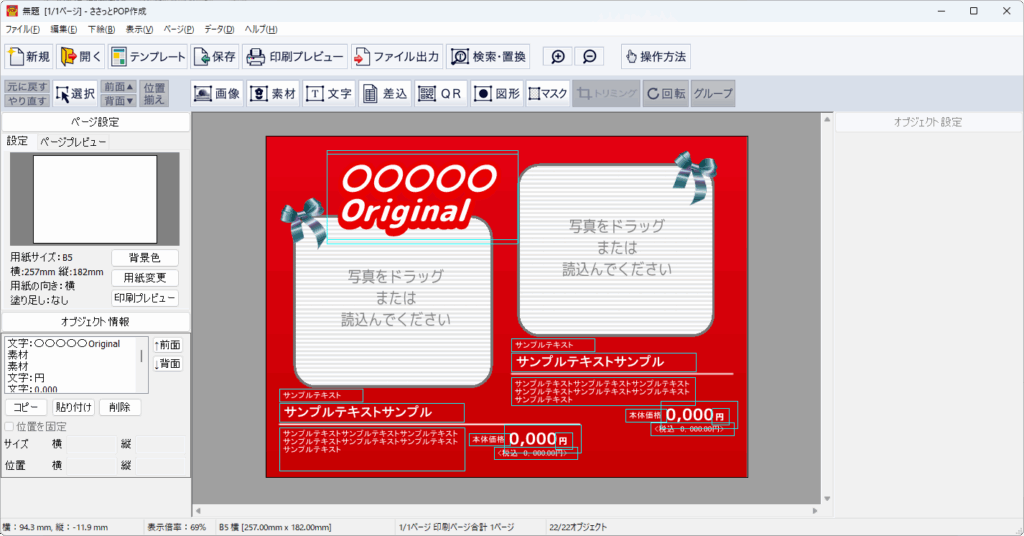
デザイン画面に選択されたテンプレートが表示されます。
STEP3 画像を読込
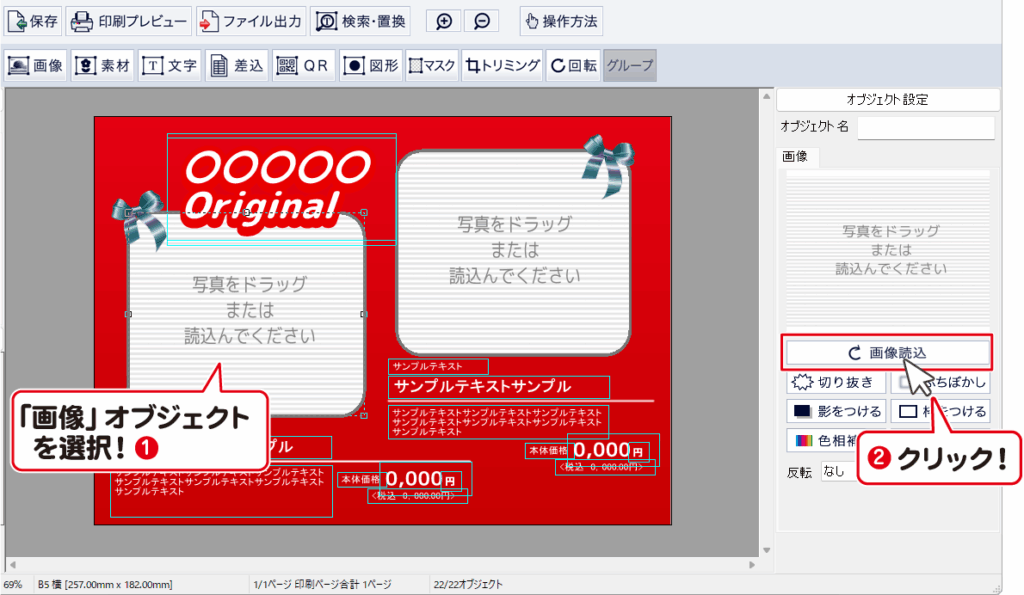
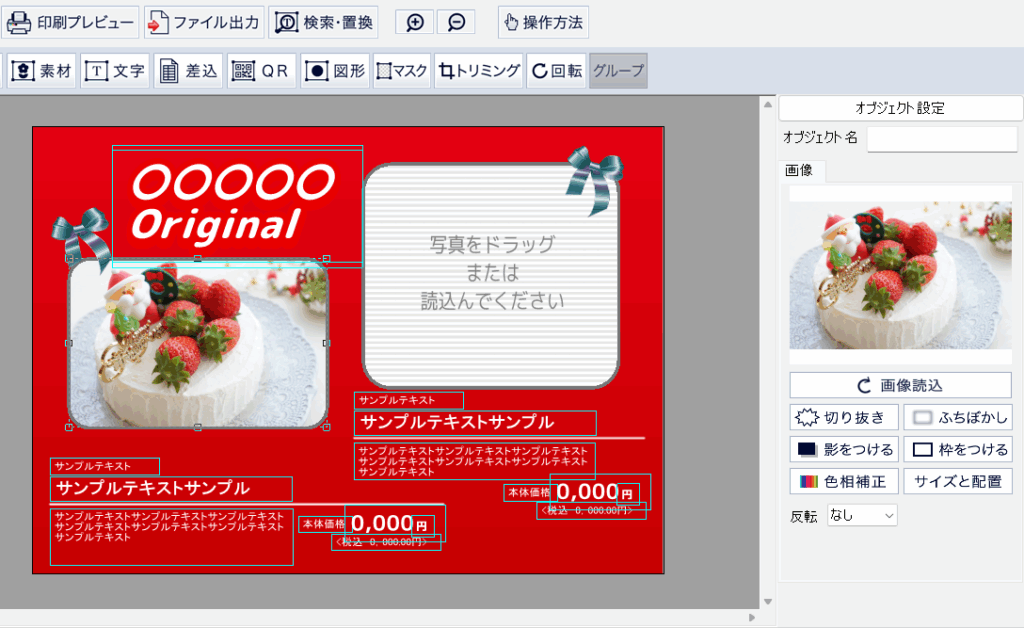
「画像」オブジェクトに画像を読込ます。
予め配置された❶「画像」オブジェクトを選択し、❷「画像読込」をクリックします。
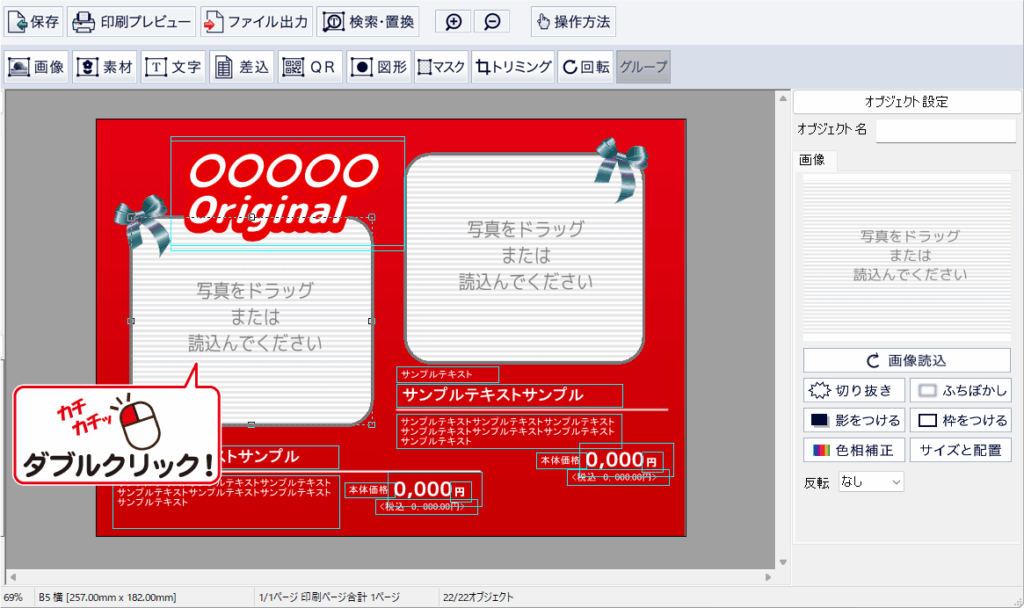
「画像」オブジェクトをダブルクリックして画像を読込
「画像」オブジェクトをダブルクリックして画像を読込こともできます。
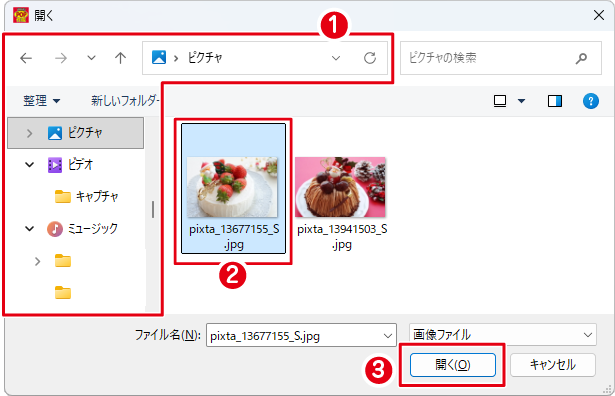
「開く」画面が表示されます。
❶ ファイルの保存場所を選択(例:ピクチャ>ランチメニュー)
❷ ファイルを選択します。
❸「開く」をクリックします。
読込ファイル対応形式
PDF / BMP / JPEG / PNG / TIFF / EMF
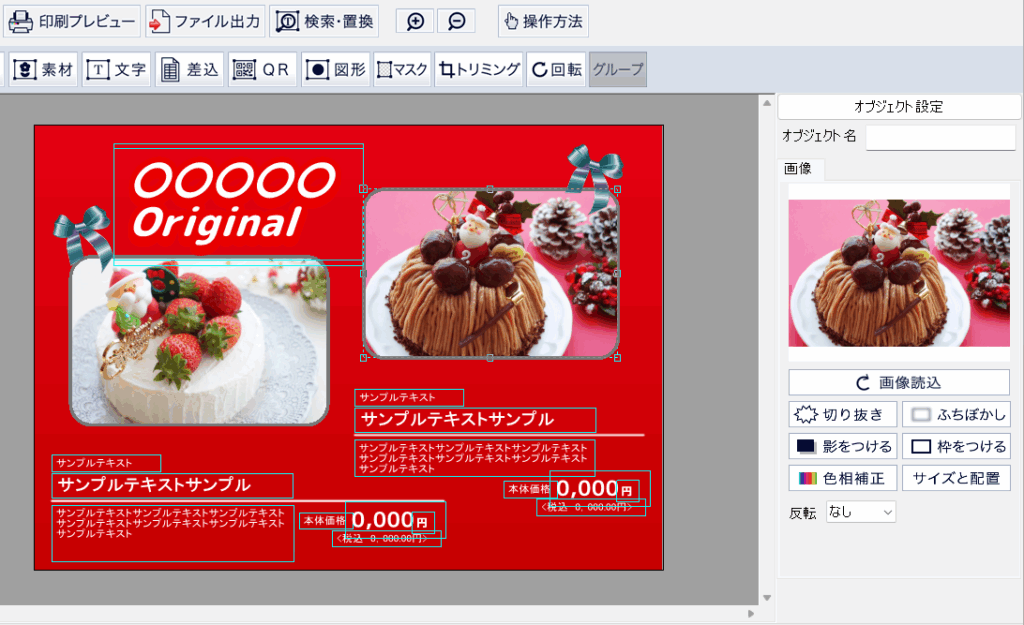
画像を読込ました。
他の「画像」オブジェクトにも上記操作を繰り返して画像を読込ます。
STEP4 文字を編集
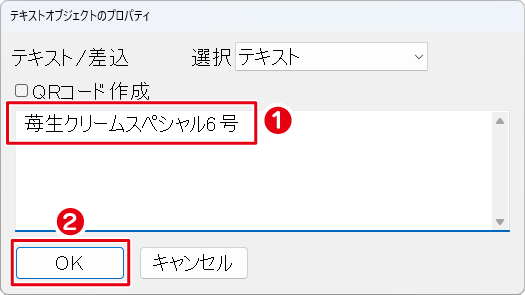
編集する「文字」オブジェクトをダブルクリックします。
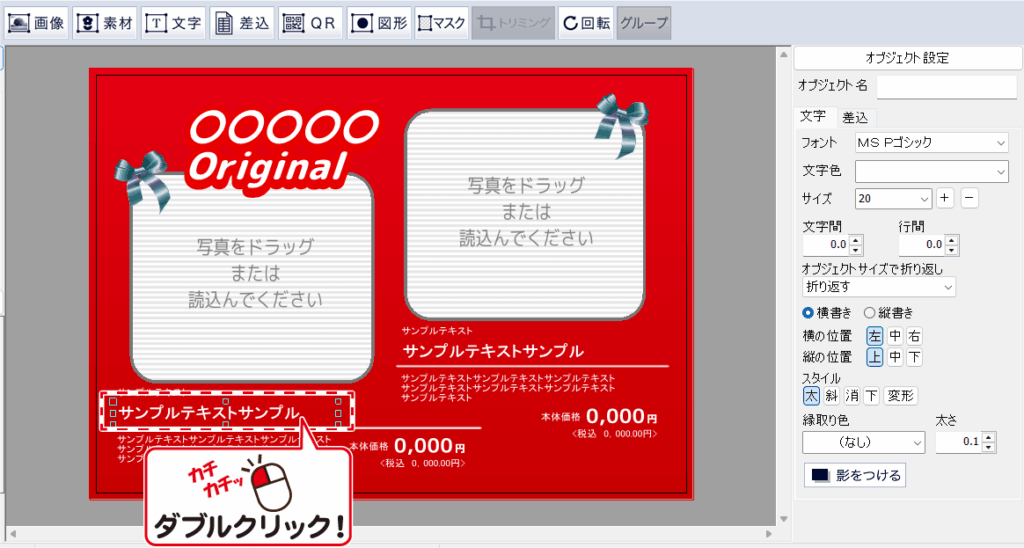
「テキストオブジェクトのプロパティ」画面が表示されます。
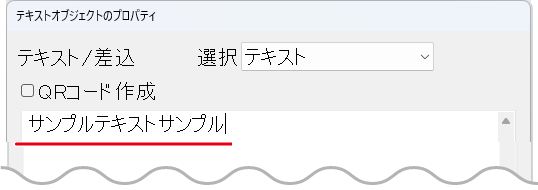

❶ 編集する文字を入力します。
❷「OK」ボタンをクリックします。
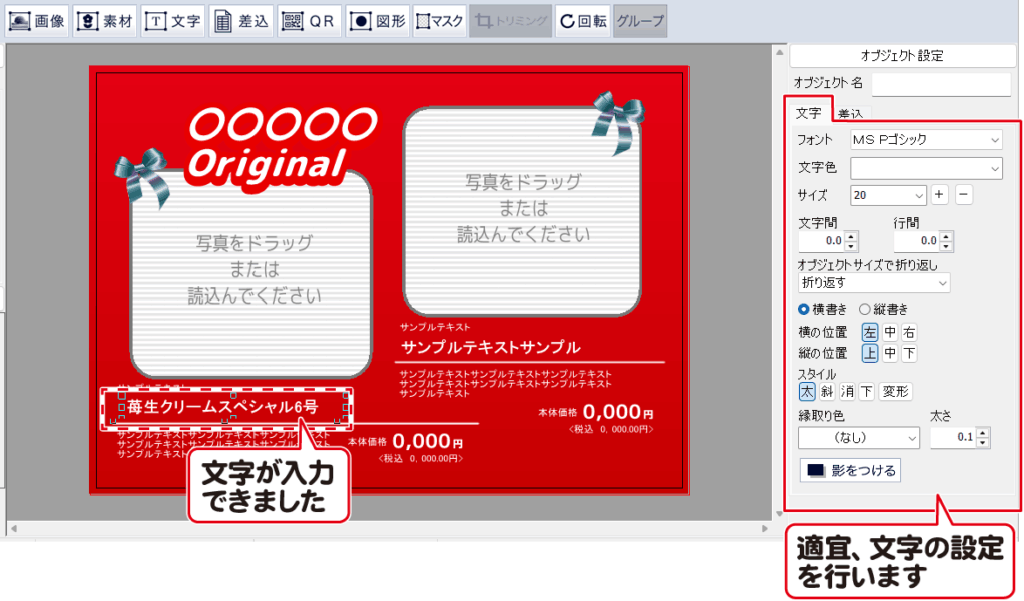
文字の入力ができましたら、適宜文字の設定を行います。
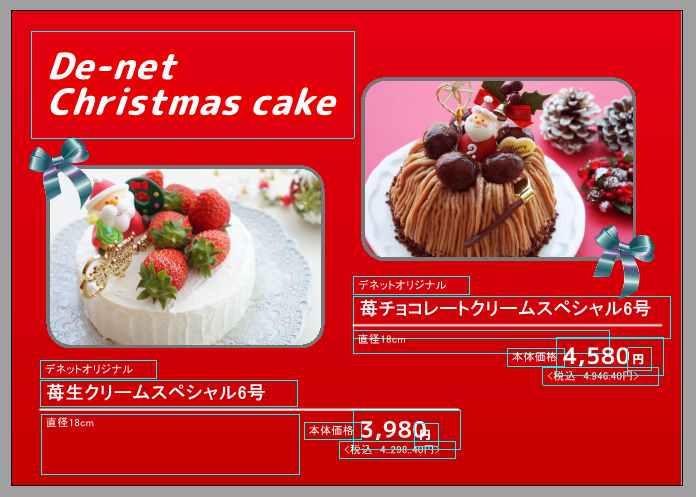
他に編集する「文字」オブジェクトがある場合は、上記操作を繰り返して文字を編集します。
※文字の「オブジェクト設定」はこちらから
STEP5 保存
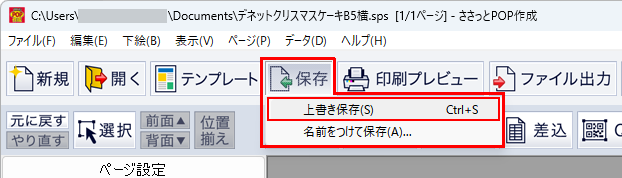
「保存」ボタンをクリックして、「名前をつけて保存」または「上書き保存」します。
任意の場所へ保存します。(拡張子.sps)
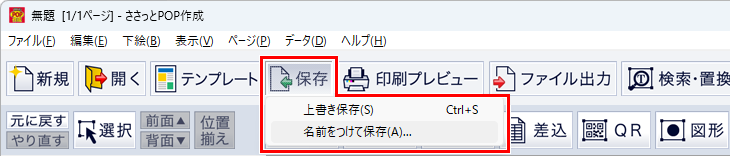

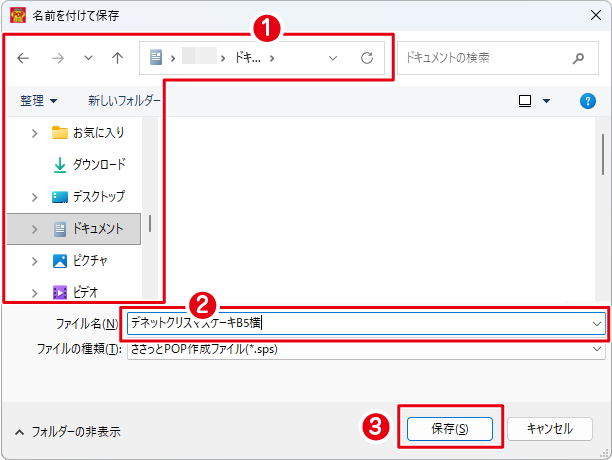
例:「名前を付けて保存」の場合
❶ ファイルの保存場所を選択(例:ドキュメント)します。
❷ ファイル名を入力します。
❸「保存」ボタンをクリックします。

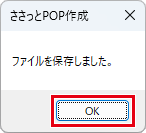
メッセージが表示されましたら「OK」ボタンをクリックします。
STEP6 印刷プレビューで印刷内容を確認
作成したチラシの内容を確認後、内容がよろしければ、「印刷プレビュー」ボタンをクリックします。
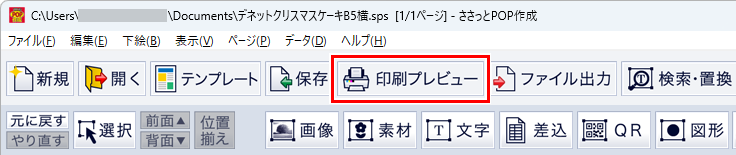
「印刷」画面が表示されます。
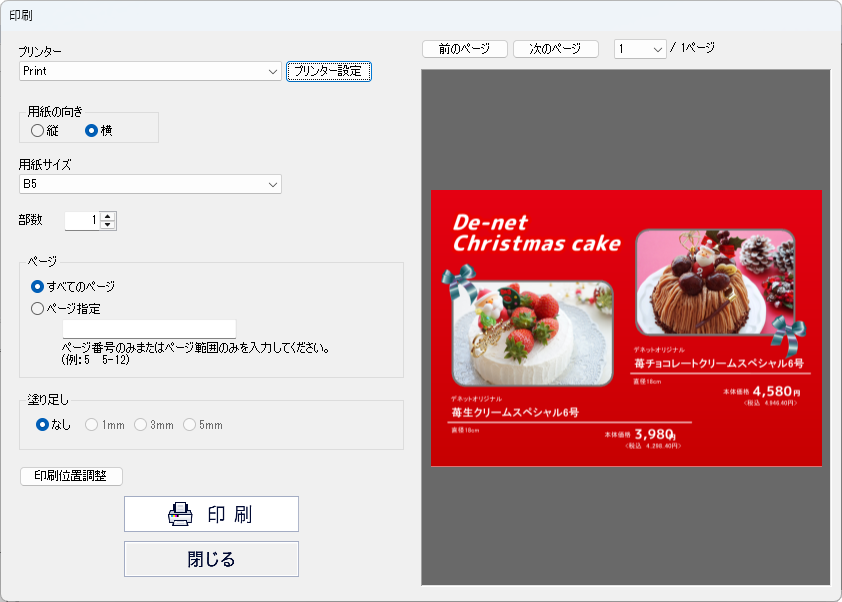
STEP7 印刷実行(プリンターや用紙設定の確認)
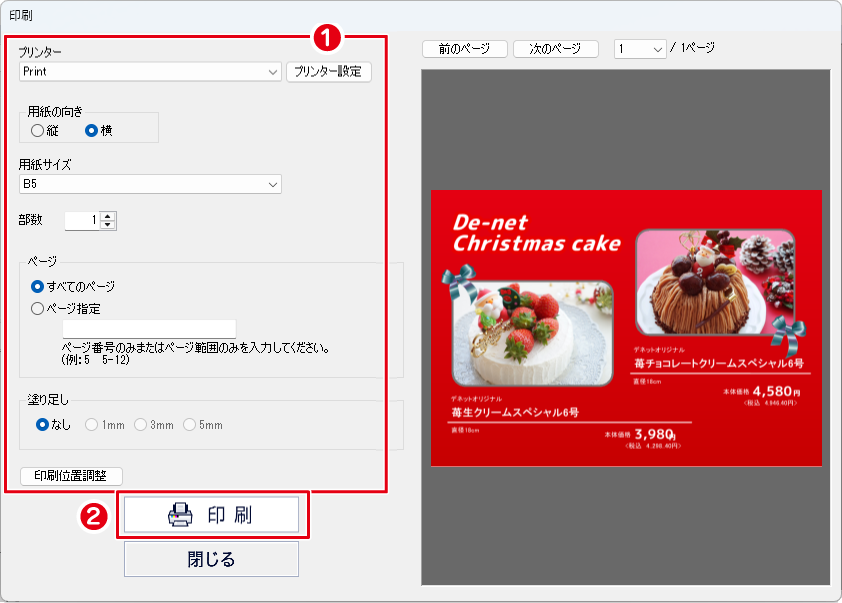
❶ プリンター設定を適宜行います。
❷ 設定完了後、「印刷」ボタンをクリックし、印刷実行します。
印刷サンプル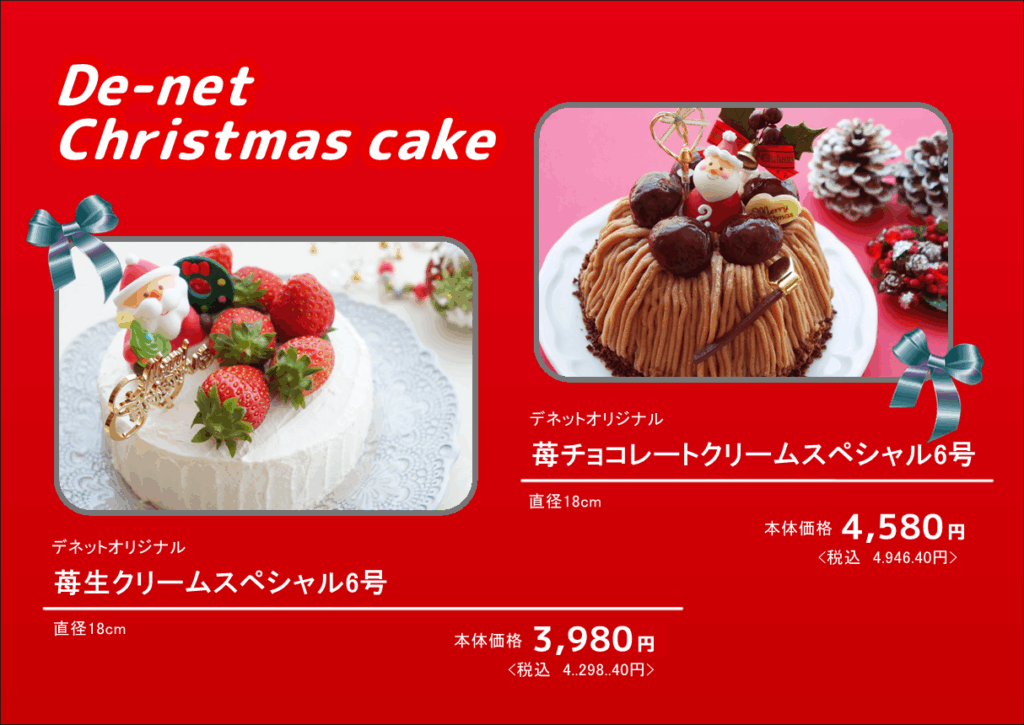 |