
複数の「ページ」を作成し、1枚の用紙に複数面のデザインする操作をご案内します。
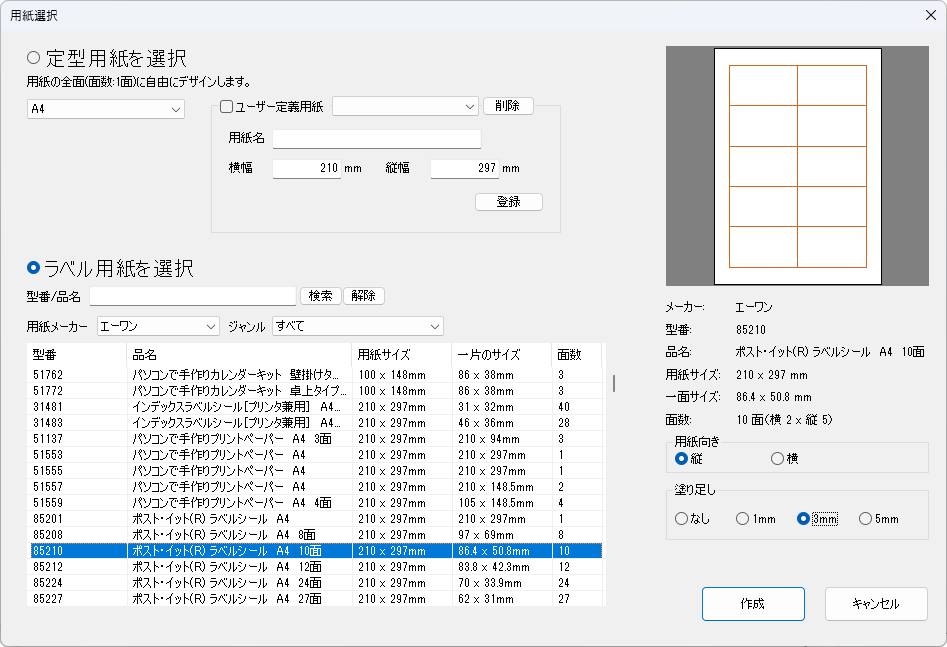
ここでは予め、白紙から、ラベル用紙を選択してデザインを作成しています。
※ラベル用紙を選択する操作はこちらをご参照ください。
ここでは、 例:エーワン ポストイット A4 10面 86.4×50.8mmを選択し
デザインを作成しています。

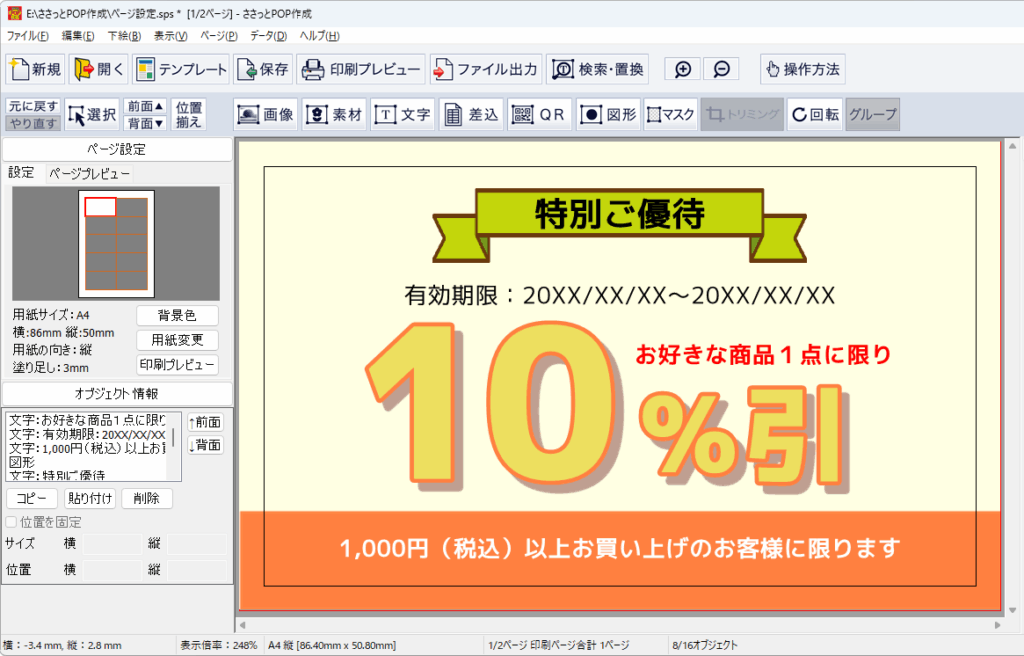
元になるラベルデザインを作成し、表示します。
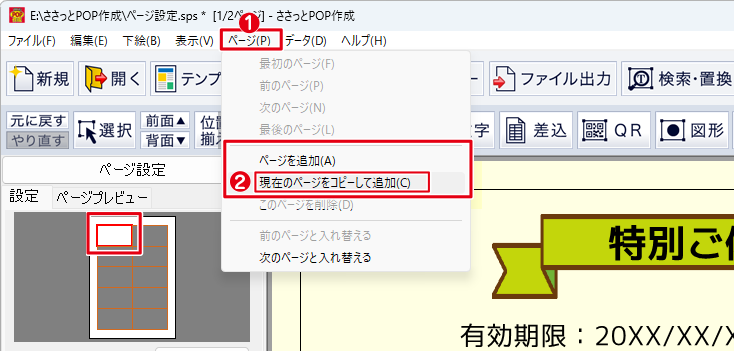
❶「ページ」ボタンをクリックします。
❷ 例:「現在のページをコピーして追加」を選択します。
※「ページを追加」の場合は、最初からデザインを作成します。
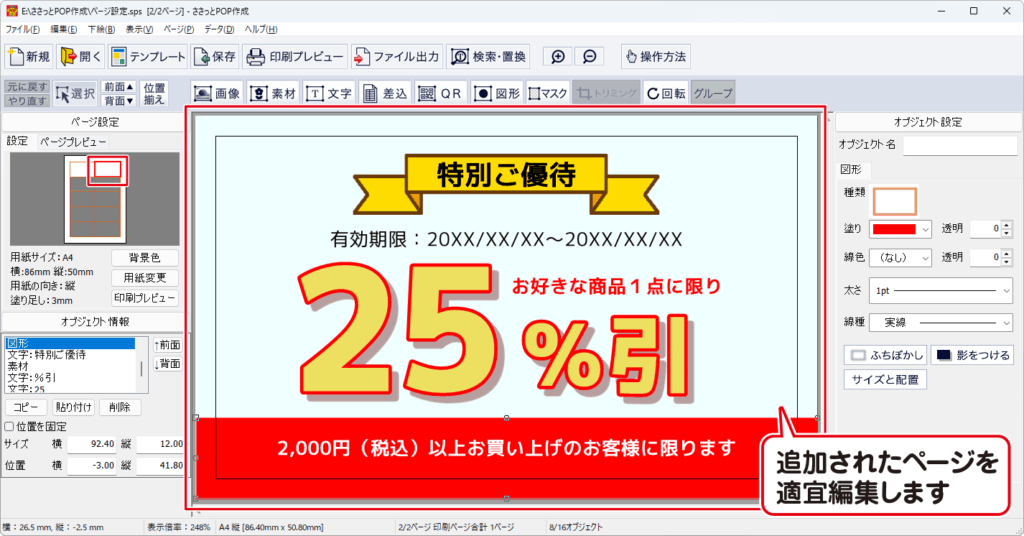
追加された「ページ」を適宜編集します。
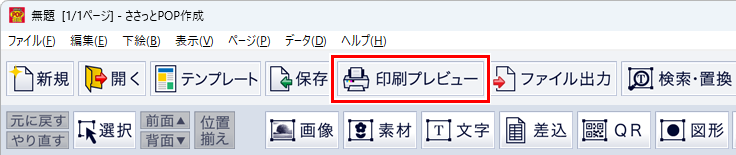
作成した名刺の内容を確認後、内容がよろしければ、「印刷プレビュー」ボタンをクリックします。
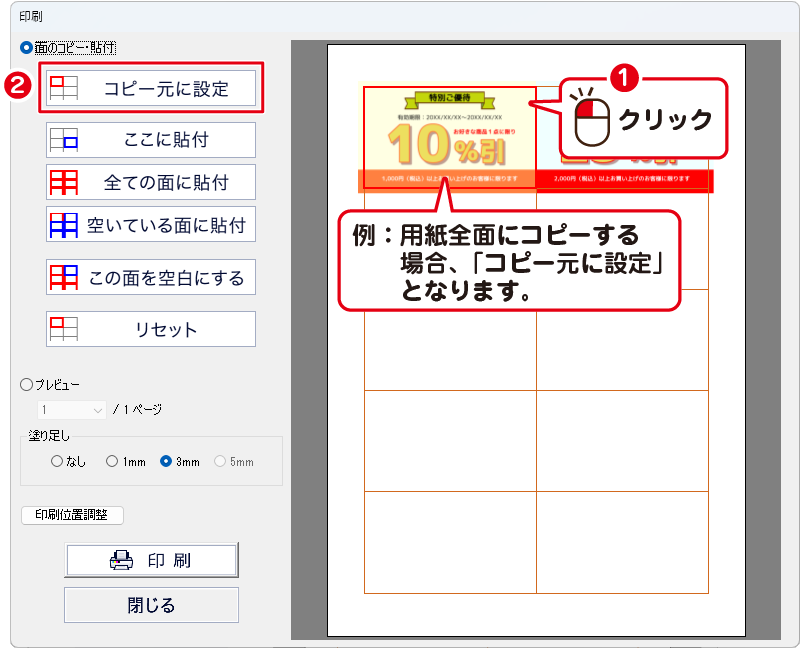
「印刷」画面が表示されます。
❶ コピー元の面をクリックします。(赤枠になります)
❷「コピー元に設定」を選択します。
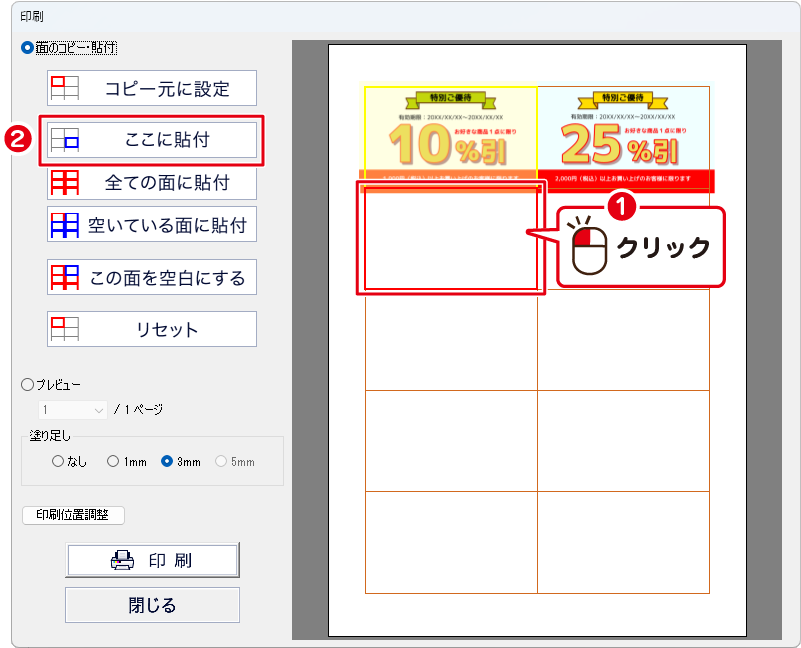
❶ 空いている下の面をクリックします。
❷「ここに貼付」を選択します。
指定した面に貼付できました。
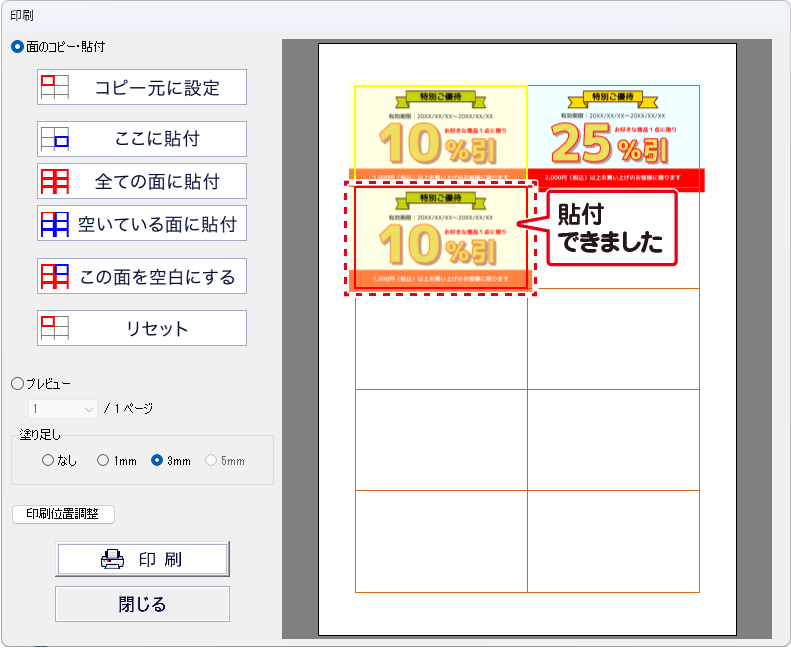
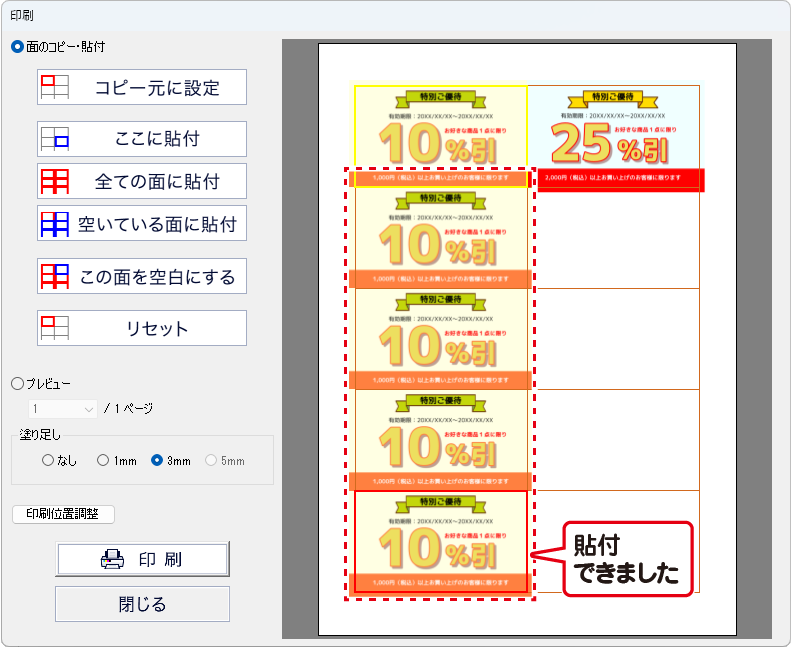
他の空いている面も選択し、貼付します。
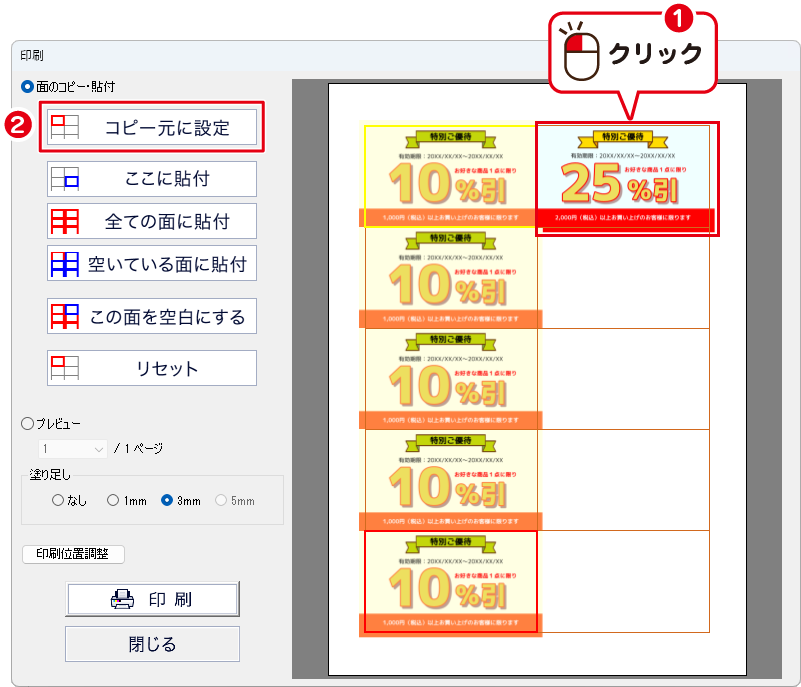
次に❶追加したページを選択します。
❷「コピー元に設定」を選択します。
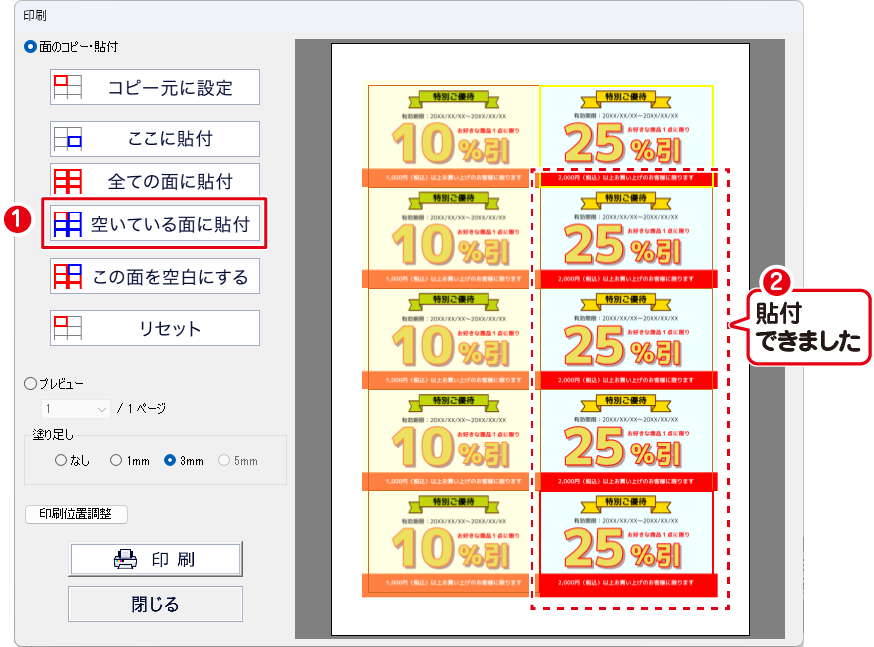
❶「空いている面に貼付」を選択します。
❷ 空いている面に追加した名刺のデザインが追加されました。
※印刷が終わりましたら、必要に応じファイル保存を行います。操作はこちらから
印刷サンプル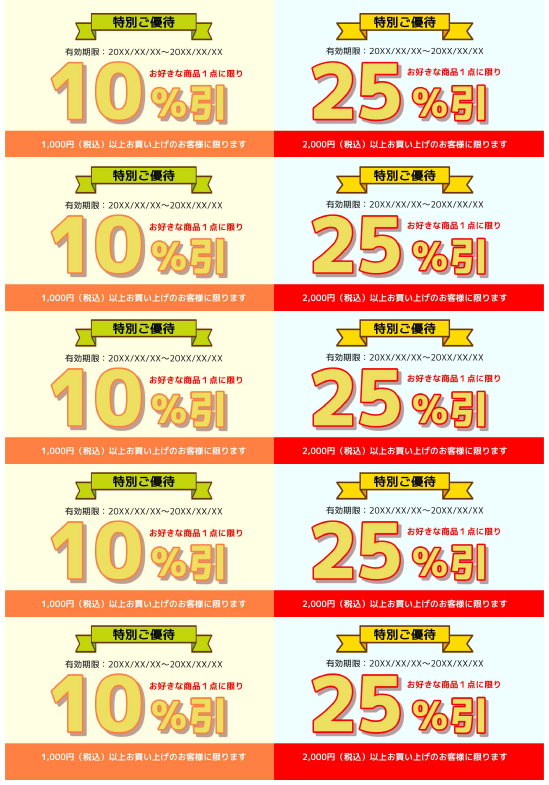 |