
デザイン画面のご案内です。
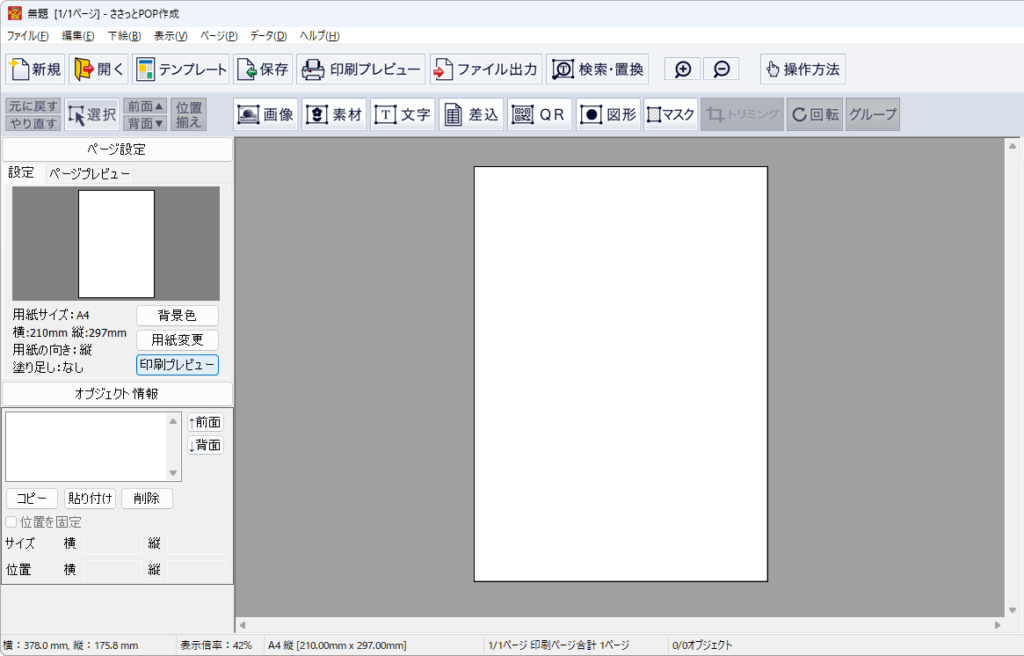
用紙選択し、白紙から新規でチラシ作成を行います。操作はこちらから
保存したファイルを開きます。保存ファイルを開く操作はこちらから
デザインテンプレートを選択して、チラシを作成します。
デザインテンプレートからチラシを作成する操作はこちらから
作成したデザインを保存します。
新規作成時は「名前を付けて保存」、保存したファイルを開き上書きする際は「上書き保存」を
適宜選択して保存行います。保存操作はこちらから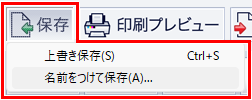
作成したデザインを印刷前に印刷プレビューで確認します。印刷プレビュー操作はこちらから
作成したファイルを画像形式で出力します。
出力するファイル形式は、PNG/JPEG/BMP/GIF形式とPDF形式になります。操作はこちらから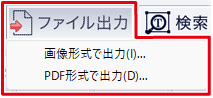
文字シート内の文字の検索・置換をおこないます。操作はこちらから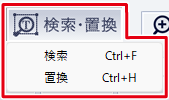

作成しているデザイン表示を拡大します。
作成しているデザイン表示を縮小します。
画面の拡大表示、縮小表示の操作ついてはこちらから
オンラインマニュアルを表示します。
 初期はグレーで表示されています。
操作を1つ行うとボタンの色がアクティブに変わります。→ 
必要に応じてボタンをクリックして、1つ前の操作に戻します。 初期はグレーで表示されています。 操作を元に戻した時→ボタンの色がアクティブに変わり →
操作をやり直したい時などに、ご使用いただけます。 選択ボタンを使い、各オブジェクトを選択します。
 初期はグレーで表示されています。
2つ以上オブジェクトを作成するとボタンの色がアクティブに変わります。→ 
必要に応じて前面▲ボタンをクリックして、重なり順を変更します。 初期はグレーで表示されています。
2つ以上オブジェクトを作成するとボタンの色がアクティブに変わります。→ 
必要に応じて背面▼ボタンをクリックして、重なり順を変更します。 初期はグレーで表示されています。
オブジェクトを複数選択するとボタンの色がアクティブに変わります。→ 
位置揃えの操作についてはこちらから 「画像」を追加する操作はこちらから
  「素材」を追加する操作はこちらから
 「文字」を追加する操作はこちらから
 「差込」操作についてはこちらから
 「QR」コードを追加する操作はこちらから
 「図形」を追加する操作はこちらから
 読込んだ画像にマスクをかけます。マスクをかける操作はこちらから
 初期はグレーで表示されています。
トリミングする画像を選択すると、ボタンの色がアクティブに変わります。→ 
画像をトリミングする操作はこちらから 初期はグレーで表示されています。
回転するオブジェクトを選択すると、ボタンの色がアクティブに変わります。→ 
選択したオブジェクトを回転する操作はこちらから 初期はグレーで表示されています。
複数のオブジェクトを選択するとボタンの色がアクティブに変わります。→ 
複数のオブジェクトをグループ化する操作はこちらから