ランチャー画面 住所録メイン画面 CSVメーカー3画面
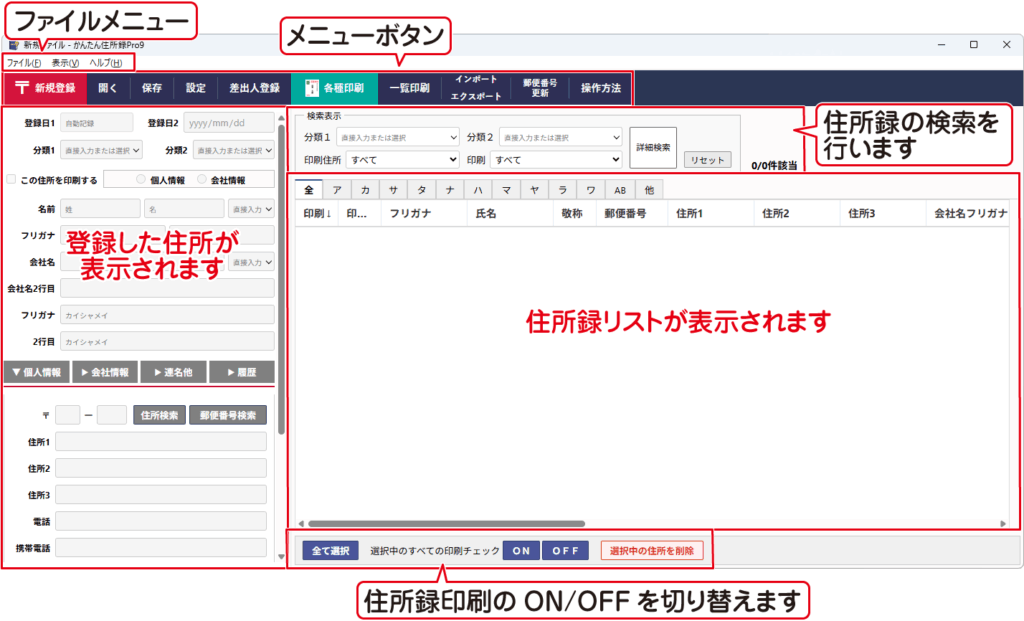
ファイルメニュー メニューボタン 住所録の検索 選択住所の印刷ON/OFF
ランチャー画面の  ボタンをクリックすると、住所録のメイン画面が表示されます。
ファイルメニュー
ファイル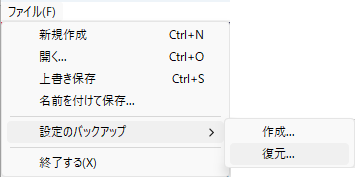 | 新規作成 住所録を新規作成します。 開く 保存した住所録を開きます。 上書き保存 一度保存した住所録ファイルを編集した時に「上書き」保存を行います。 名前を付けて保存 住所録を「名前を付けて保存」します。 設定のバックアップ 「設定」メニューで行った設定のバックアップを 作成、復元を行います。 設定のバックアップ 「設定」メニューで行った設定のバックアップを 作成、復元を行います。 終了する ソフトを終了します。 |
表示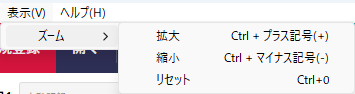 | ズーム>拡大 画面を拡大します。 縮小 画面を縮小します。 リセット 拡大・縮小をリセットします。 |
ヘルプ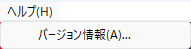 | ソフトのバージョン情報を表示します。 |
メニューボタン
 | 住所録を新規登録します。 |
 | 保存した住所録ファイルを開きます。 |
 | 住所録データを保存します。 |
 | 環境設定、パスワードを設定します。 |
 | 差出人を登録します。 |
 | 各種印刷を行います。 |
 | 一覧印刷を行います。 |
 | 住所録のCSVファイルをインポートします。 登録した住所録をエクスポートします。 |
 | 郵便番号を更新します。 |
 | オンラインマニュアルを表示します。 |
住所録の検索

 | 分類1に登録した内容で検索します。 |
 | 分類2に登録した内容で検索します。 |
 | 「すべて」「個人」「会社」で登録した住所で検索します。 |
 | 「すべて」「印刷する」「印刷しない」で検索します。 |
 | 印刷住所、印刷チェック、分類1、分類2、氏名、会社名、連名1~4、その他1~4 備考、履歴、送受記録、登録日1、登録日2、性別のいずれかにチェックを入れた項目で検索します。 |
 | 検索条件をリセットします。 |
選択住所の印刷ON/OFF

 | 登録した住所録を全て選択します。 |
 | 選択した住所録の印刷チェックを「ON」にします。 |
 | 選択した住所録の印刷チェックを「OFF」にします。 |
 | 選択した住所を削除します。 |
印刷ON/OFFの設定 全て選択の場合
❶「全て選択」をクリックします。
❷「ON」をクリックします。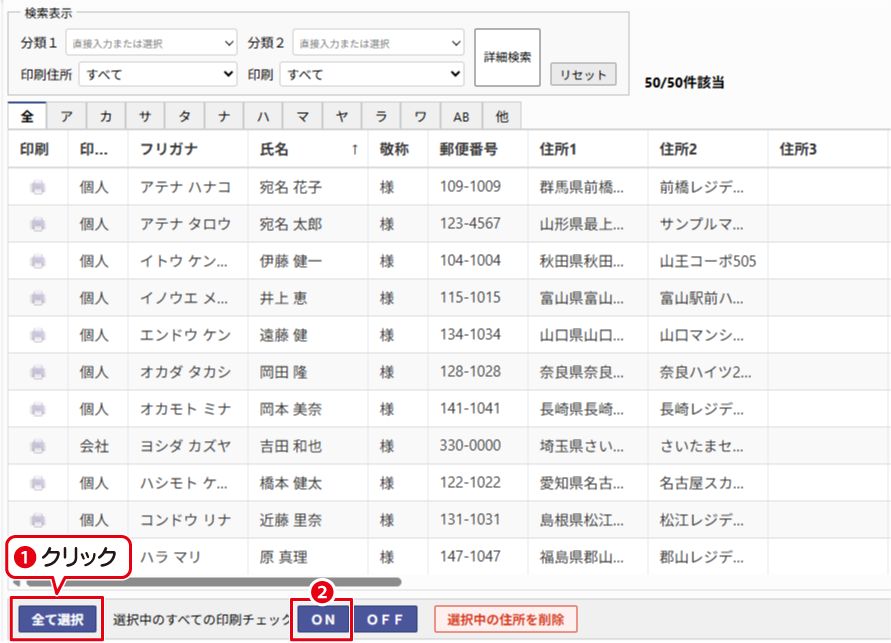

メッセージが表示されましたら「はい」をクリックします。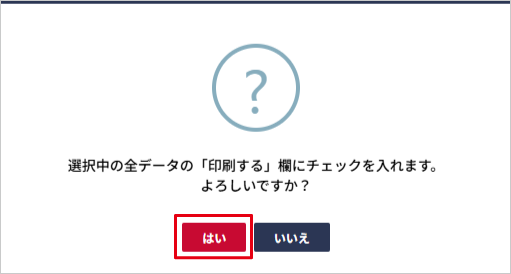

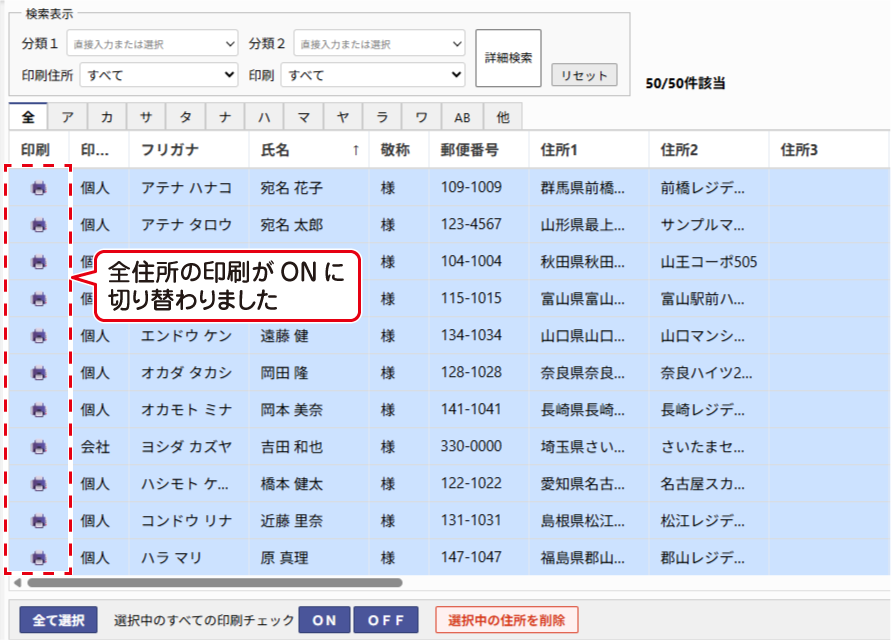
全て印刷を解除する場合は、 をクリックして、 ボタンをクリックします。
印刷ON/OFFの設定 1件ずつ選択の場合
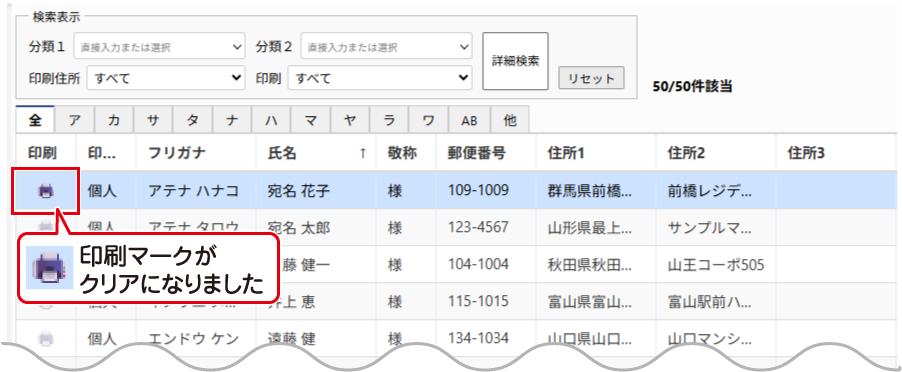
印刷する宛名をクリックします。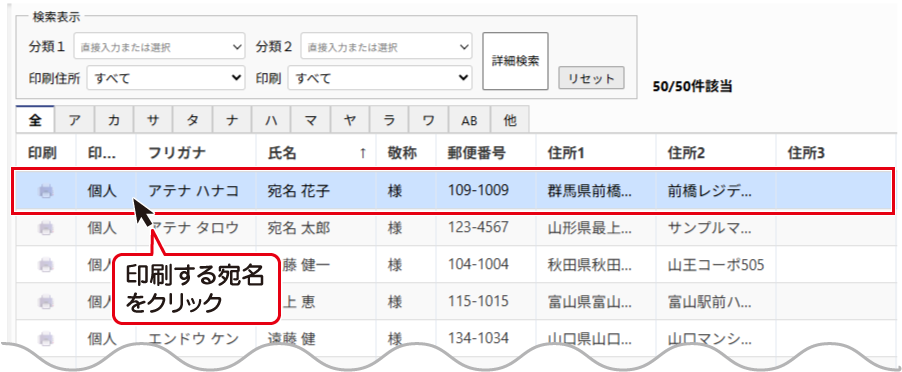
印刷マークがクリアになり印刷対象となります。