

設定
環境設定
分類・敬称の登録 リスト表示項目 起動・終了時の操作
ファイルパスワード設定
分類・敬称の登録
❶ 「設定から❷「環境設定」を選択します。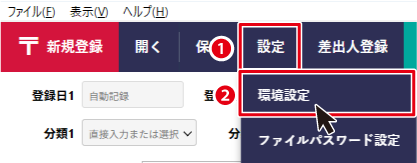

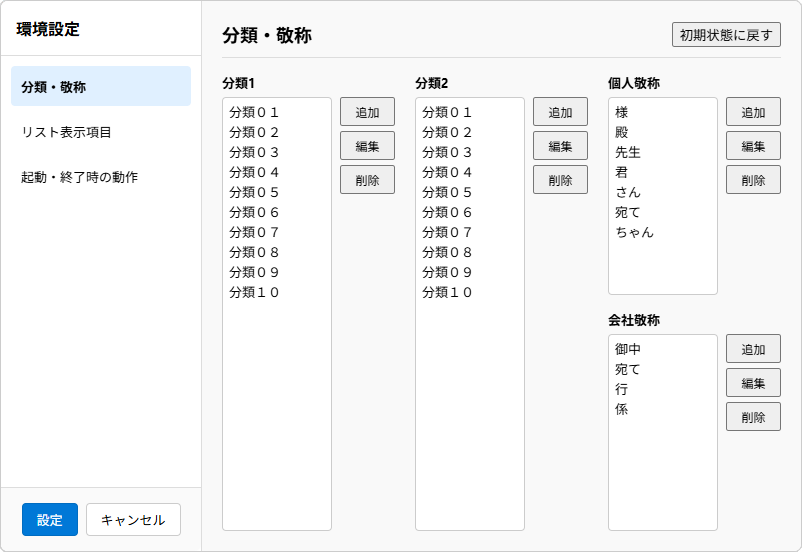
環境設定画面が表示され、 が選択されています。
分類を追加する
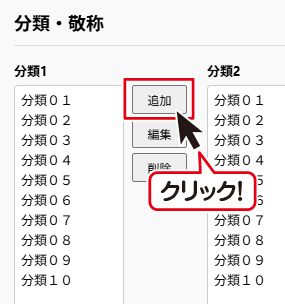
1.分類1の「追加」ボタンをクリックします。
2.「新しいアイテムを追加」が表示されましたら、
❶ 新しい分類名を入力します。
❷「追加」ボタンをクリックします。
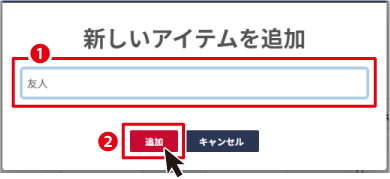
3.分類1のリストに追加されました。
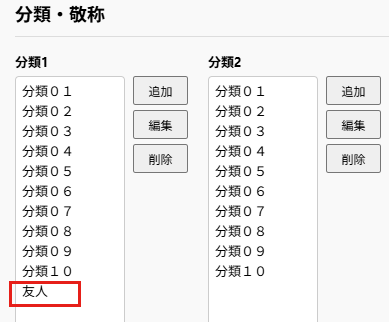
分類2も追加する場合は、上記操作を同じように行います。
追加した分類を住所録へ反映する
追加した分類は、住所録の分類1(または2)のプルダウンから選択できます。
※分類は手動で直接入力も可能です。
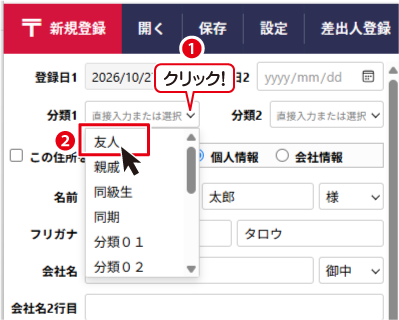
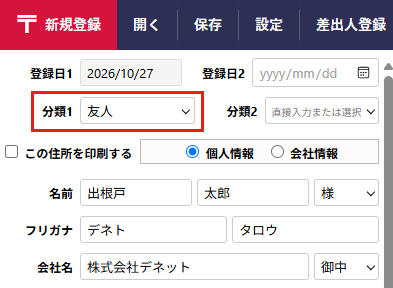
選択した分類が登録されました。
分類を編集する
1.編集する分類名をクリックして選択します。
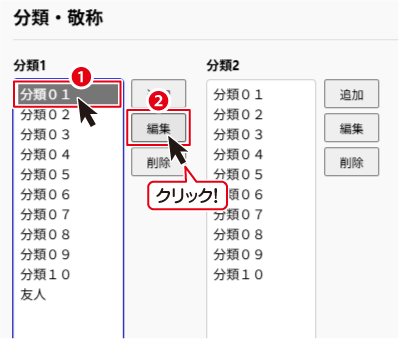
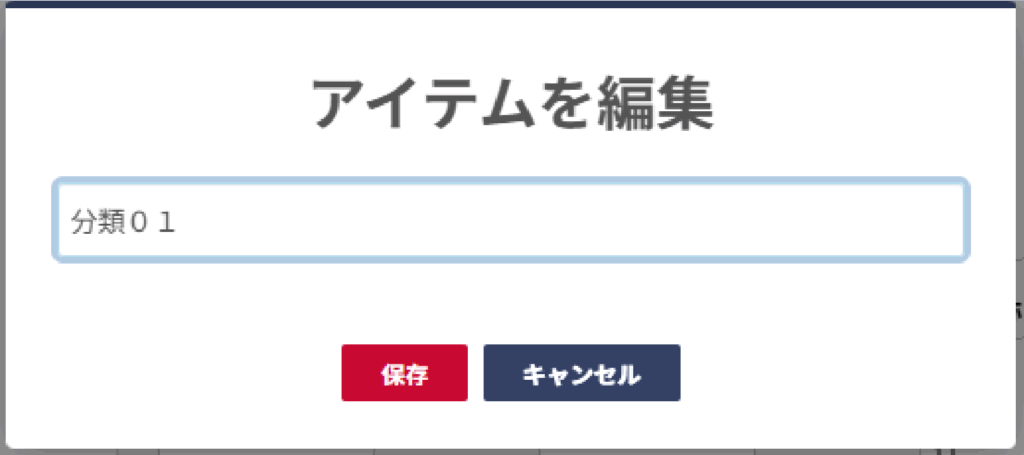
2.アイテムを編集画面が表示されます。

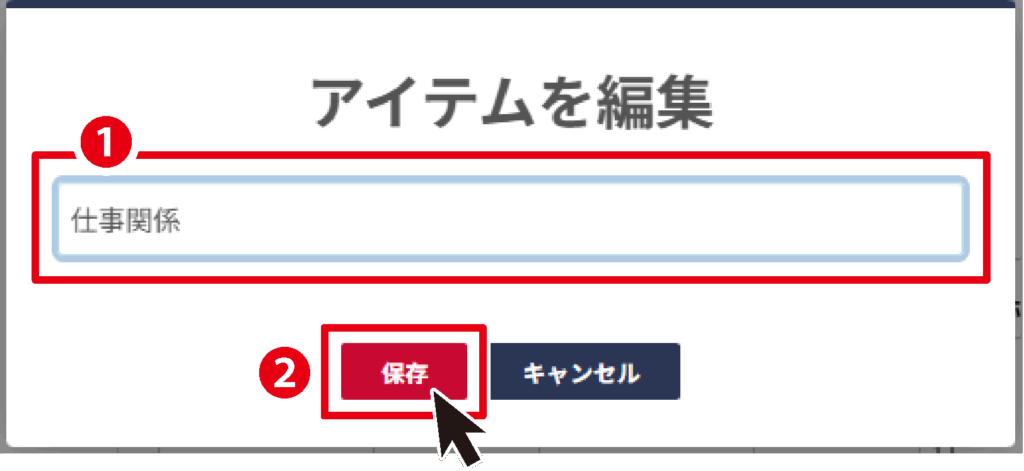
❶ 編集する分類名を適宜入力します。
❷「保存」ボタンをクリックします。
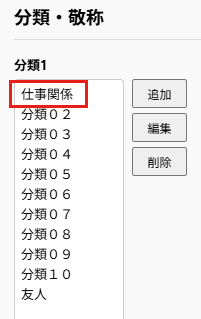
3.分類01の分類名が編集されました。
個人敬称
1.個人敬称から「追加」ボタンをクリックします。
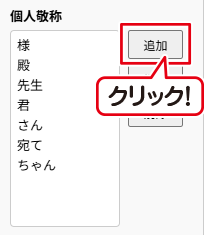
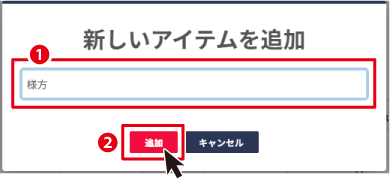
2.「新しいアイテムを追加」が表示されましたら、
❶ 新しい敬称を入力します。
❷「追加」ボタンをクリックします。
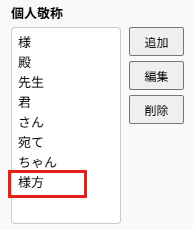
3.個人敬称のリストに敬称が追加されました。
個人敬称を編集
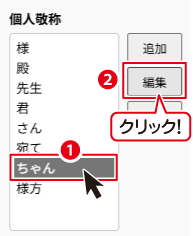
個人敬称を編集する場合は、
❶ 編集する個人敬称を選択します。
❷「編集」ボタンをクリックします。
アイテムを編集画面が表示されます。
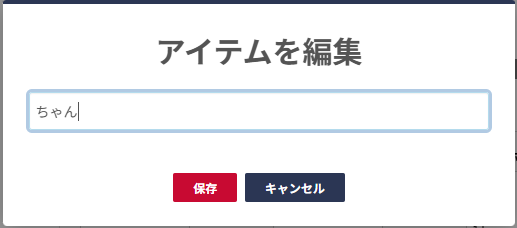
❶ 適宜編集する敬称を入力します。
❷「保存」ボタンをクリックします。
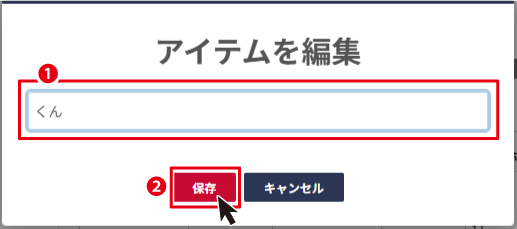
個人敬称が編集できました。
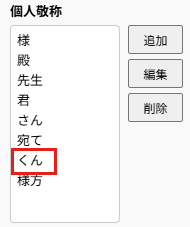
会社敬称
1.会社敬称から「追加」ボタンをクリックします。
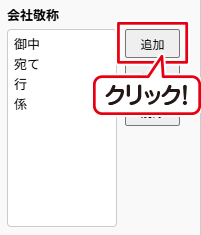
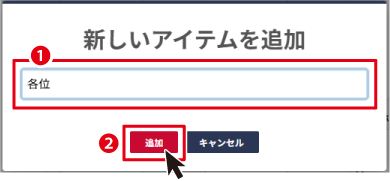
2.「新しいアイテムを追加」が表示されましたら、
❶ 新しい敬称を入力します。
❷「追加」ボタンをクリックします。
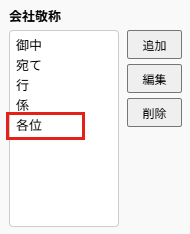
3.会社敬称のリストに敬称が追加されました。
会社敬称を編集
会社敬称を編集する場合は、
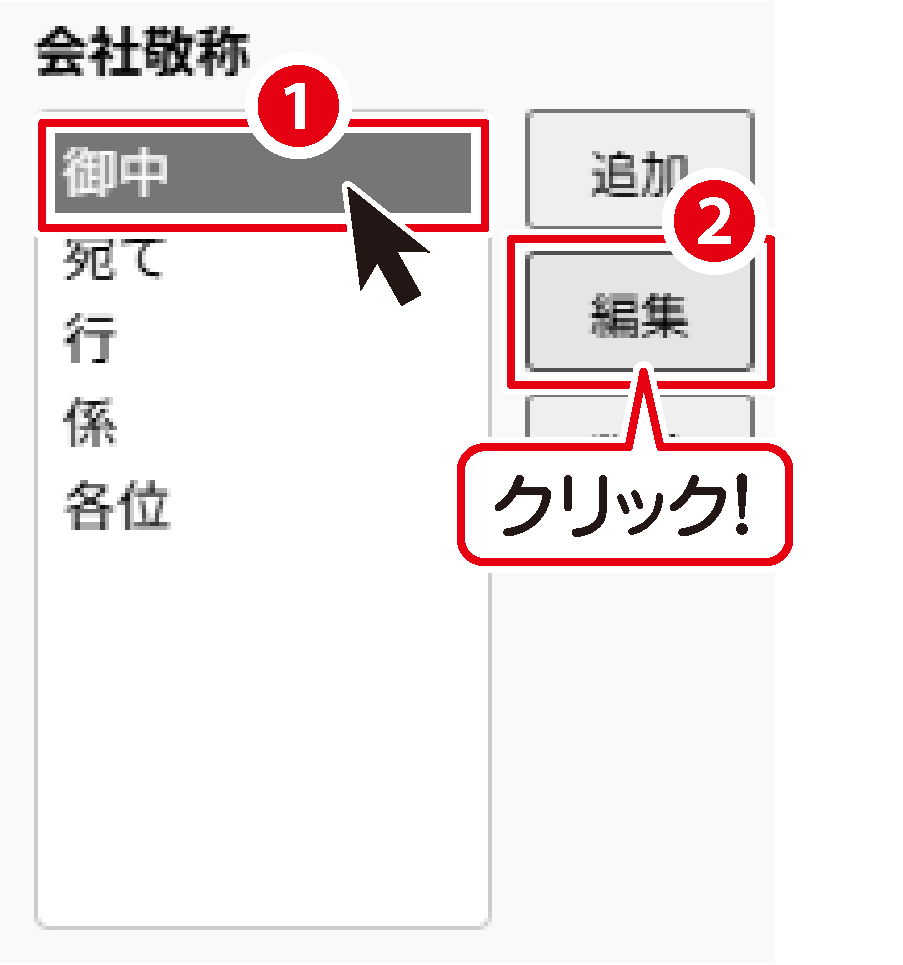
❶ 編集する個人敬称を選択します。
❷「編集」ボタンをクリックします。
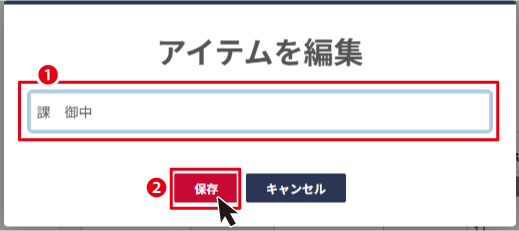
アイテムを編集画面が表示されます。
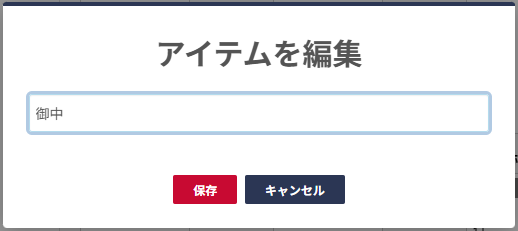
❶ 適宜編集する敬称を入力します。
❷「保存」ボタンをクリックします。
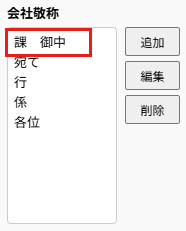
会社敬称が編集できました。
全ての設定が終わりましたら ボタンをクリックします。