デジカメ・スマホ写真管理2 目次 > アルバム印刷ツール マニュアル目次 > ツール説明・その他の機能説明 > その他のツールの説明
その他のツール説明
オブジェクトを回転する
❶回転するオブジェクトを選択します。
❷  ボタンをクリックします。
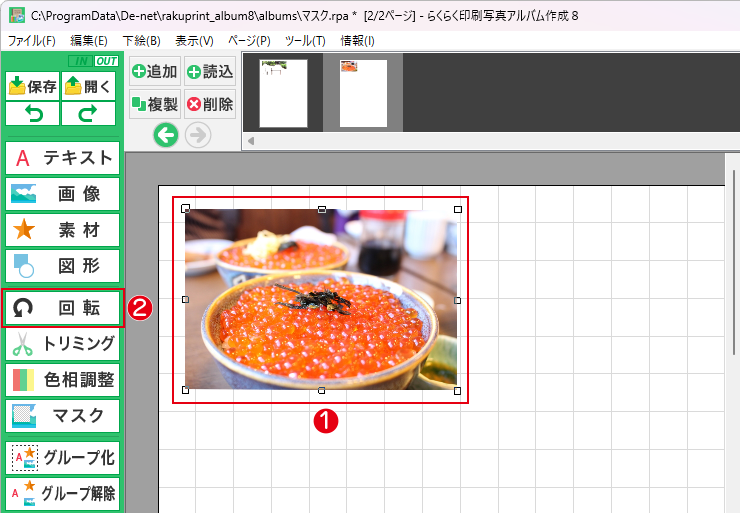

❶オブジェクトを回転させたい角度の位置までドラッグします。
❷回転させる作業が終わりましたら、回転機能を解除します。
 ボタンをクリックしてください。
回転機能を解除後、回転した画像の位置やサイズを変更できます。
| MEMO 90度ずつ、10度ずつ回転させる |
| 回転機能が有効な状態( ボタンになっている)で、 「Shift」キーを押しながら回転するオブジェクトをドラッグすると、90度ずつ回転します。 「Shift」キーを押しながら「←」「→」キーを押すと、10度ずつ回転します。 キーボードの「←」「→」キーのみを押すと、微量ずつ回転します。 |
写真をトリミングする
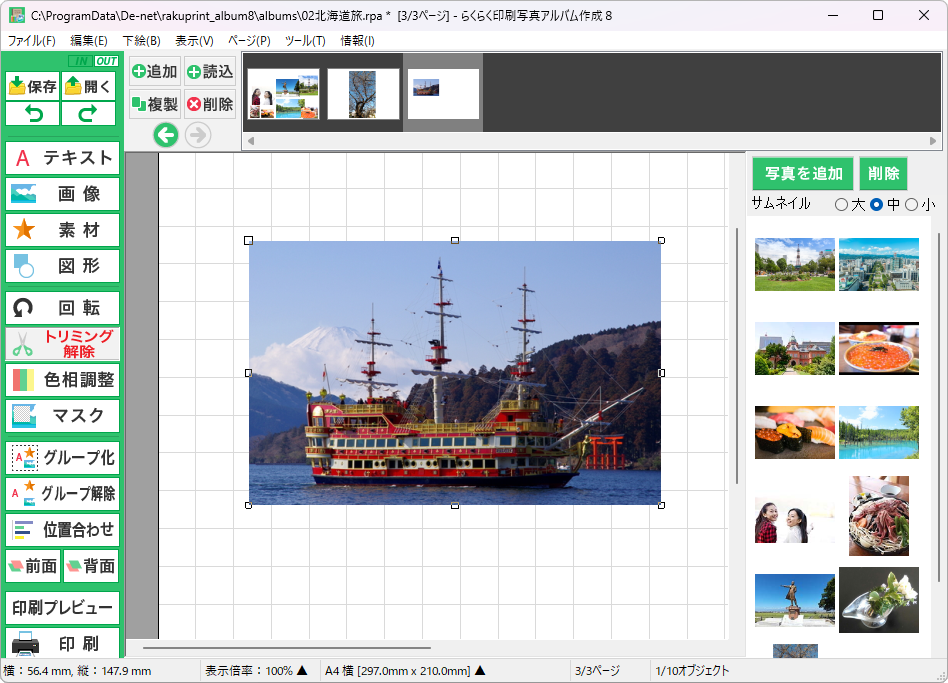
1.❶トリミングする画像を配置して、画像シートを選択します。
❷  ボタンをクリックします。
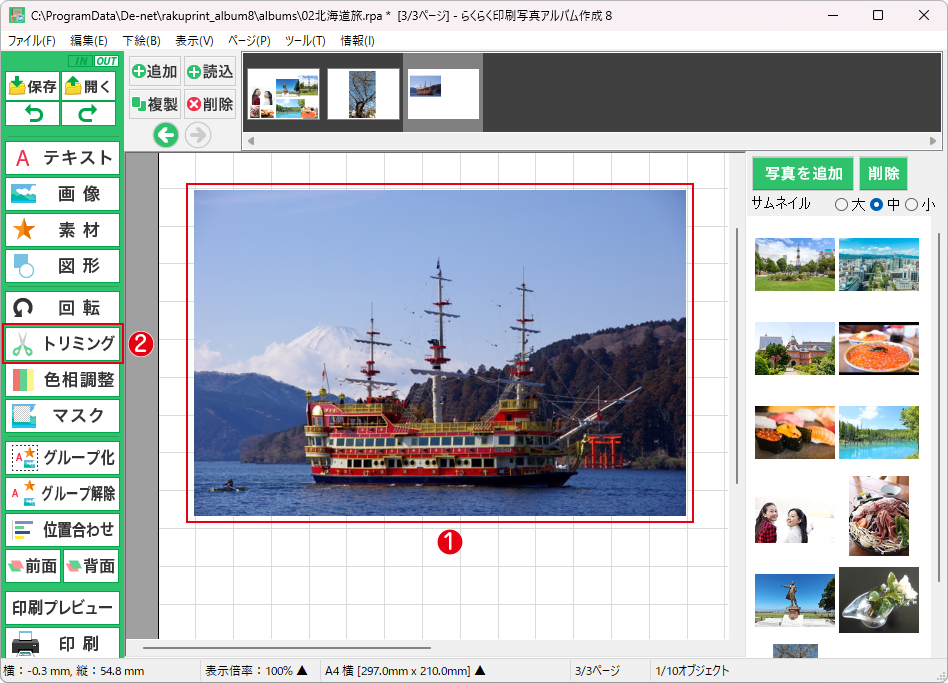
2.画像シートの□の上にマウスポインターを合わせると、ポインターが になりますので、
ドラッグ&ドロップ操作でトリミングを行います。
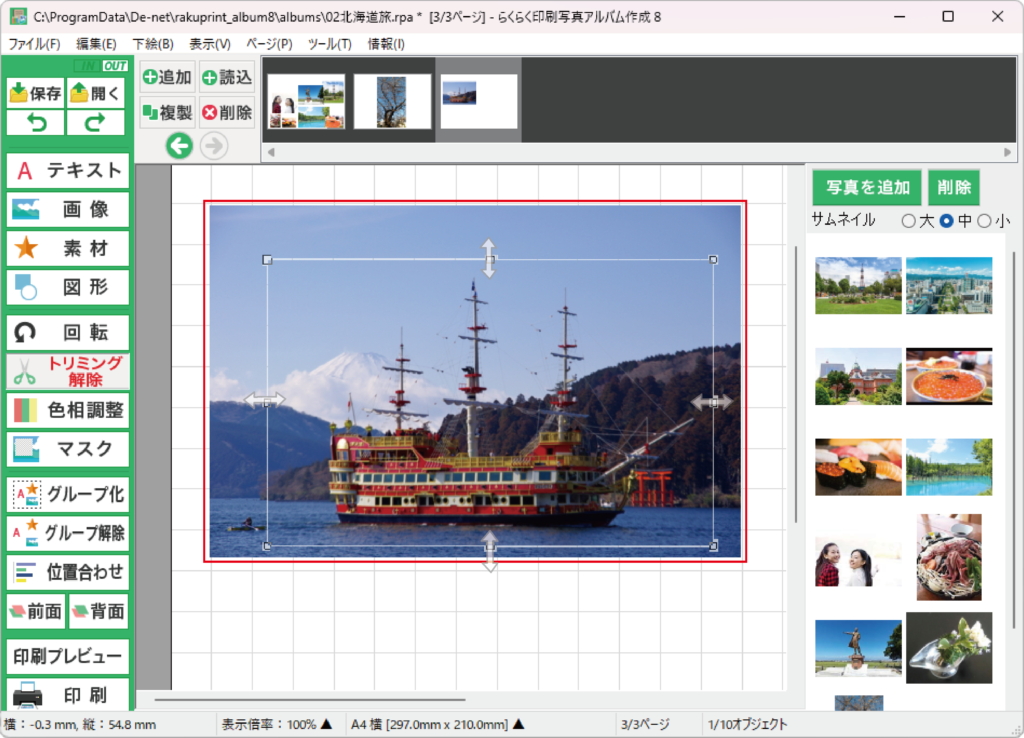
3.トリミングできました。
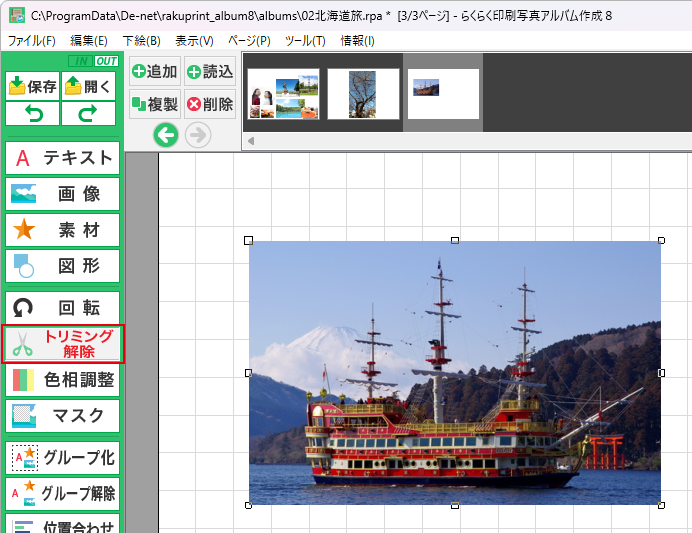
4.トリミング作業が終わりましたら、トリミング機能を解除します。
 ボタンをクリックしてください。
トリミングを解除後、トリミングした画像の位置やサイズを変更できます。
| MEMO トリミングしている画像を拡大・縮小する |
| トリミング機能がONになっている状態(ボタン)で、 キーボードの「Ctrl」キーを押しながらマウスホイール(図の青い部分)を回すと トリミング中の画像がシートの枠内で拡大・縮小します。  トリミング中の画像の上をドラッグすると、シートの枠内で画像が移動します。 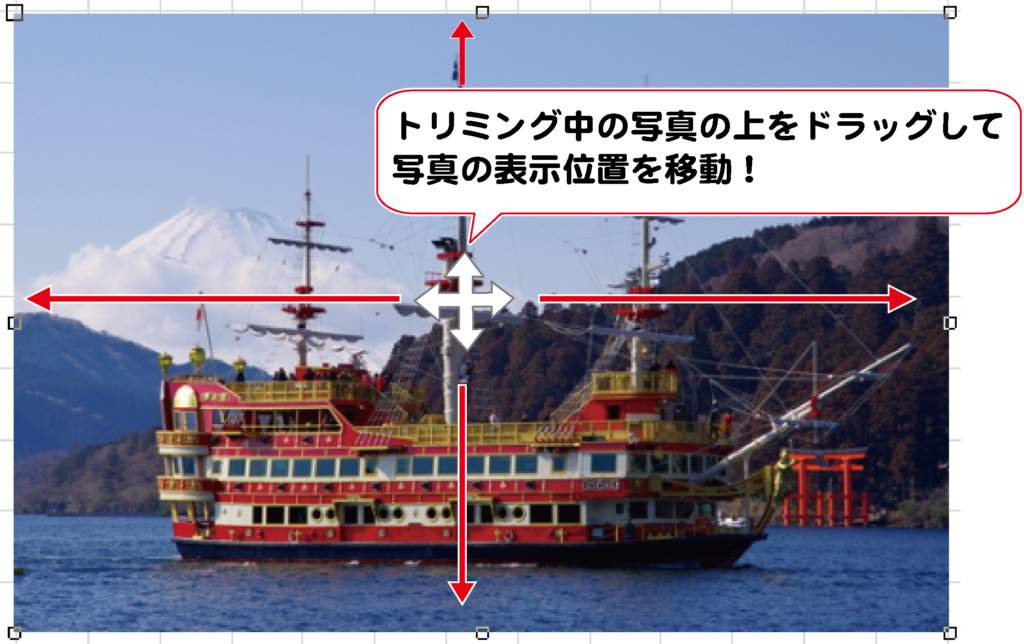 |
写真を色相補正する
1.❶色相調整する画像を選択します。
❷  ボタンをクリックします。
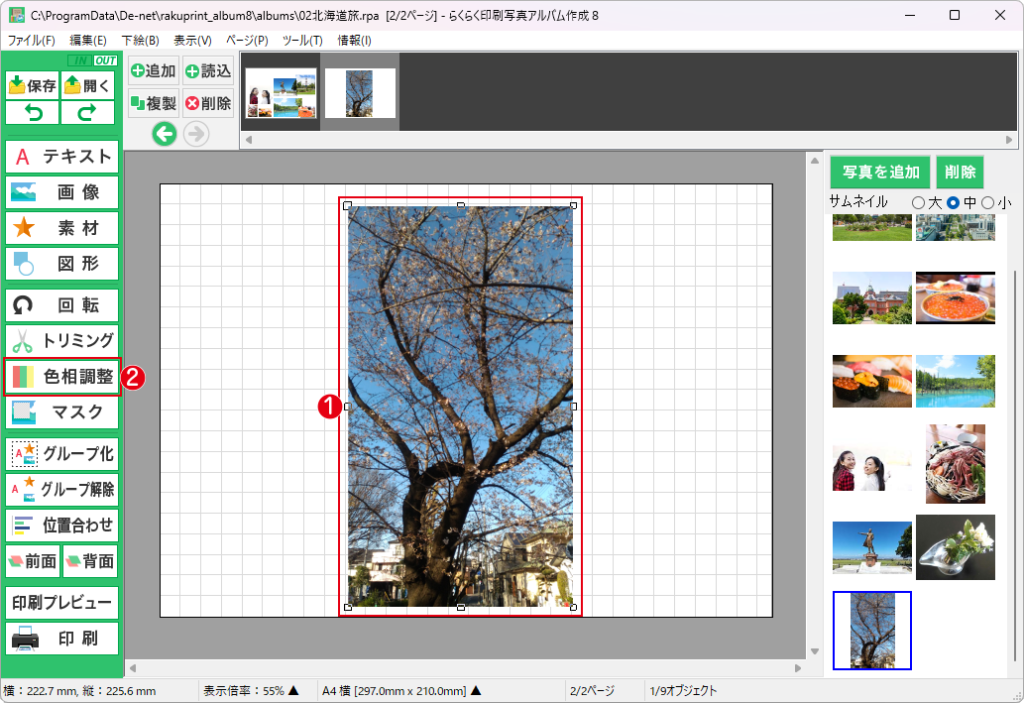
2.色の調整画面が表示されます。
❶色成分または色合いの□をクリックしてチェックを入れ、つまみをドラッグして
色を調整します。
❷「OK」ボタンをクリックします。
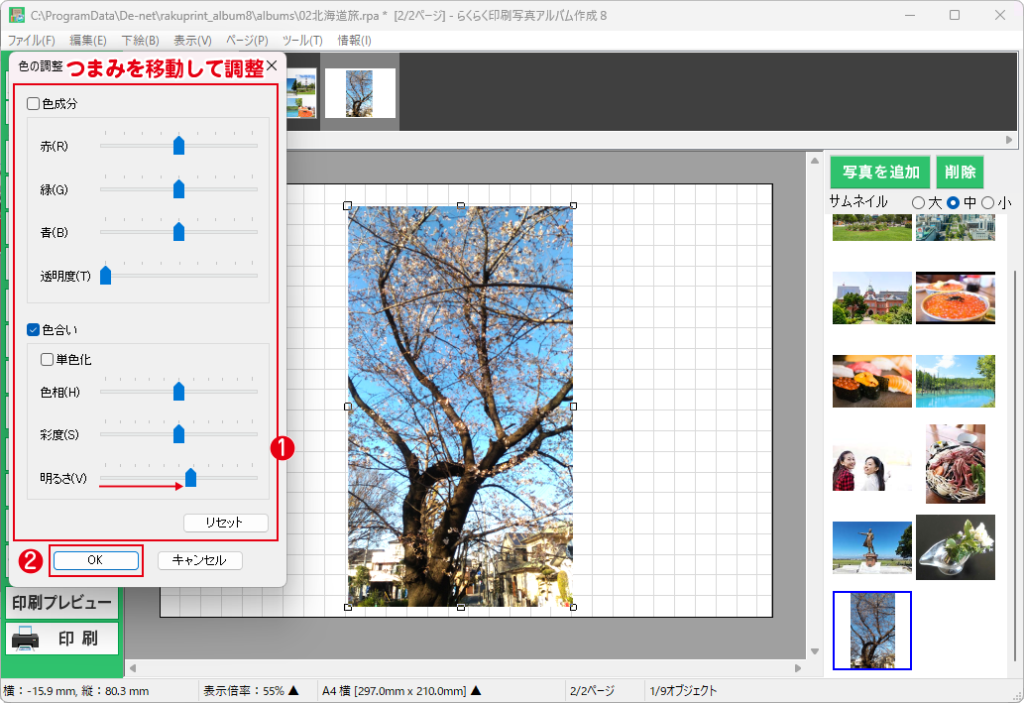
3.写真の色相を調整しました。
マスクを配置する
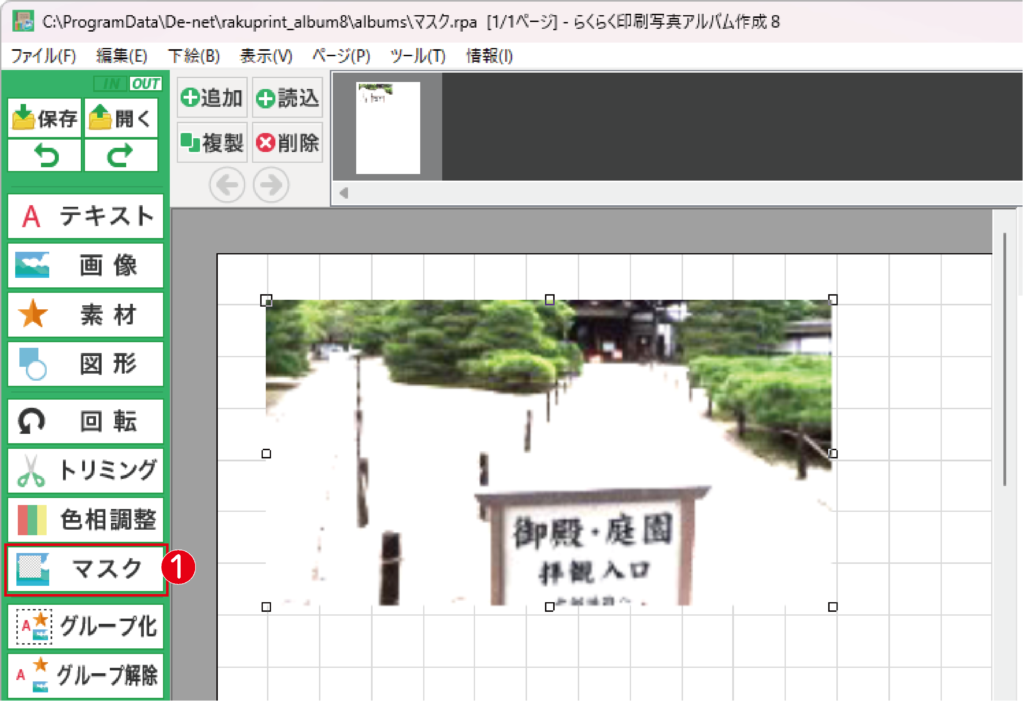
写真に写ってしまった個人情報や隠したい箇所がある場合、マスク機能を使用すると
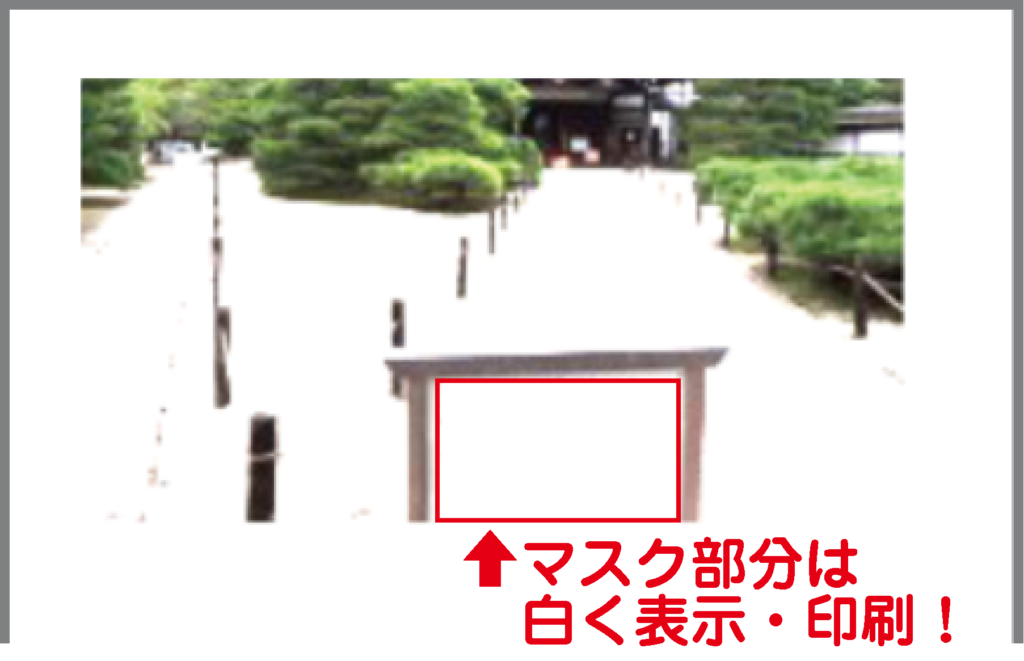
隠すことができます。マスクした部分は白の矩形で印刷されます。
1.❶  ボタンをクリックします。
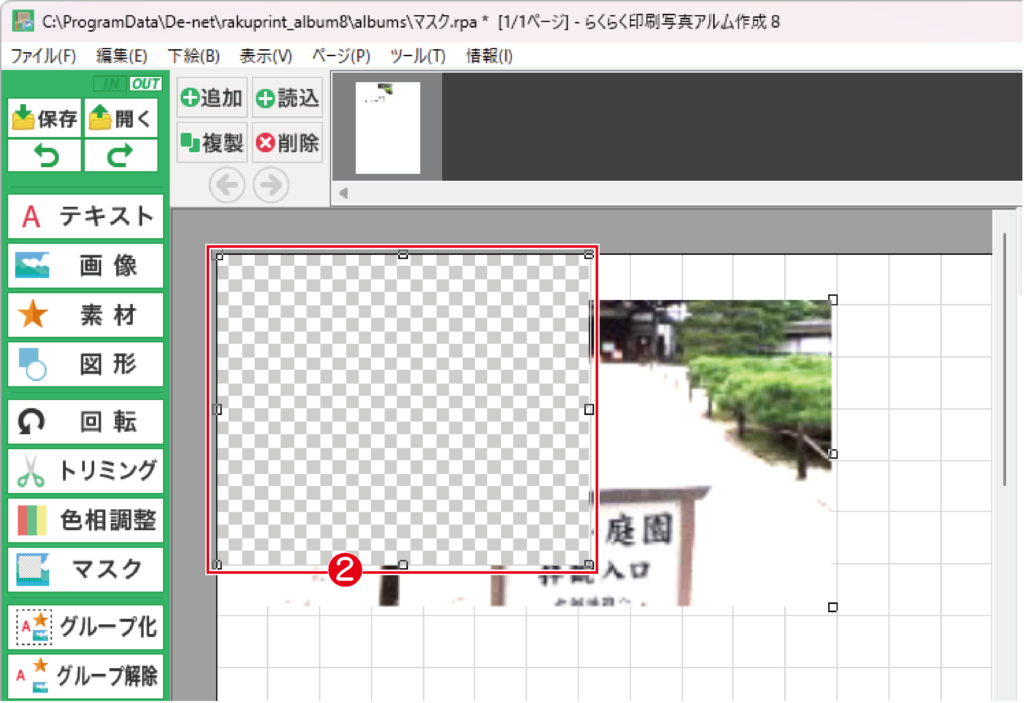
2.❷マスクシートが作成されます。
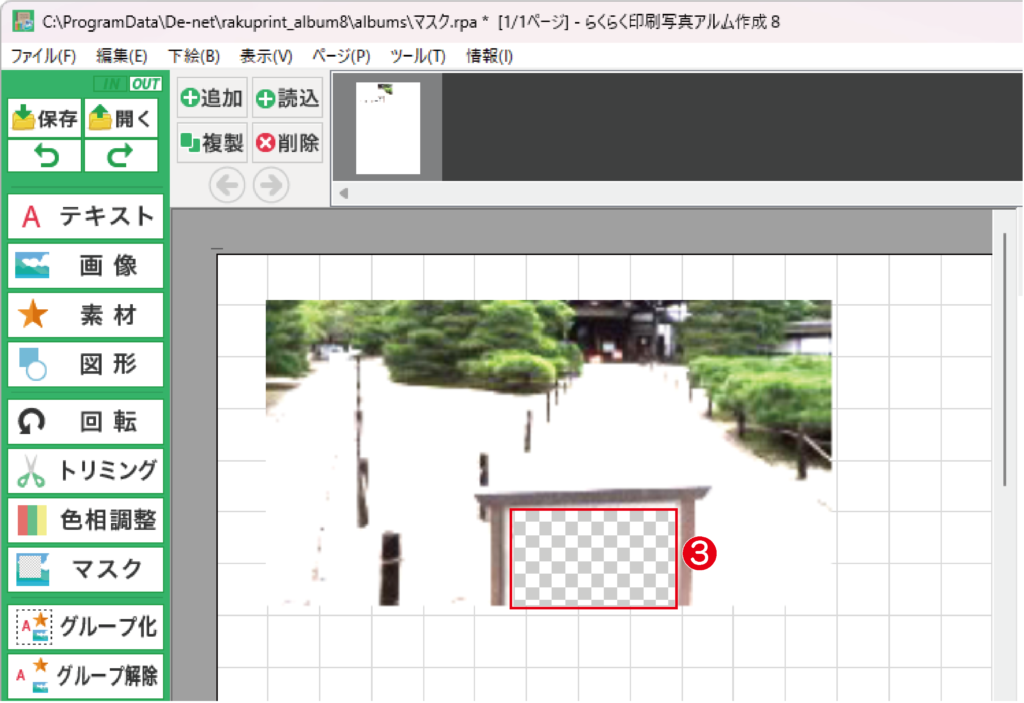
3.❸マスクシートのサイズと位置を調整します。
| MEMO 作成したマスクのオブジェクトを固定 | |
| ❶作成したマスクのオブジェクトを固定したい時は、オプジェクトの上で右クリックし ❷「オプジェクトのサイズと配置」を選択します。 ❸「オブジェクトのサイズと配置」画面から「サイズと位置を固定する」に チェックを入れるとマスクの位置が固定されます。 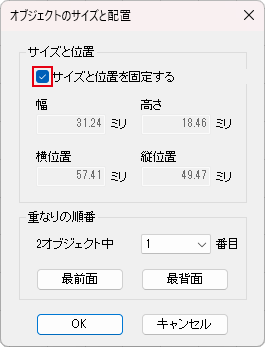 |
4.マスクの部分は印刷すると、白色で隠されます。
複数のオブジェクトをグループ化する
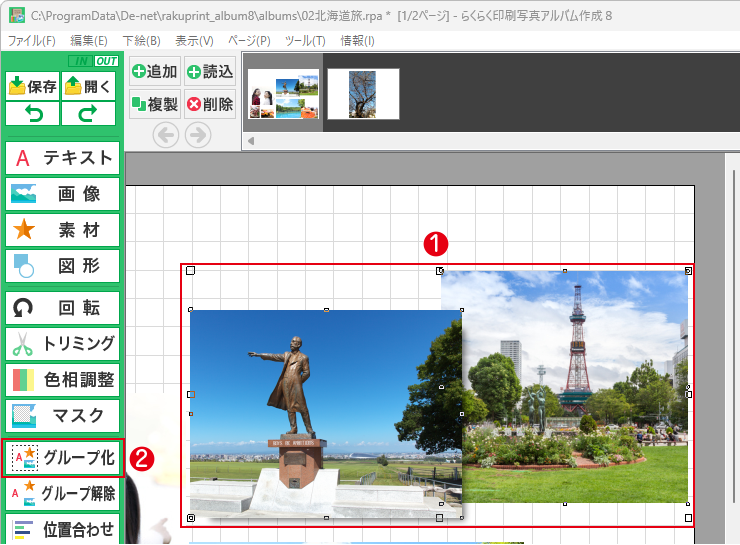
❶グループ化するオブジェクトを2つ以上選択します。
キーボードの「Ctrl」キーを押しながら、オブジェクトをクリックまたは
選択したいオブジェクトの上をドラッグ&ドロップすると複数選択できます。
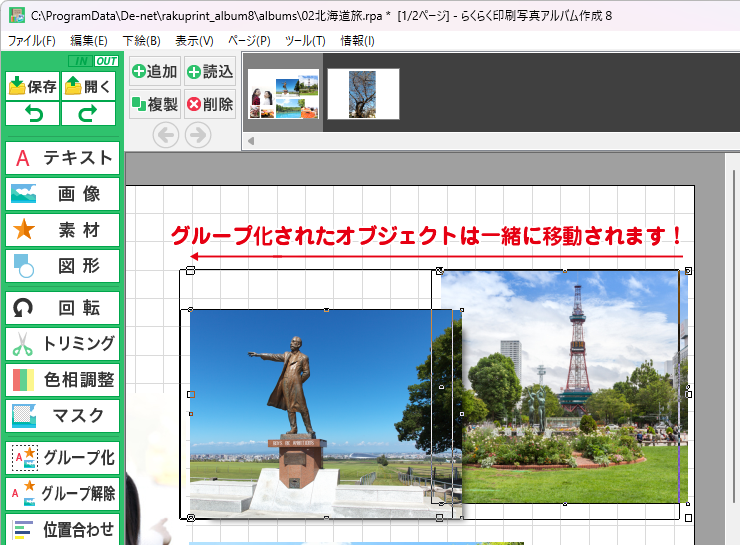
❷ ボタンをクリックと、選択した複数のオブジェクトがグループ化されます。
| MEMO グループ化された複数のオブジェクト |
 |
グループ化を解除
グループ化を解除する時は、グループ化された複数のオブジェクトを選択し
 ボタンをクリックします。
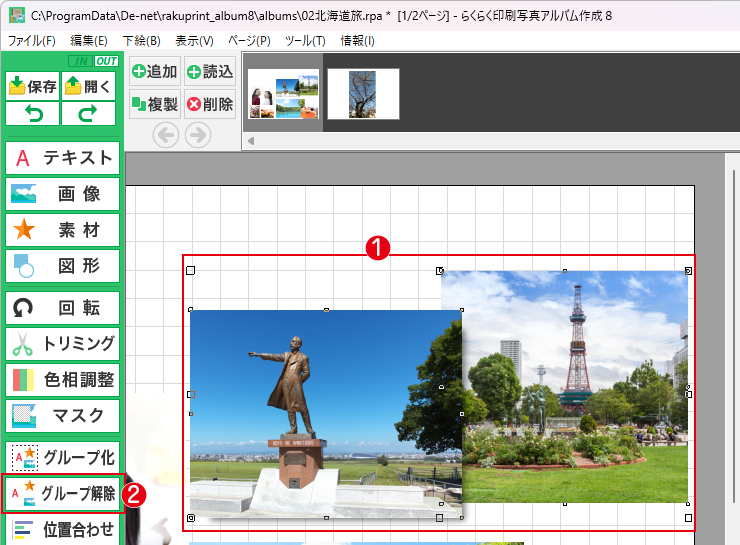
| MEMO グループ化解除 |
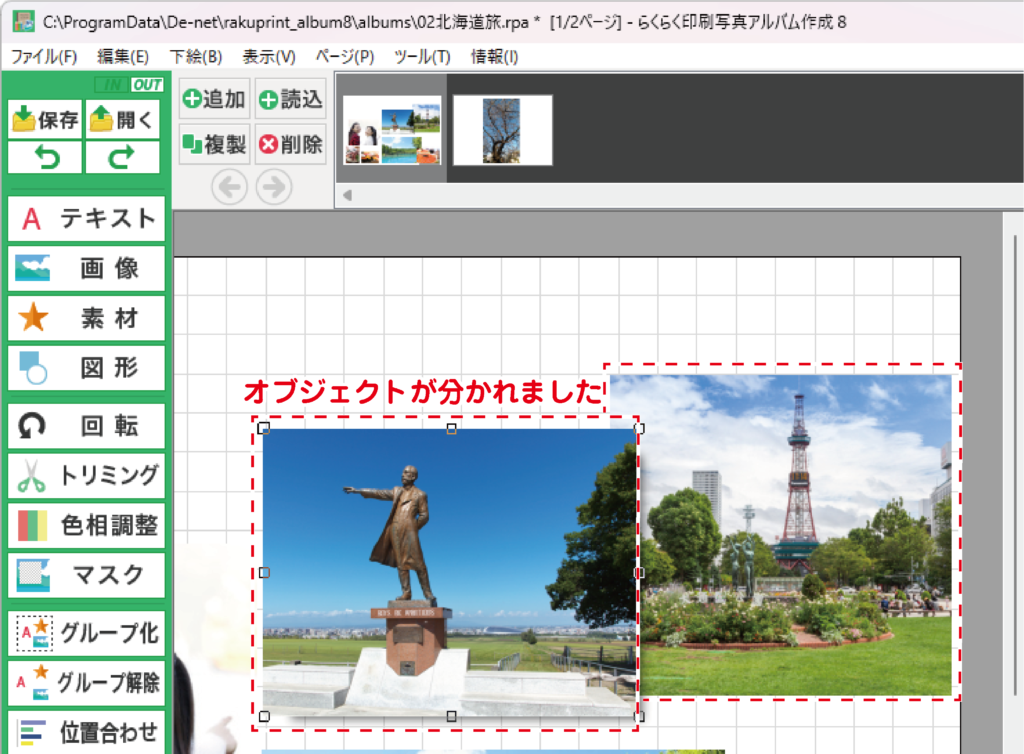 |
複数のオブジェクトを位置合わせする
1.❶位置を合わせたい2つ以上のオブジェクトを選択します。
キーボードの「Ctrl」キーを押しながら、オブジェクトをクリックすると複数選択できます。
(オブジェクトの上を囲むようにドラッグ& ドロップしても複数選択できます)
❷  ボタンをクリックします。
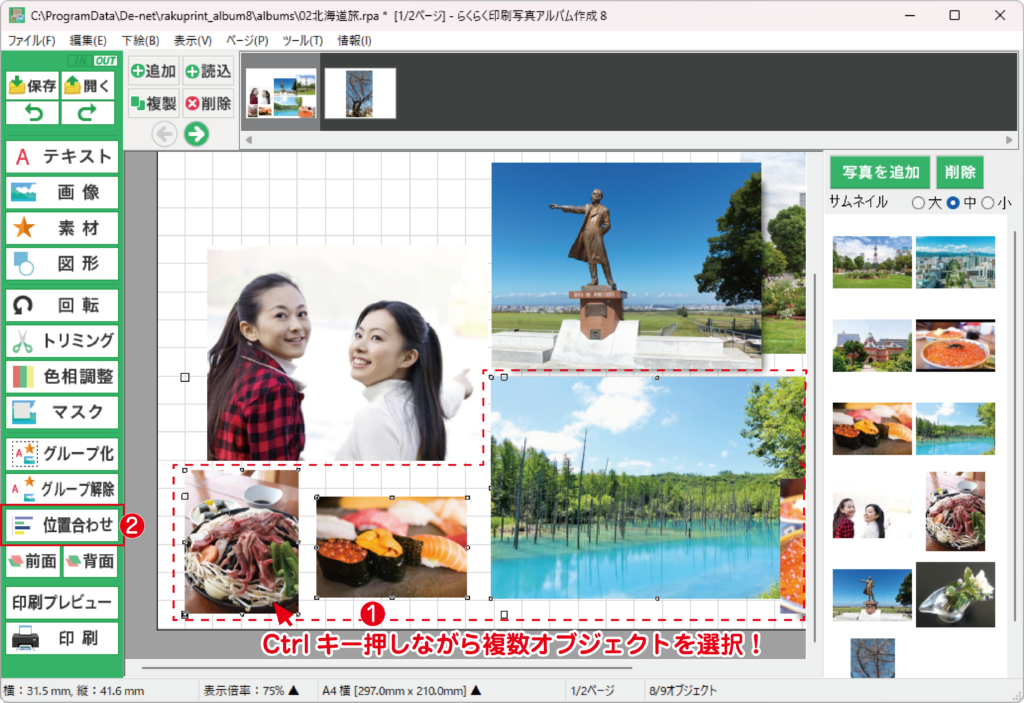
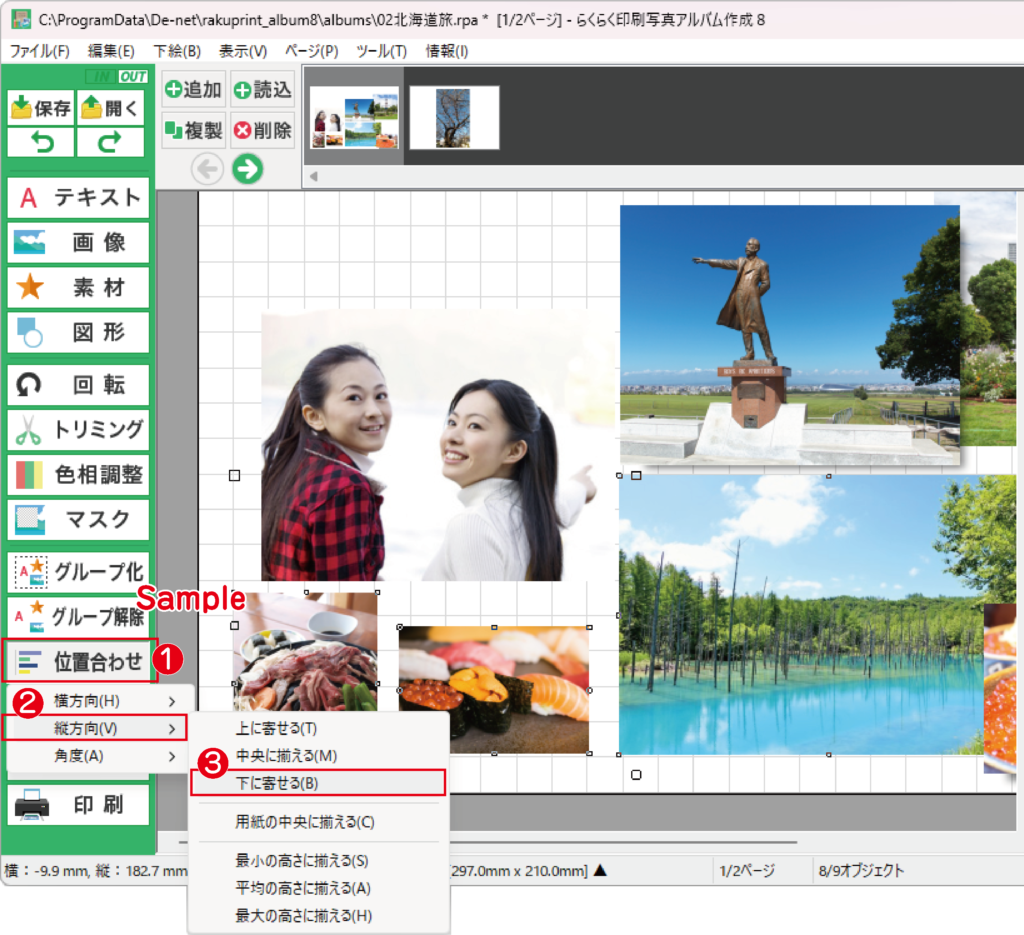
2. ボタンをクリックするとメニューが表示されますので、
位置を合わせる方向を選択すると位置を揃えることができます。
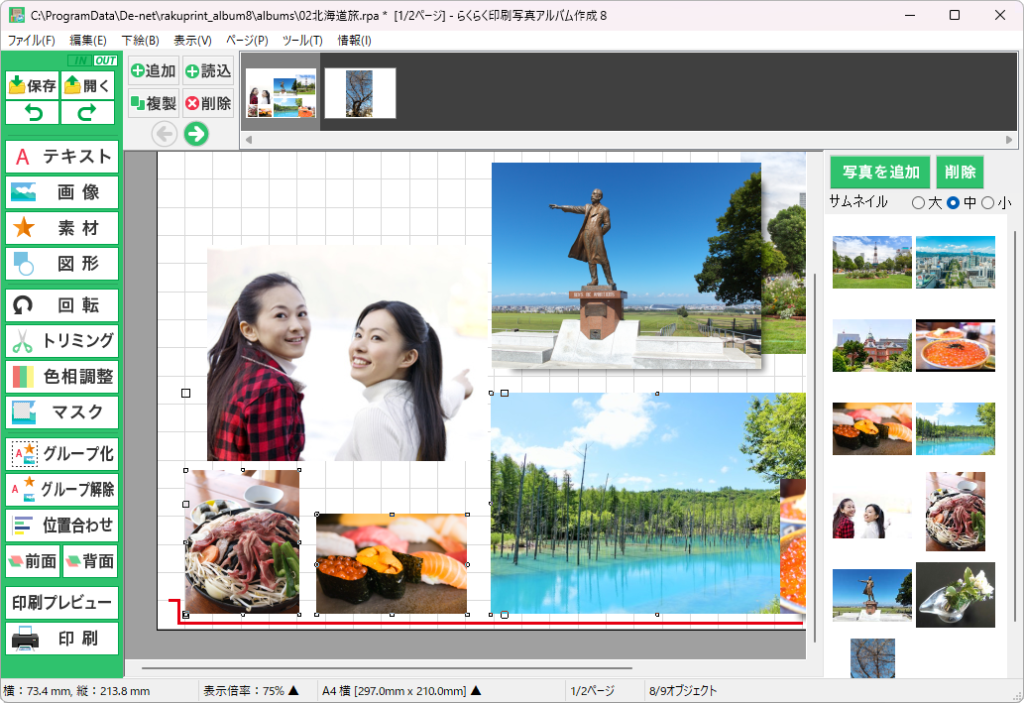
3.オブジェクの位置が揃いました。
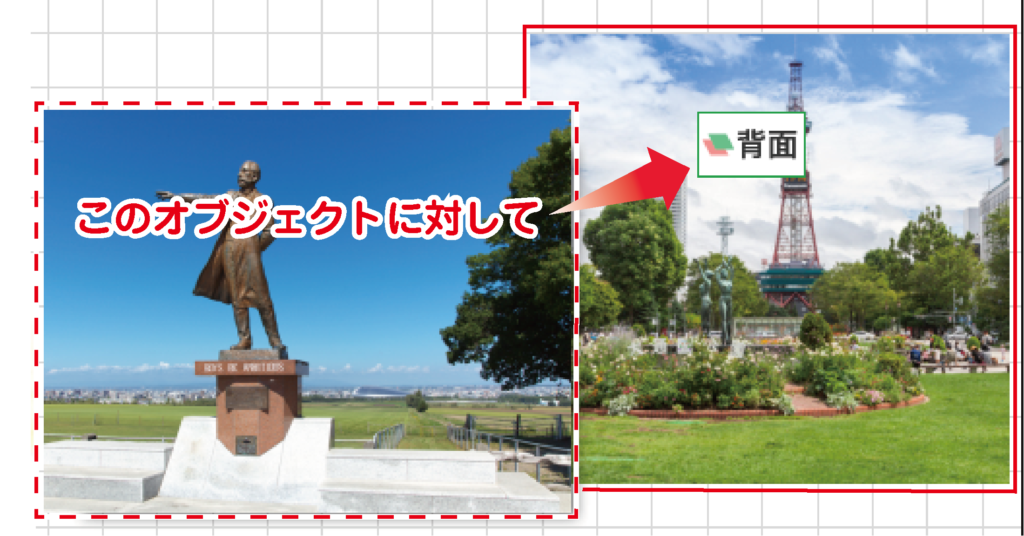
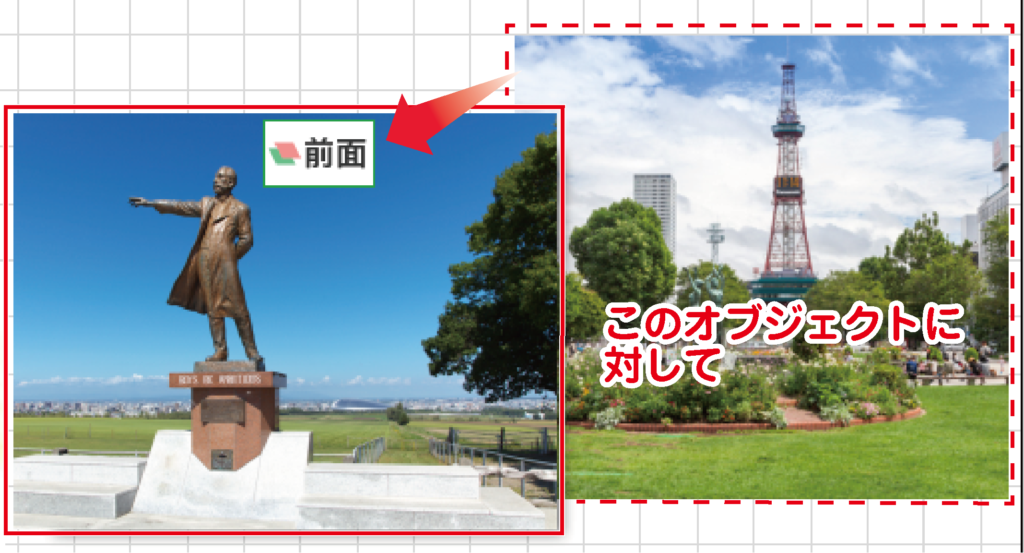
複数のオブジェクトがある場合、「前面」ボタンをクリックし配置します
後から配置したオブジェクトは前面に配置されます。
デザインに合わせて  へボタンをクリックします。
複数のオブジェクトがある場合、「背面」ボタンをクリックし配置します
先に作成したオブジェクトは背面に配置されます。
デザインに合わせて  へボタンをクリックします。