源泉徴収票を作成 源泉徴収票を印刷 還付金通知書を印刷 給与支払報告書を印刷
1. 源泉徴収票を作成する対象のファイルを選択します
「ささっと給与計算・源泉徴収印刷」を起動します。
❶12月分給与処理を完了した給与・賞与データファイルを選択します。
❷「開く」ボタンをクリックします。

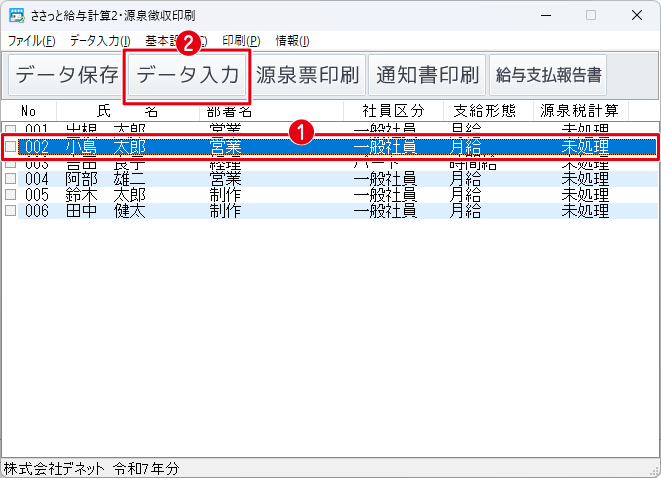
❶メイン画面が表示されましたら、社員一覧から源泉徴収票を作成する社員を選択します。
❷「データ入力」ボタンをクリックします。
2. 源泉徴収データを入力します
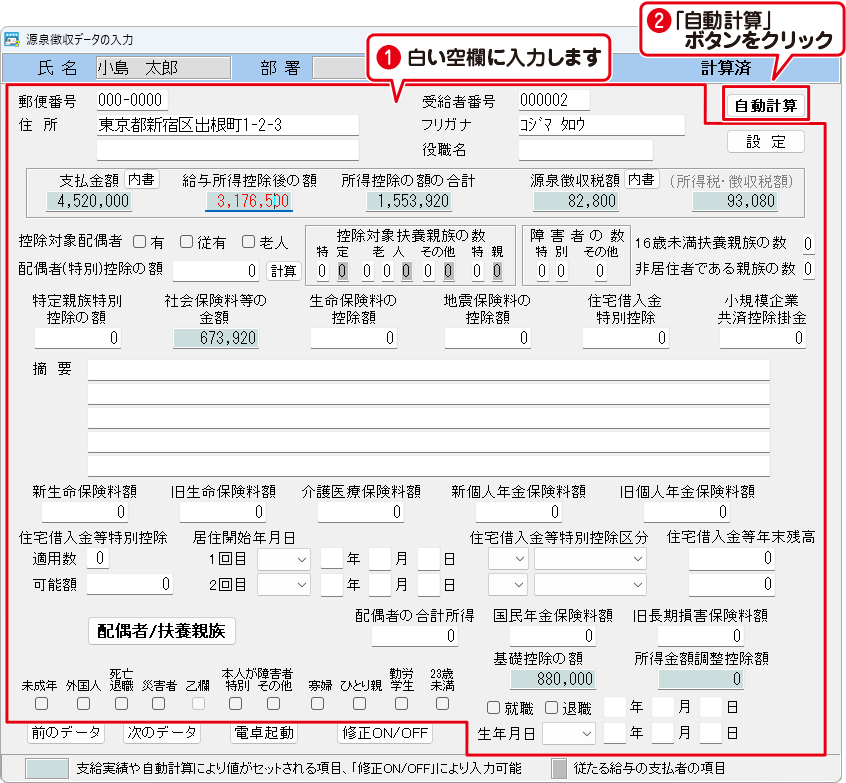
源泉徴収の入力画面が表示されます。
❶白い空欄になっている箇所を入力します。
❷入力が終わりましたら、自動計算ボタンをクリックして、源泉徴収税額を自動計算します。
※下段は、ささっと給与計算2・源泉徴収印刷Ver1.06からの画面です。
源泉徴収データ入力の詳細はこちら
配偶者/扶養親族入力の詳細はこちら
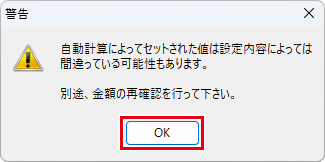
警告画面が表示されますので、内容を確認し「OK」ボタンをクリックします。
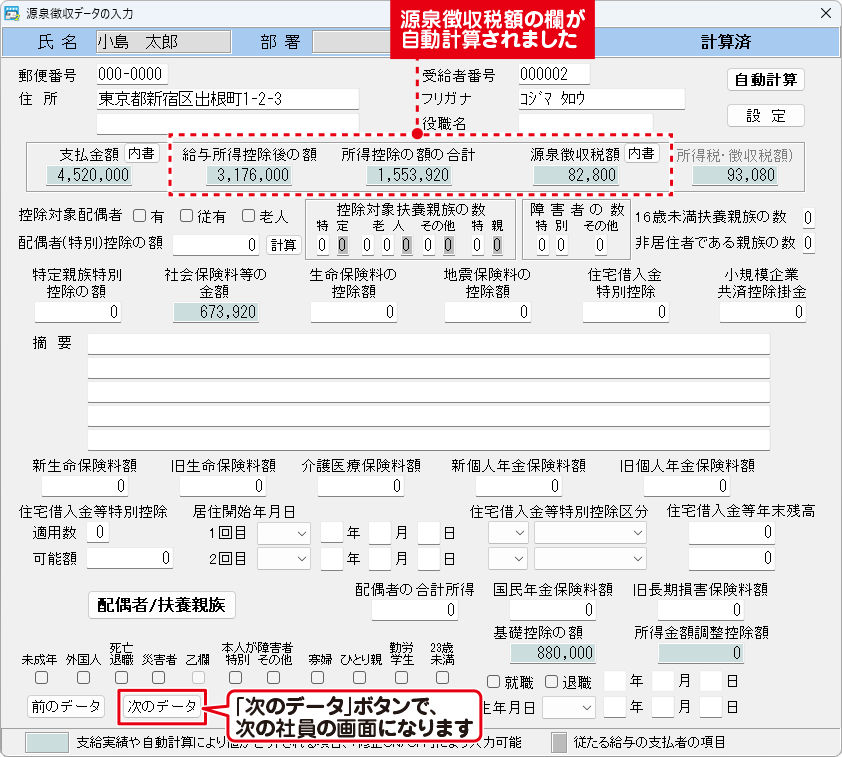
給与所得控除後の額、所得控除の額の合計、源泉徴収税額の欄が自動計算されます。
「前のデータ」「次のデータ」ボタンをクリックすると、社員データの画面が
切り替わりますので、連続して入力作業を行えます。
全ての入力が終わりましたら、「戻る」ボタンをクリックします。
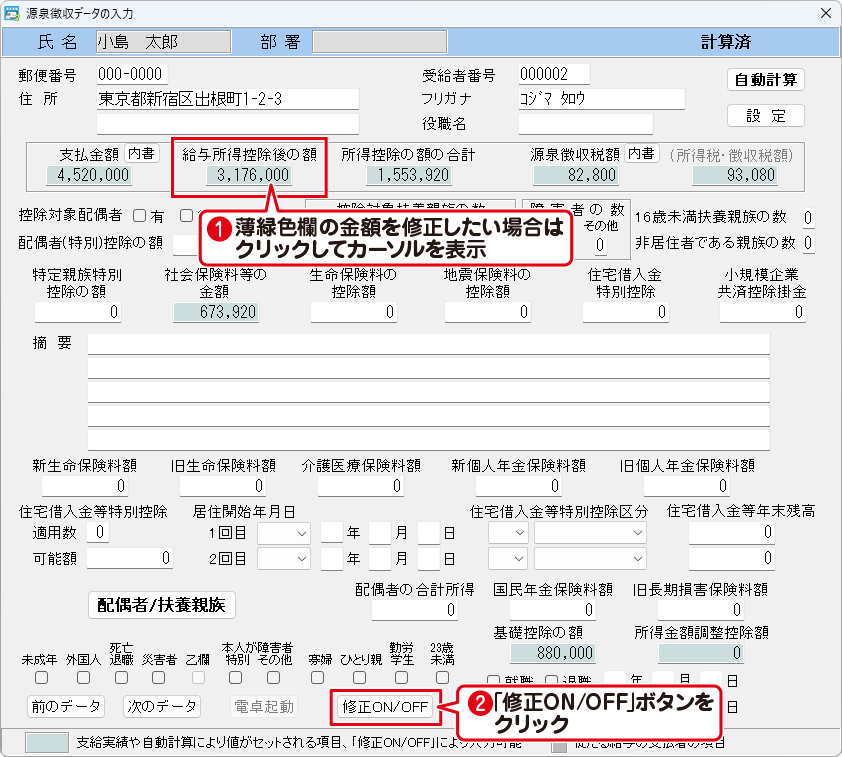
支払金額欄や、自動計算により値がセットされている欄は薄緑色になっていますが、
修正したい場合は、❶枠内をクリックして、❷「修正ON/OFF」ボタンをクリックすると
手入力できます。
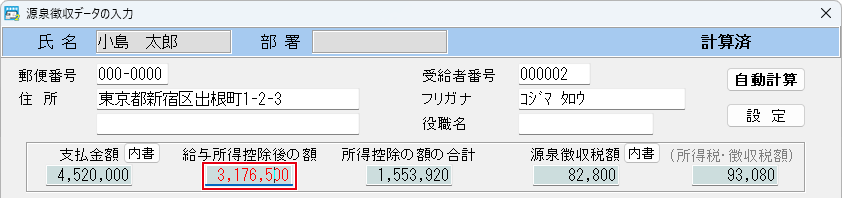
(手入力で修正した金額は赤文字で表示されます)
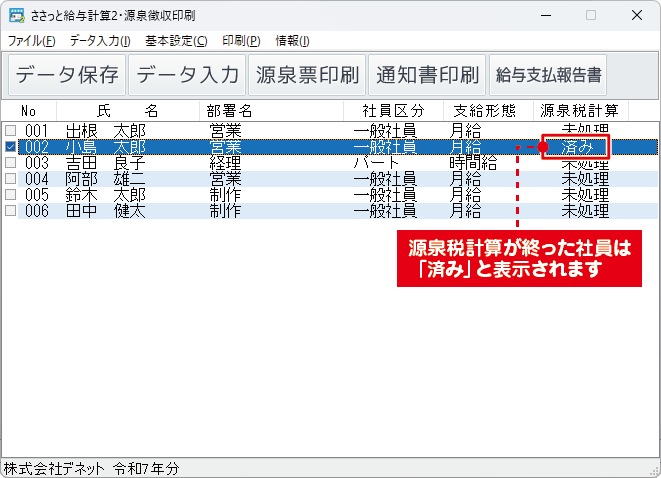
源泉税計算が終わった社員は「済み」と表示されます。
3. 会社情報を入力します
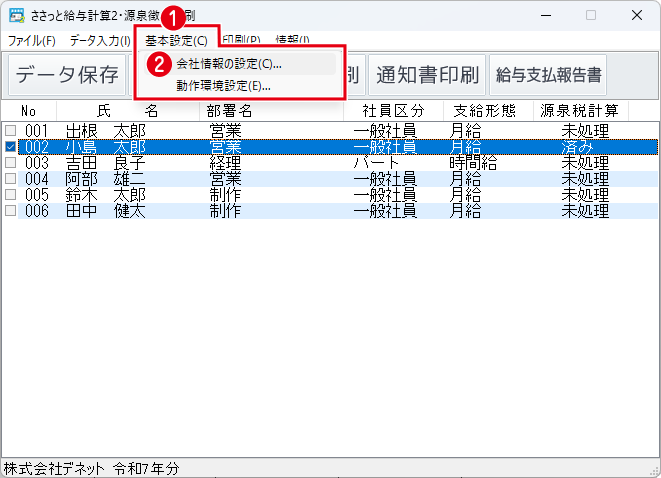
会社情報を入力します。
「基本設定」メニューから、「会社情報を設定」を選択します。
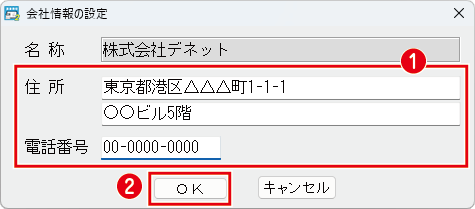
会社情報の設定画面が表示されますので、
❶住所、電話番号を入力して、❷「OK」ボタンをクリックします。
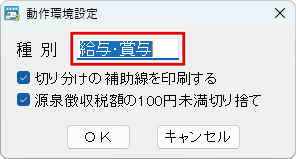
4. 動作環境設定をします
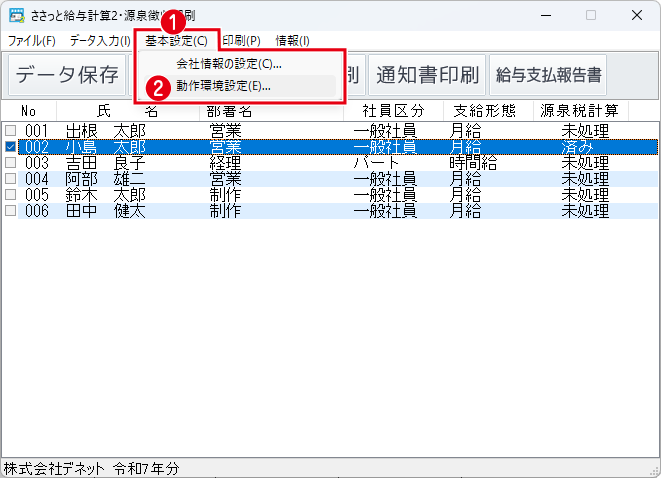
メニューバーの❶「基本設定」から、❷「動作環境設定」を選択します。
動作環境設定画面が表示されますので、必要に応じて種別の名称を変更します。
入力が終わりましたら、 「OK」ボタンをクリックします。
5. データを保存します
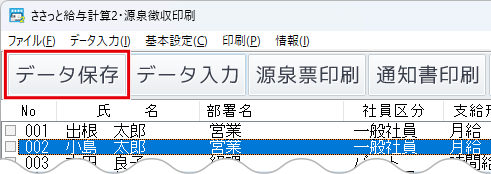
「データ保存」ボタンをクリックし、保存します。