給与データは、1月支給から12月支給までの1年分のデータを
1ファイルで管理します。(翌年のデータは、新たに別ファイルを作成します)
対象月の給与データを新規作成時は、前月の設定を引き継いで
給与データを作成するため、1月から順番に対象月を選択して、
給与データを作成することを推奨しております。
給与対象月を選択
1.「ささっと給与計算2」を起動します。
2.ソフトを起動して下記のような画面が表示された場合には、「OK」ボタンをクリックして
次にお進みください。
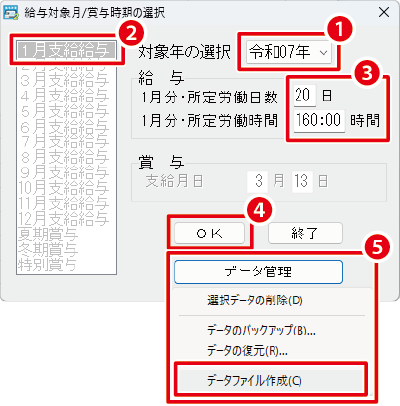
3.給与対象月/賞与時期の選択画面が表示されます。
❶「対象年の選択」を設定します。
※前年または翌年のデータを作成する場合は、
データ管理から ❺「データファイル作成」をクリックして対象年を追加します。
❷ 対象月を選択します。(例:1月支給給与を選択)
※実際に給与を支給した月を選択してください。
例:前年12月に働いた分の給与を今年1月に支給する場合、
1月支給給与扱いになります。
❸「所定労働日数」「所定労働時間」を入力します。
❹「OK」をクリックします。
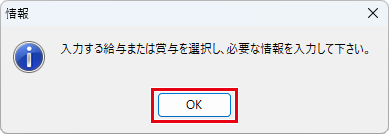
4.はじめて使用する時や、前月のデータがない場合は、下記のような警告画面が表示されます。
「OK」ボタンをクリックして次にお進みください。
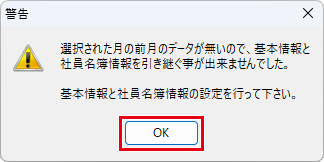
このまま新規作成する場合は「共通設定」の基本情報設定へお進みください。
データ管理
選択データの削除
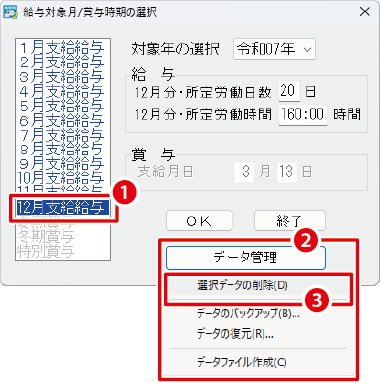
1.選択データの削除を行う場合は、
❶ 削除する月を選びます。
❷ データ管理から
❸ 選択データの削除を選択します。
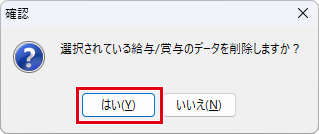
2.メッセージ表示後、「はい」を選択します。
データのバックアップ
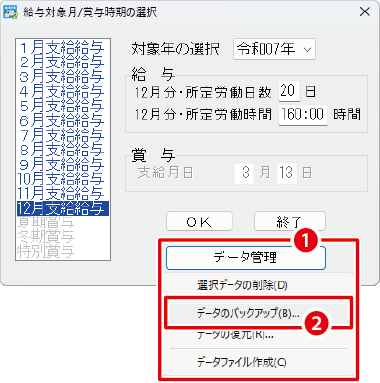
1.本ソフトを起動後「給与対象月/賞与時期の選択」画面から
❶ データ管理から
❷「データのバックアップ」を選択します。
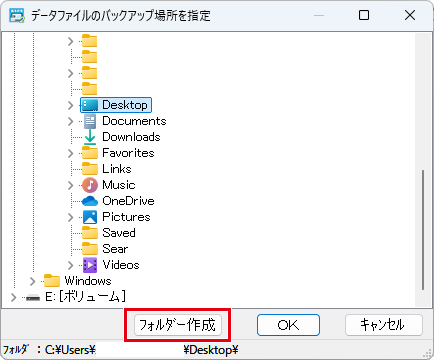
2.「データファイルのバックアップ場所を指定」画面が表示され
ますので、デスクトップなどわかりやすい場所を選択します。
ここでは「フォルダー作成」ボタンをクリックしています。
※パソコンの入れ替えを行う際は、USBメモリーなどへバックアップをとります。
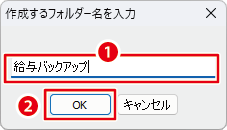
3.❶ 作成するフォルダー名を入力します。
❷「OK」ボタンをクリックします。
※例:給与バックアップ など
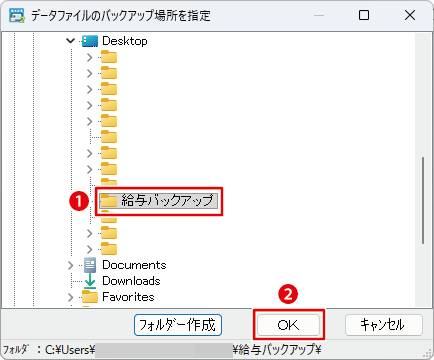
「データファイルのバックアップ場所を指定」画面に戻ります。
4.❶ フォルダーを選択します。
❷「OK」ボタンをクリックします。
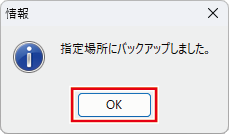
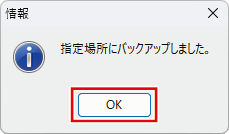
5.「指定場所にバックアップしまし た。」とメッセージ表示後、「OK」ボタンをクリックします。
バックアップ復元
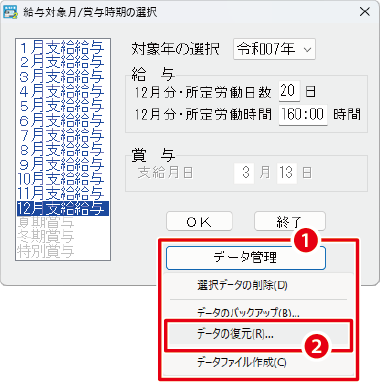
1.本ソフトを起動後「給与対象月/賞与時期の選択」画面か ら
❶ データ管理から
❷「データの復元」を選択します。
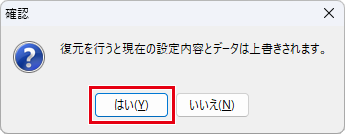
2.メッセージが表示されましたら「はい」をクリックします。
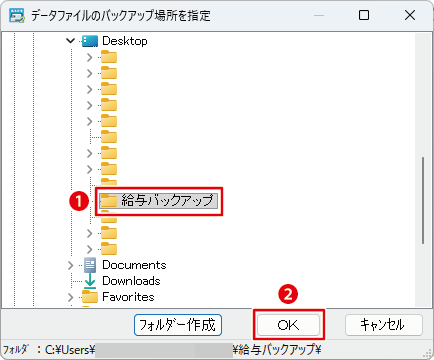
3.「データファイルのバックアップ場所を指定」画面が表示されます。
❶ バックアップしたフォルダー名を選択し、
❷「OK」ボタンをクリックします。
4.メッセージが表示されましたら「OK」ボタンをクリックします。