

1.社員登録
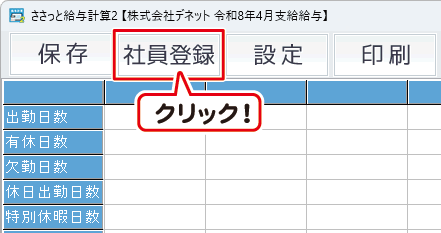
「社員登録」ボタンをクリックして、社員一覧リスト画面を表示します。
2.社員一覧リストから社員情報を新規作成
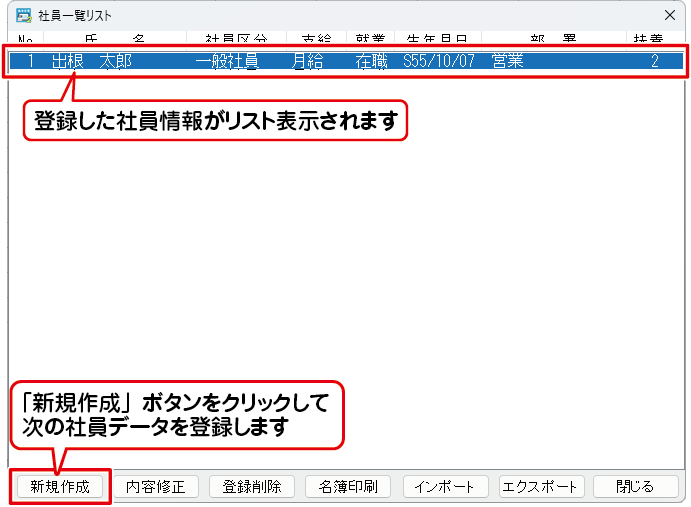
社員一覧リストが表示されましたら「新規作成」ボタンをクリックします。
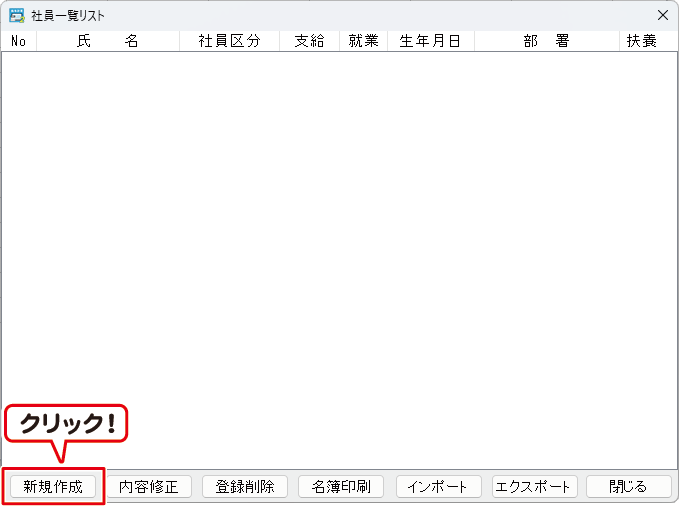
 社員情報を新規で登録します。 社員情報を新規で登録します。 |
 登録した社員情報の内容を修正します。 登録した社員情報の内容を修正します。 |
 登録した社員情報の削除します。 登録した社員情報の削除します。 |
 社員情報の名簿一覧表を印刷します。 社員情報の名簿一覧表を印刷します。 |
 CSVファイルの社員情報(氏名 / 部署 / 社員コード)をインポートします。 CSVファイルの社員情報(氏名 / 部署 / 社員コード)をインポートします。 |
 ユザーID、氏名、グループなどの社員情報をエクスポートします。 ユザーID、氏名、グループなどの社員情報をエクスポートします。 |
 社員一覧リストの画面を閉じます。 社員一覧リストの画面を閉じます。 |
3.社員情報の編集 基本情報/振込先
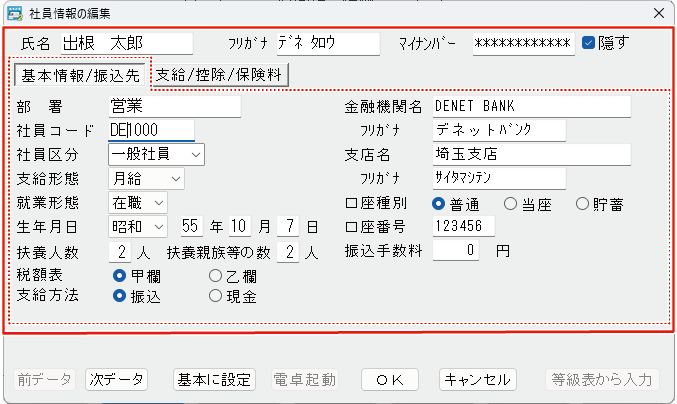
社員情報の編集画面を表示されましたら、
「基本情報/振込先」からひとりずつ
氏名、フリガナ、マイナンバーなど各項目を適宜入力します。
4.社員情報の編集 支給/控除/保険料
❶ 次に「支給/控除/保険料」をクリックして金額を適宜入力します。
基本給、手当、通勤費等の金額を入力します。
❷ 該当する箇所にチェックを入れます。
※ささっと給与計算2、Ver1.06からの保険料画面です。
2026年4月より、新制度「子ども・子育て支援金制度」が追加されました。
❸「等級表から入力」ボタンをクリックします。
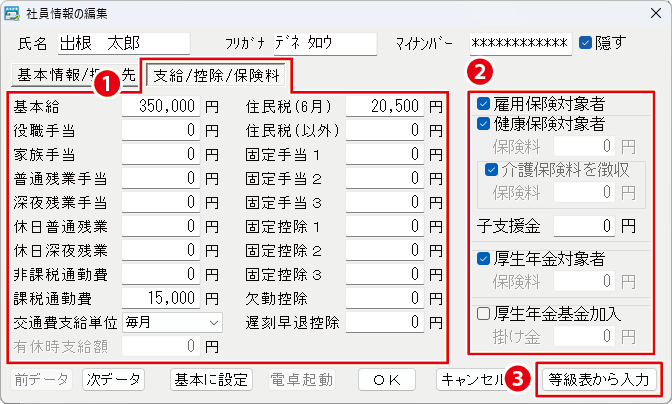
※交通費費支給単位は「1日毎」、「毎月」選択できます。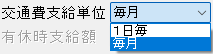
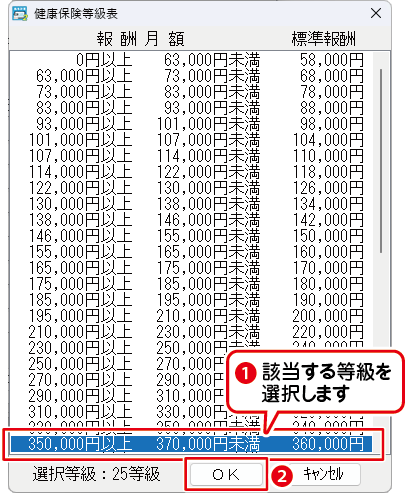
5.健康保険等級表を従業員一人ひとり合わせる
❶ 該当する等級表を選択します。
❷「OK」ボタンをクリックします。
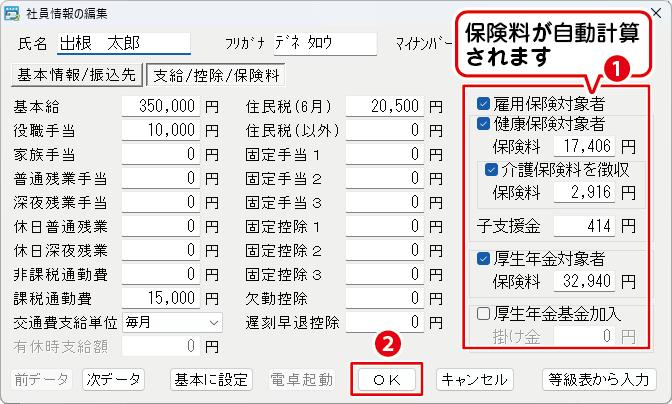
6.保険料の自動計算
❶ 保険料が自動計算されます。
❷「OK」ボタンをクリックします。
保険料負担率の変更
対象月の保険料負担率をご確認ください
各保険料は、年度で変更される場合があります。
各都道府県ごと負担率は異なりますので、
社会保険庁のホームページ(http://www.kyoukaikenpo.or.jp/)よりご確認お願い致します。
保険料の変更があった対象月に数値を変更後は、社員一人ひとりの等級表を合わせてください。
次月のデータを新規作成時は、変更後の保険料が引き継がれます。
社員一覧リストに、登録した社員名と基本情報が表示されます。
有休残日数の入力について
当月の「有休残日数」は、前月の「有休残日数」から当月の「有休日数」項目に入力した日数を
差し引いた値になります。
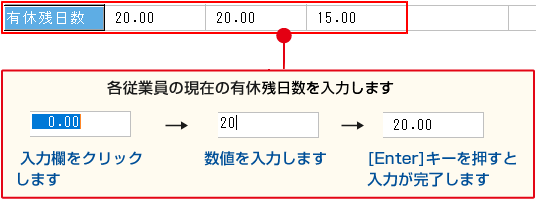
※前月の「有休残日数」を越える日数を入力した場合は、マイナスの値が入ります。
※当月のデータを保存するとデータが確定されますので、前月データを変更しても当月データが
変わることはありません。前月の変更したデータを再度引き継ぎたい場合は、当月データを
削除して勤怠データを入力しなおしてください。