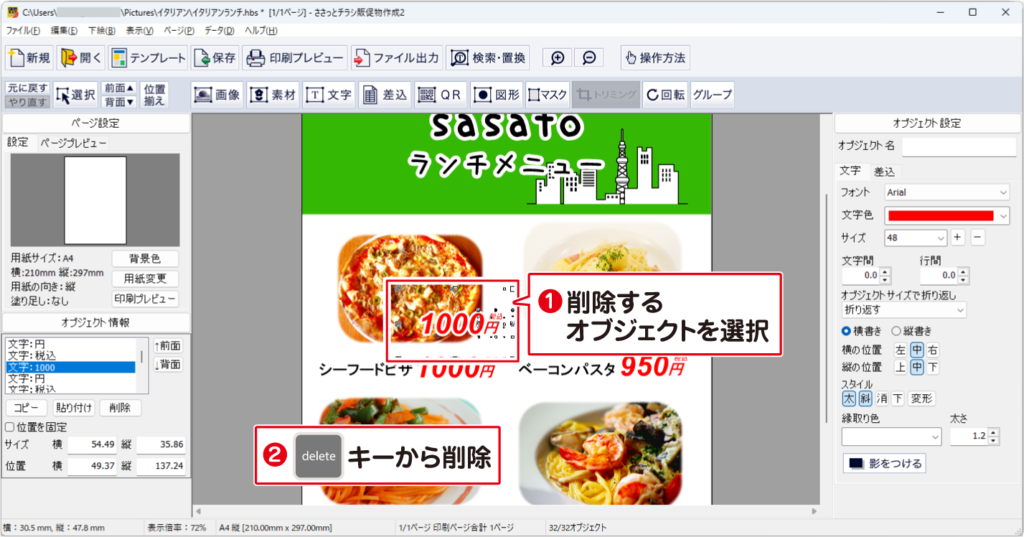
オブジェクトの選択方法
オブジェクトを1つ選択の場合 例:「画像」
選択するオブジェクトをクリックします。
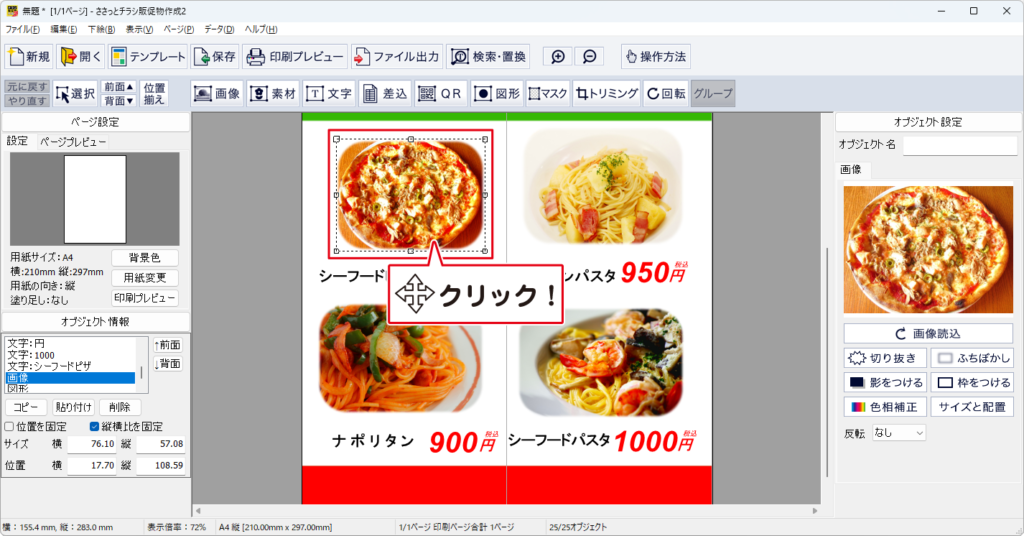
複数オブジェクトを選択する場合 例:「画像」と「文字」
複数のオブジェクトを囲むようにドラッグして選択します。
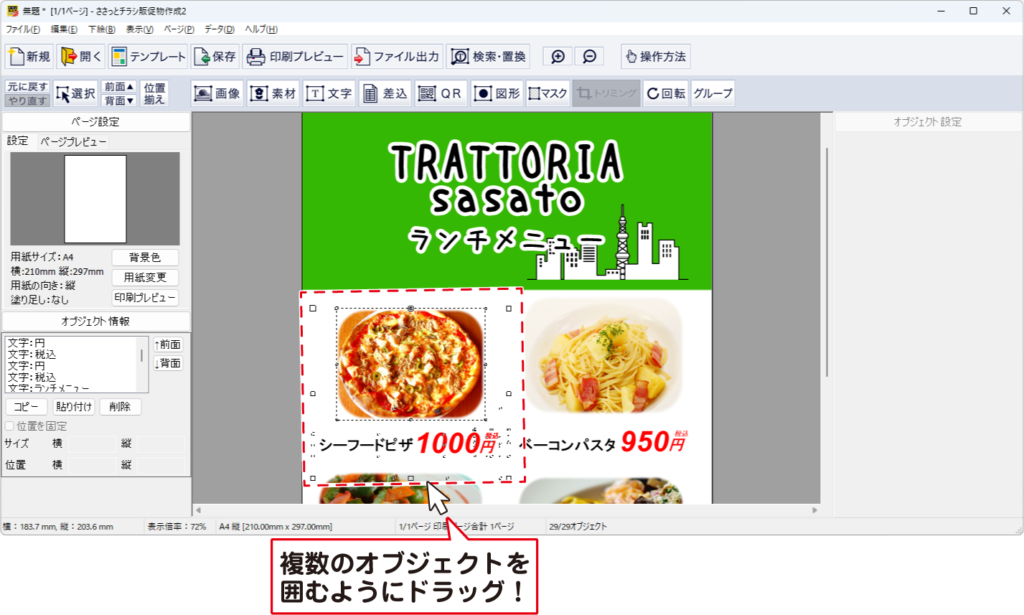
オブジェクトの位置を動かす
オブジェクトの位置を動かす操作です。
マウス操作で移動
マウス操作で移動します。
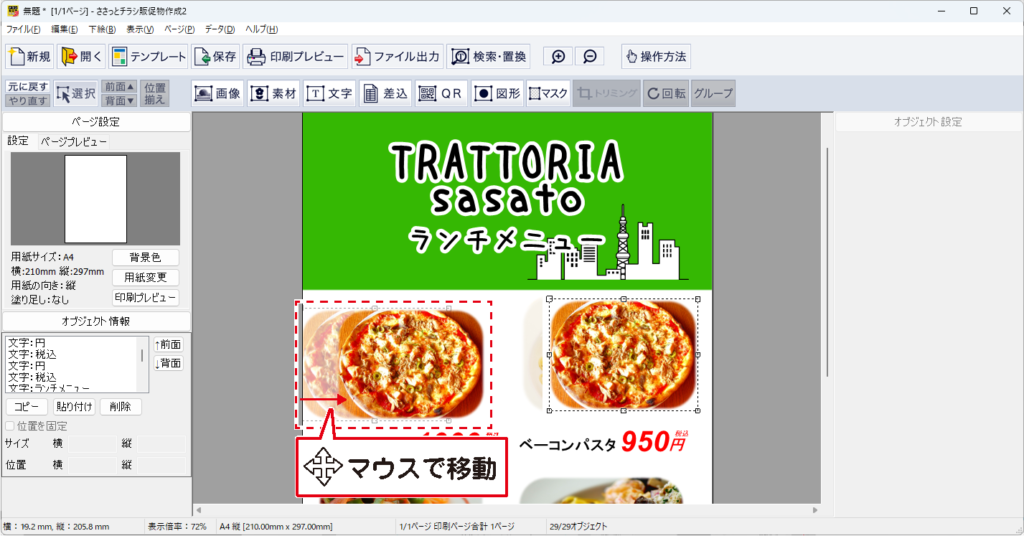
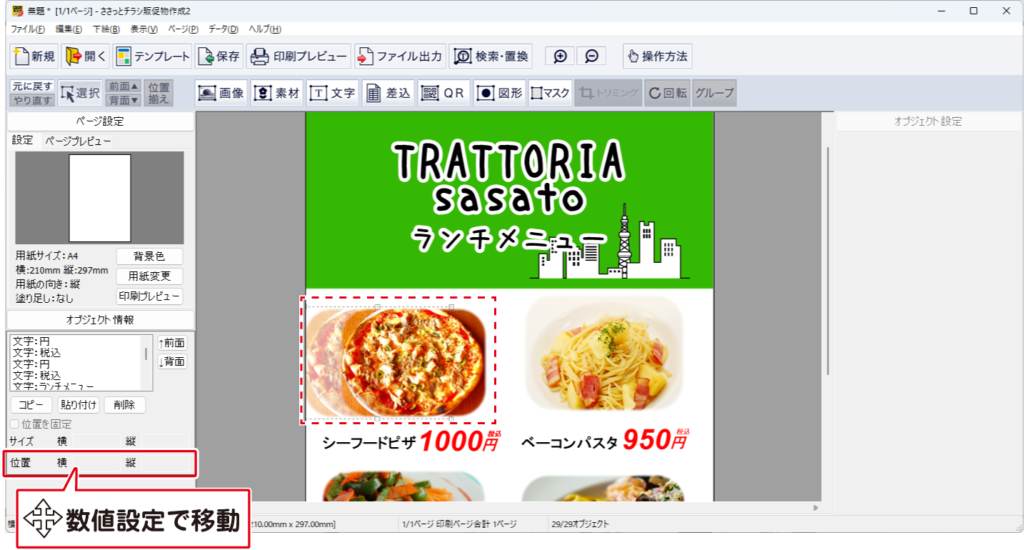
数値設定
画面左下の「位置」に数値を入力して移動します。
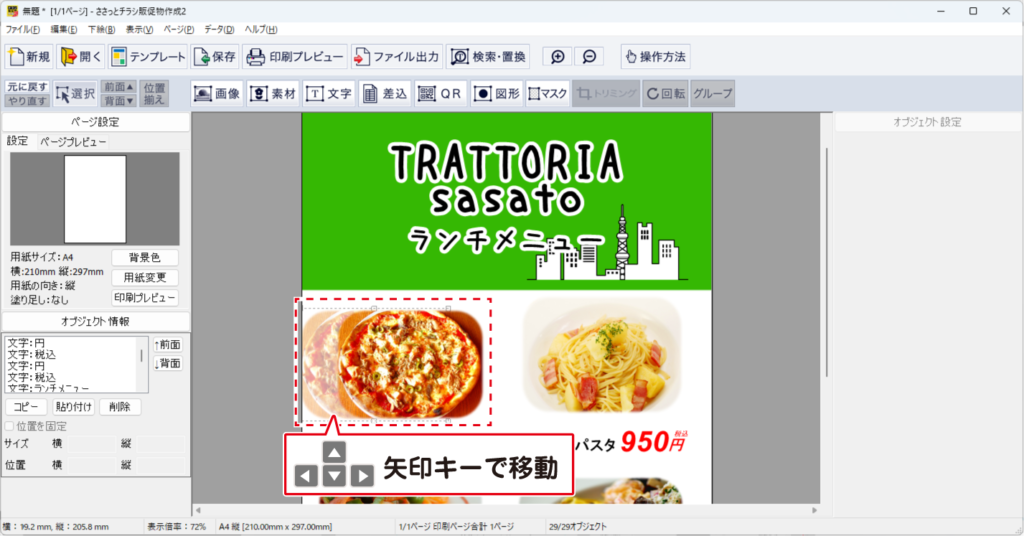
矢印キーで移動
キーボードの矢印キーを使って移動を行います。
オブジェクトのサイズを変更する
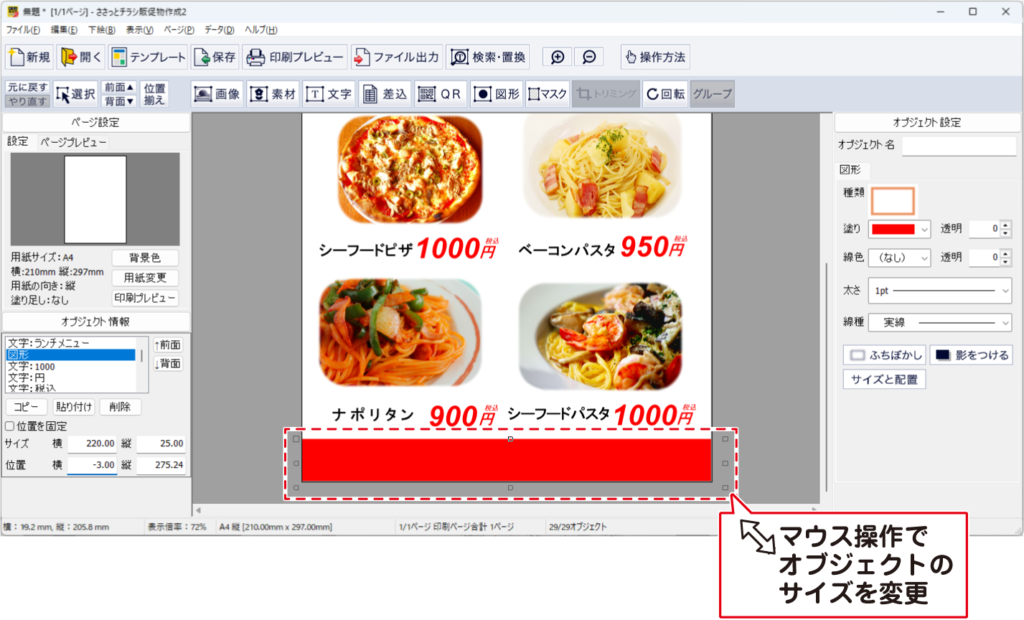
マウス操作で変更
マウス操作でオブジェクトのサイズを変更します。例:図形を拡大
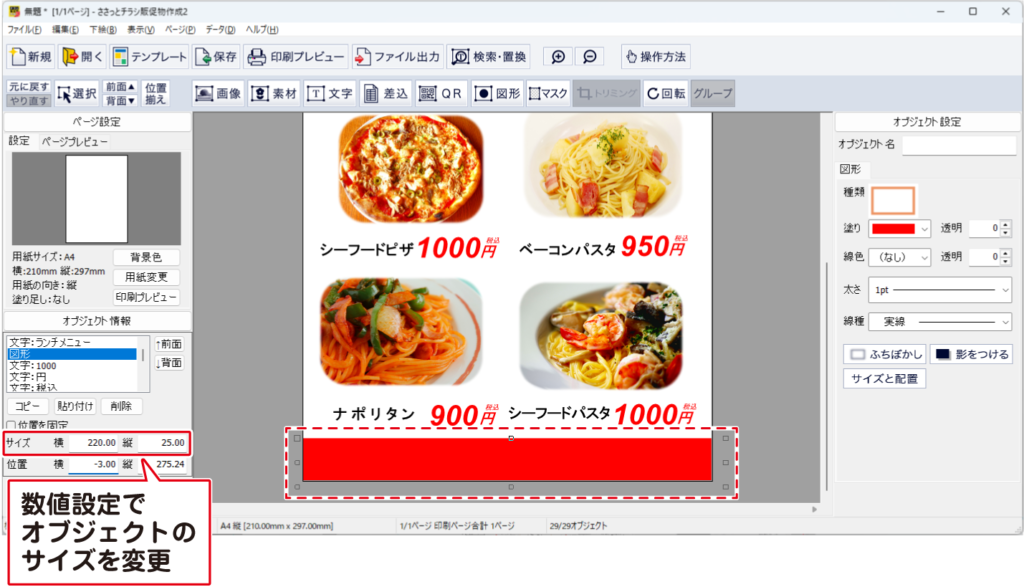
数値設定でオブジェクトのサイズを変更
数値設定でオブジェクトのサイズを変更します。例:図形を拡大
オブジェクトの重なり順を変える
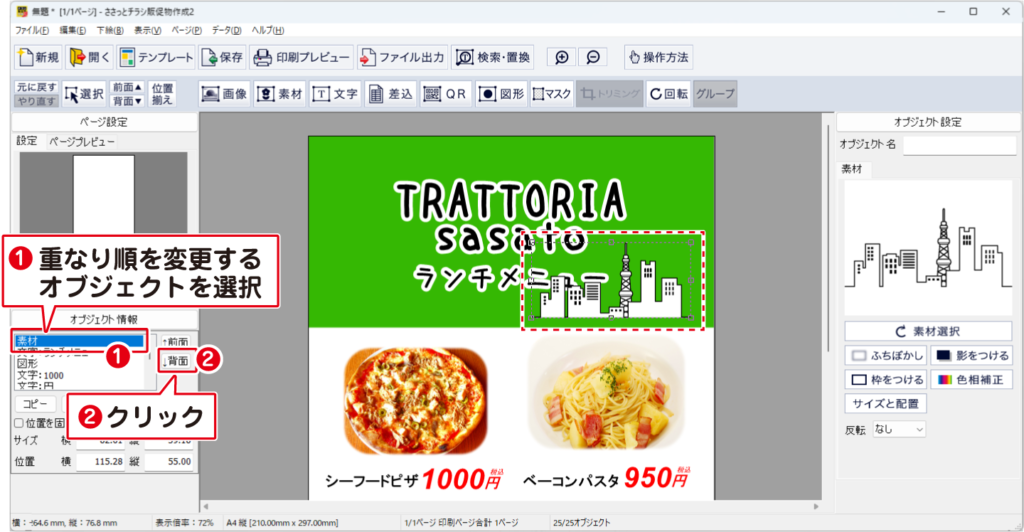
❶ 重なり順を変更するオブジェクトを選択します。
※ここでは、背景素材が前面に配置しているので最背面へ移動
❷「背面」ボタンをクリックします。
※最背面に移動するまで「背面」ボタンをクリックします。

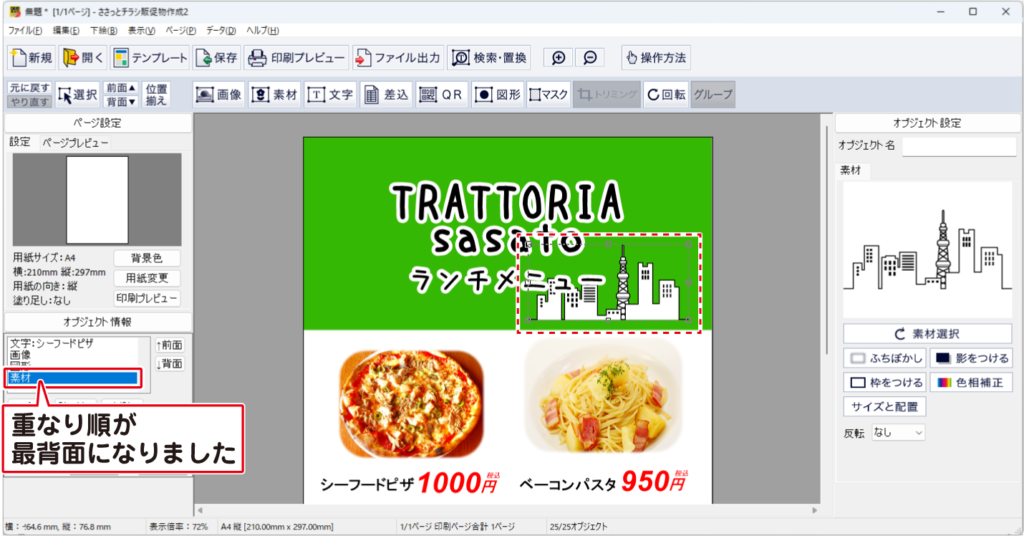
重なり順が最背面になりました。他のオブジェクトが表示されました。
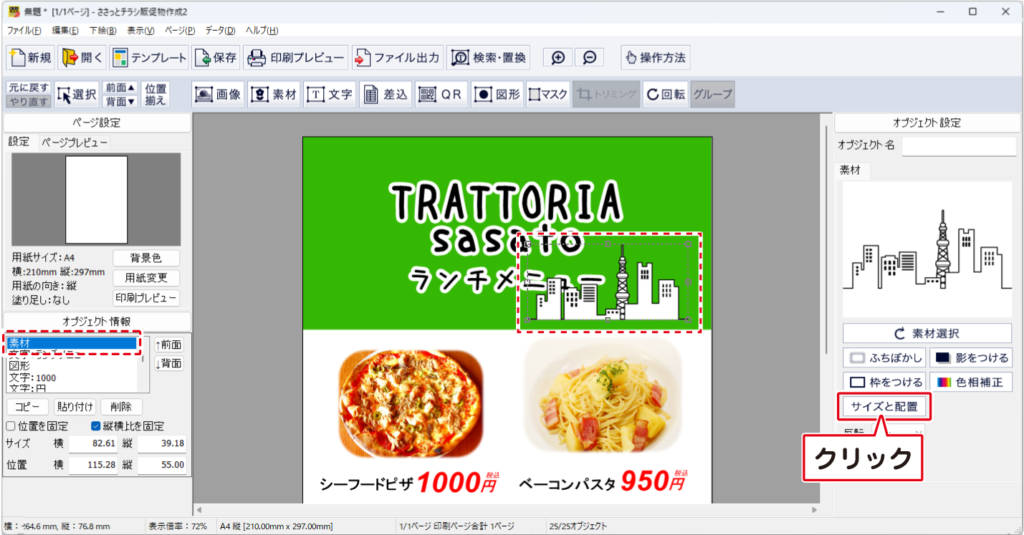
サイズと配置からオブジェクトの重なり順を確認
「サイズと配置」からオブジェクトの重なり順が確認できます。

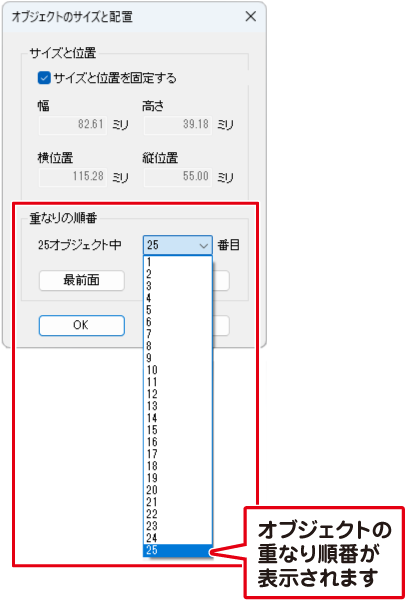
「オブジェクトのサイズと配置」画面が表示されます。
オブジェクトの重なり順番が確認できます。
オブジェクトの位置を固定・固定解除
オブジェクトの位置を固定
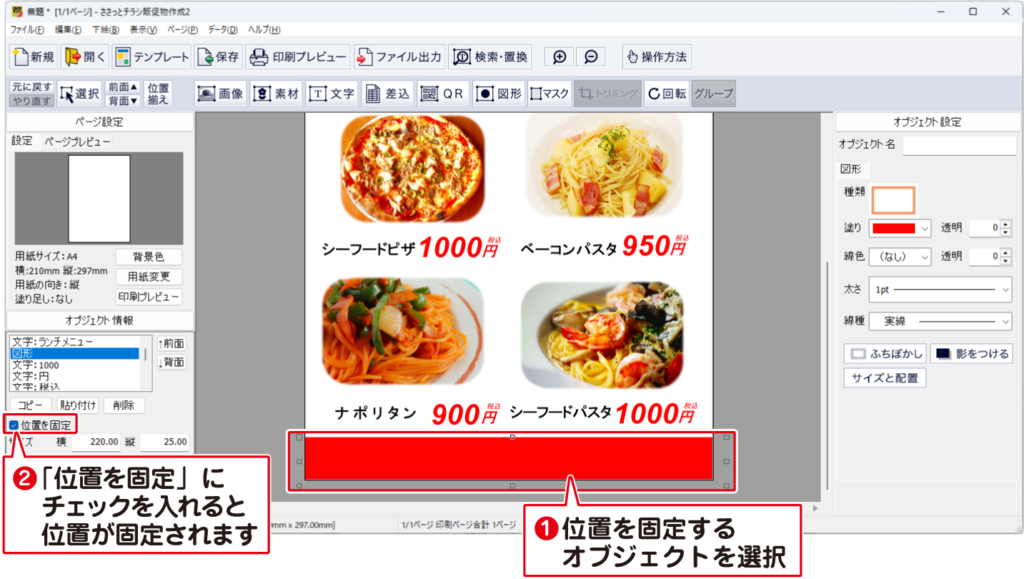
❶ 位置を固定するオブジェクトを選択します。
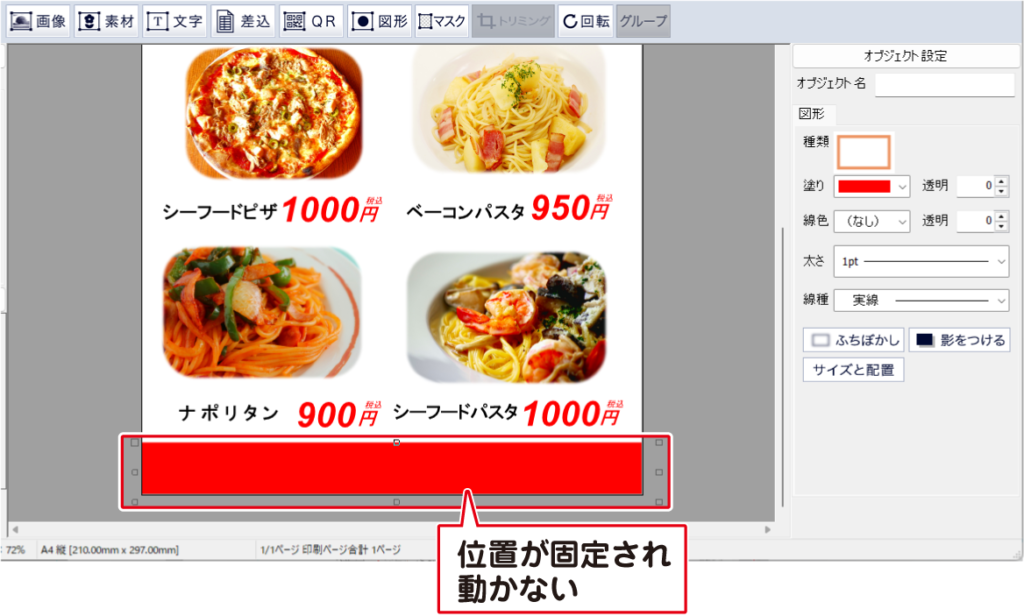
❷ 画面右下の「位置を固定」にチェックを入れると、選択したオブジェクトは位置が固定されて
動かなくなります。
オブジェクトの位置固定を解除
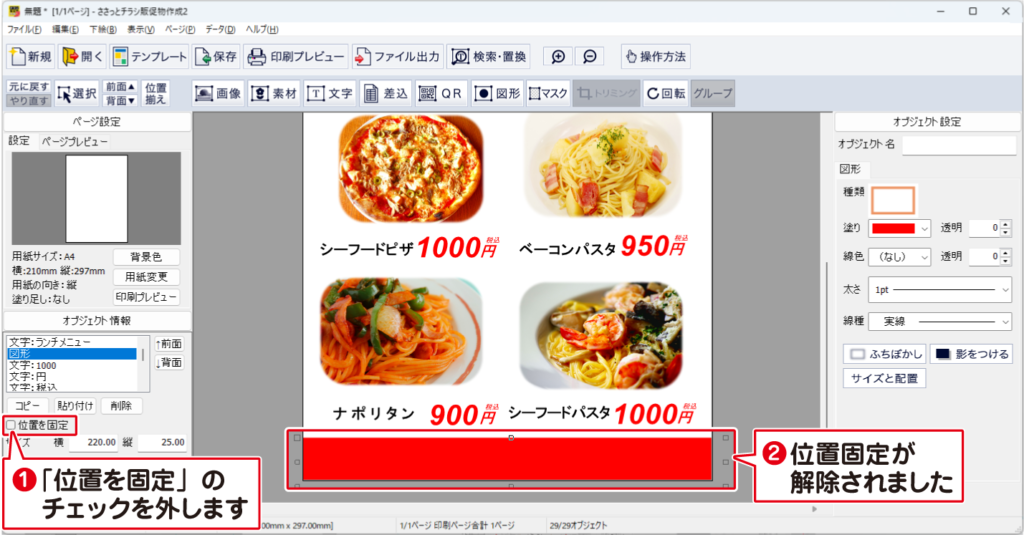
位置固定を解除する際は、
❶「位置を固定」のチェックを外します。
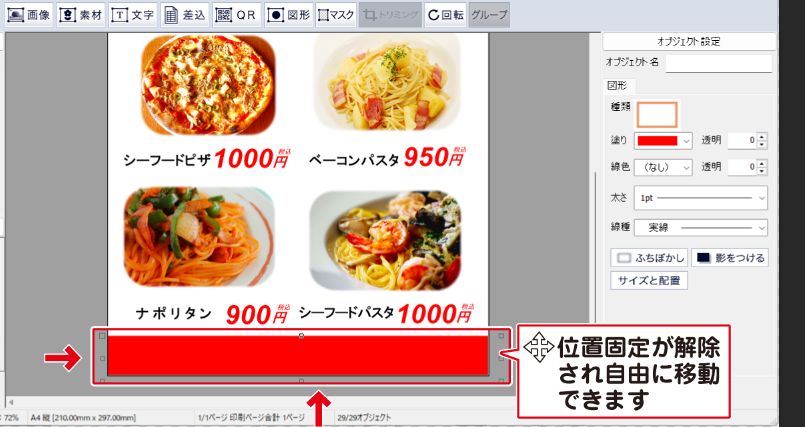
❷ 位置固定が解除されます。
サイズと配置からオブジェクトの位置を固定する
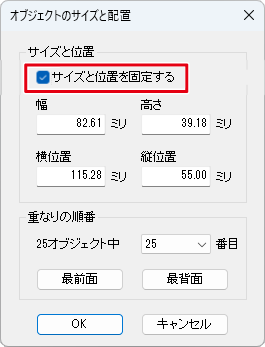
「サイズと配置」からオブジェクト位置の固定の設定ができます。

「オブジェクトのサイズと配置」画面が表示されます。
「サイズと位置を固定する」にチェックを入れて固定することもできます。
オブジェクトのコピー、貼り付け、削除
各オブジェクトのコピー、貼り付け、削除の操作方法です。
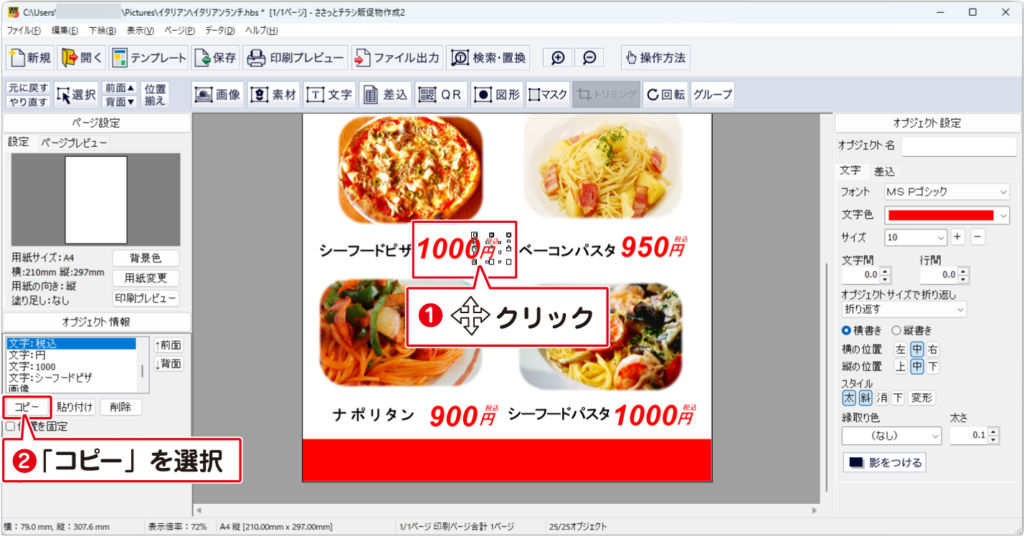
オブジェクトのコピー
❶ コピーするオブジェクトを選択します。例:「文字」オブジェクトを選択
❷ 画面左側の「オブジェクト情報」から「コピー」を選択します
オブジェクトの貼り付け
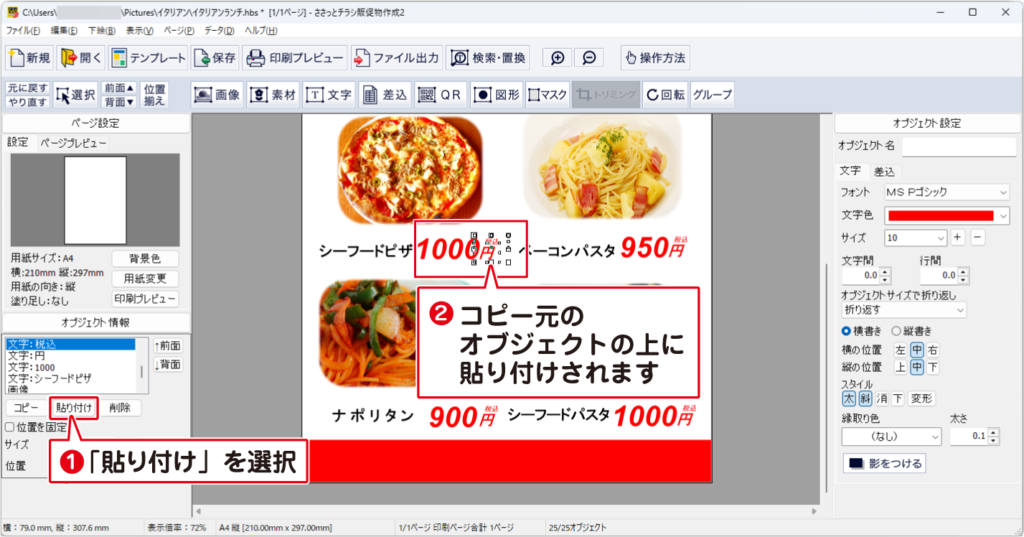
❶「貼り付け」を選択します。
❷ コピー元のオブジェクトの上に、貼り付けされます。
オブジェクトの削除
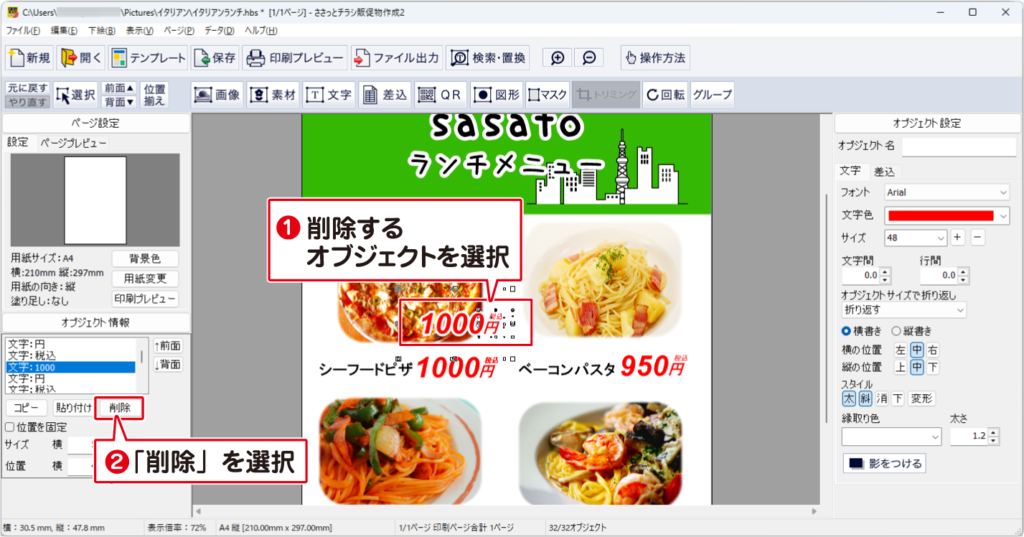
❶ 削除するオブジェクトを選択します。
❷「削除」ボタンをクリックします。
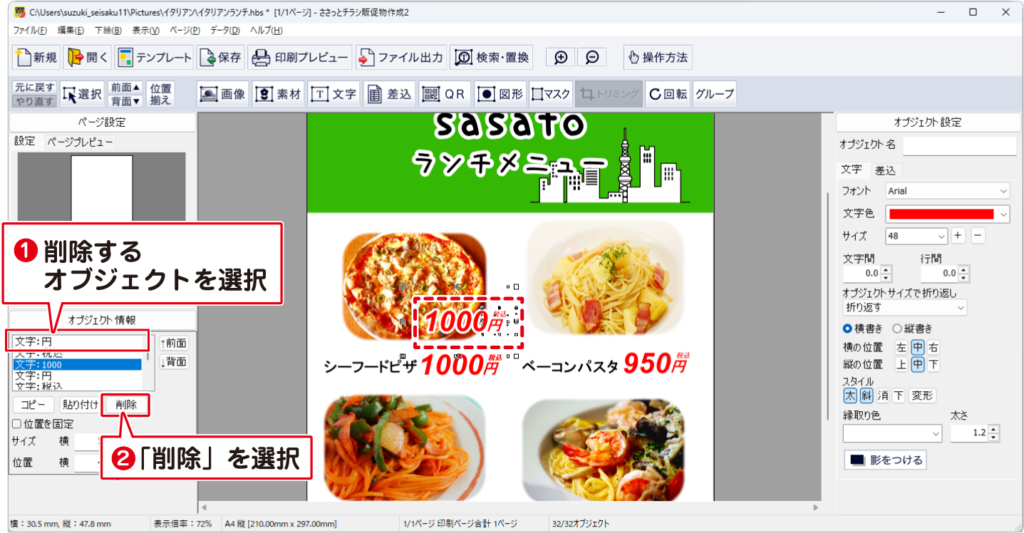
「オブジェクト情報」からオブジェクトを選択
「オブジェクト情報」からオブジェクトを選択して削除することもできます。
❶「オブジェクト情報」から削除するオブジェクトを選択します。
❷「削除」ボタンをクリックします。
オブジェクトを「Delete」キーから削除
キーボードの「Delete」キーから、オブジェクトを削除することもできます。
❶ 削除するオブジェクトを選択します。
❷ キーボードの「Delete」キーをクリックします。