使用中の用紙を変更する操作です。
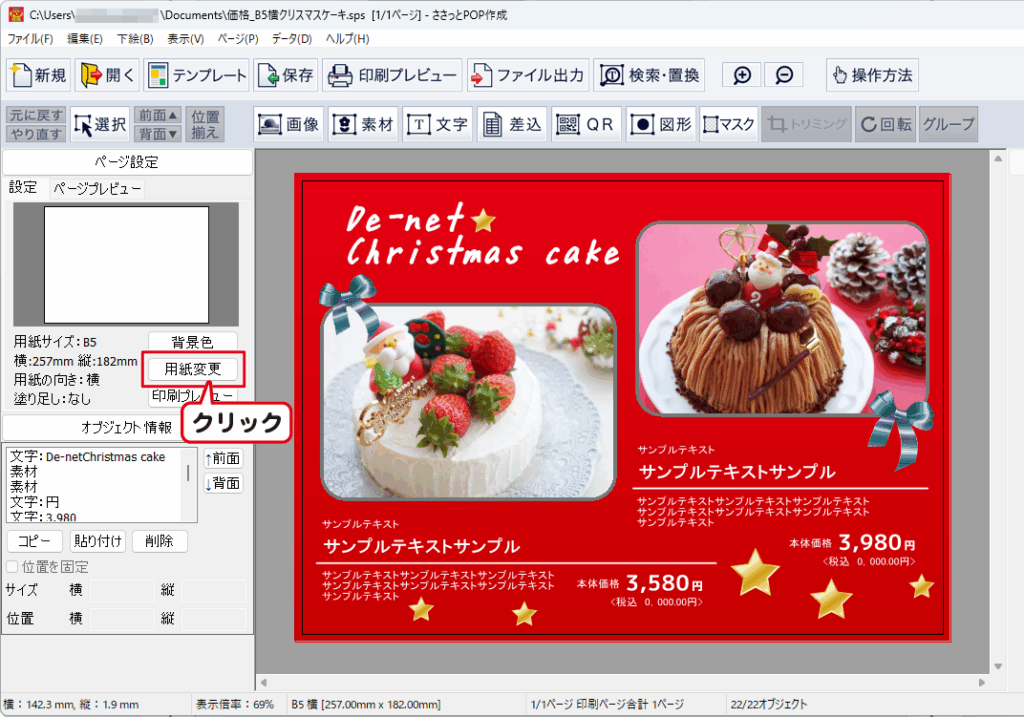
「用紙変更」クリックします。
※「用紙変更」では、変更する用紙によって、現在のデザインがずれることがございます。
その際は、手動でレイアウトの調整を適宜行います。
例:B5サイズ横からA4サイズ横へ用紙変更
ここでは、B5サイズ横からA4サイズ横へ用紙変更した場合を例に操作ご案内します。
用紙変更するデザイン画面を表示し、「用紙変更」ボタンをクリックします。

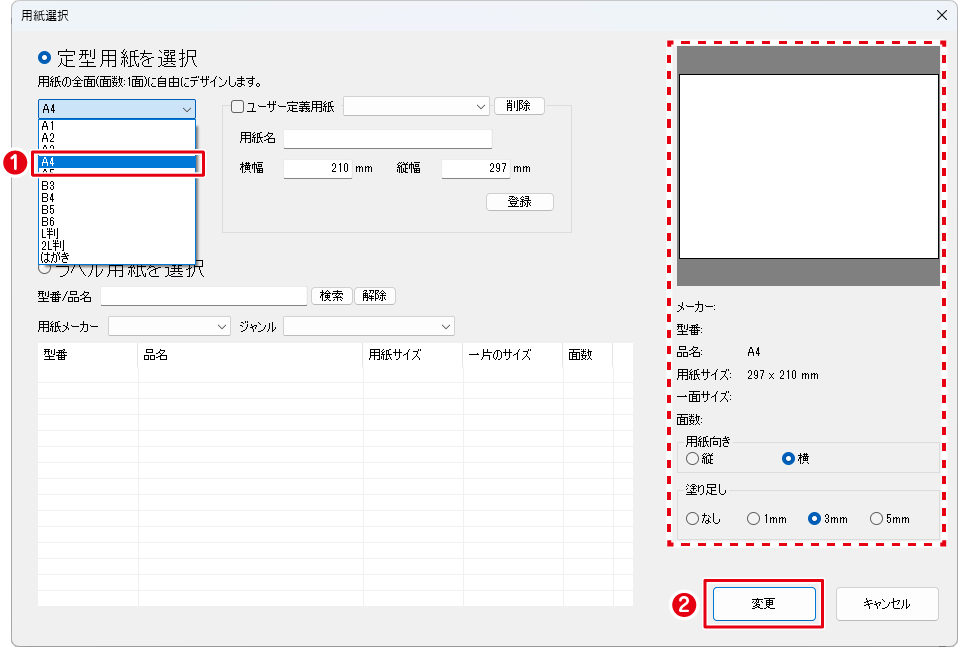
「用紙選択」画面が表示されましたら、変更する、
❶ 用紙を選択します。例:A4
❷「変更」ボタンをクリックします。

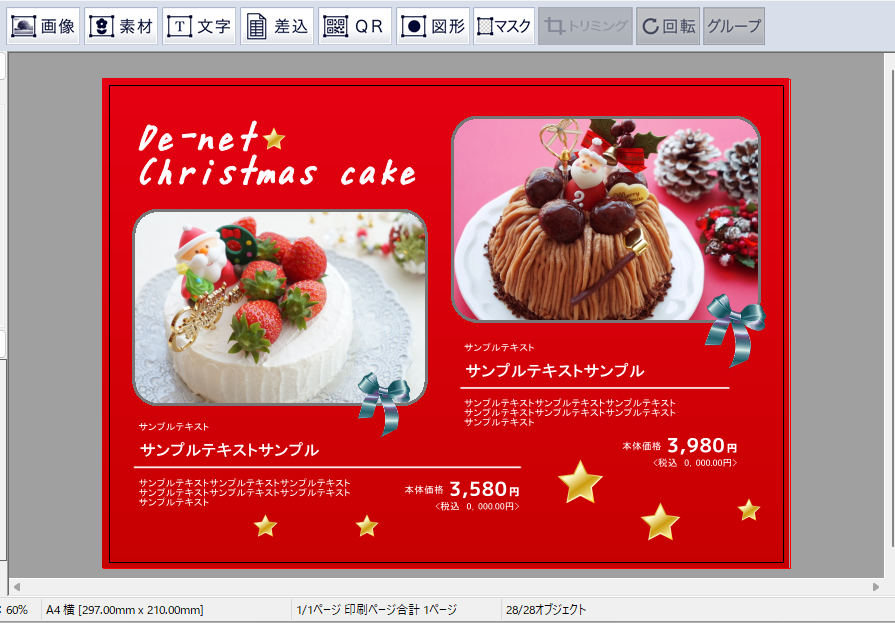
用紙サイズが大きくなった分、余白が表示されます。
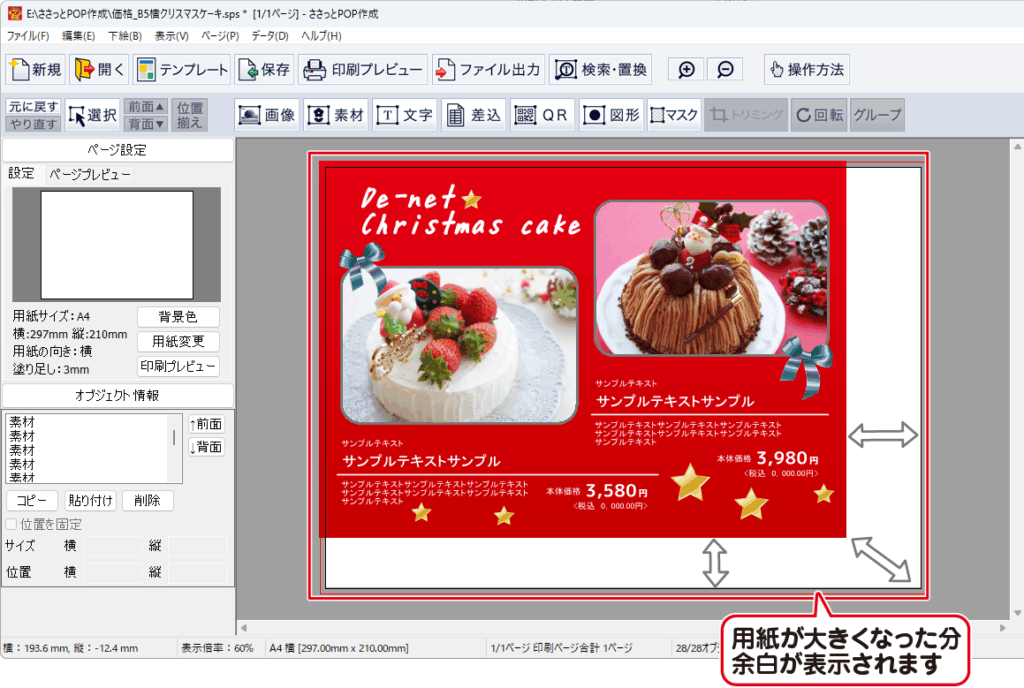
用紙に合わせて各オブジェクトの配置や大きさを編集していきます。
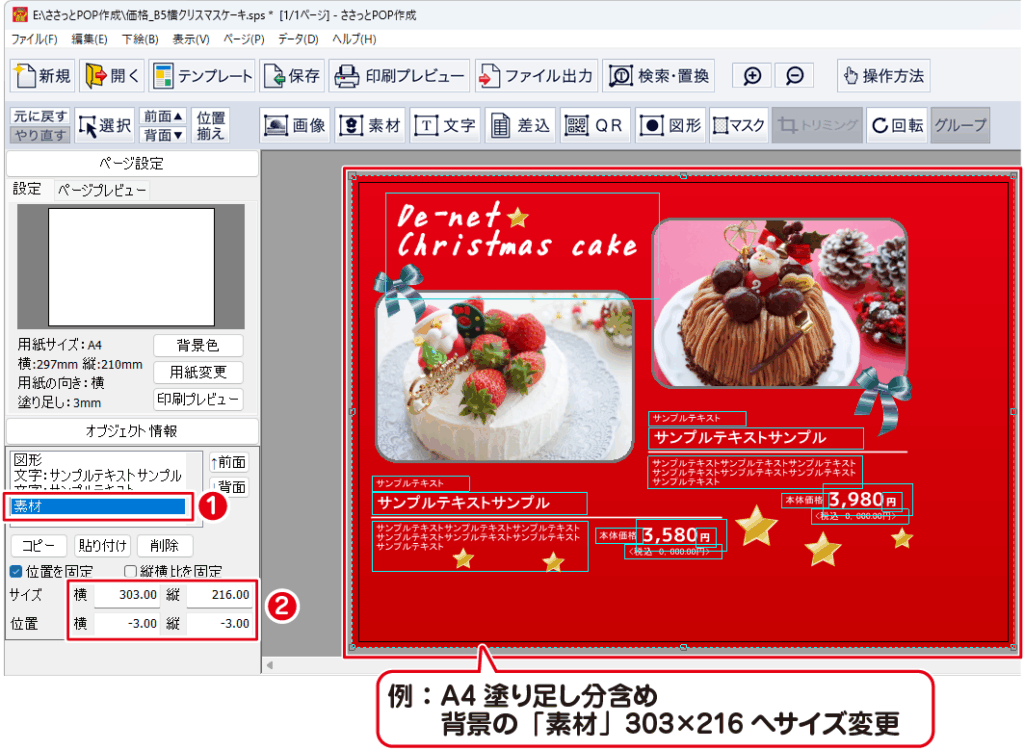
例:「素材」オブジェクトの大きさを変更していきます。
❶「素材」を選択します。
❷ サイズ、位置を適宜変更します。
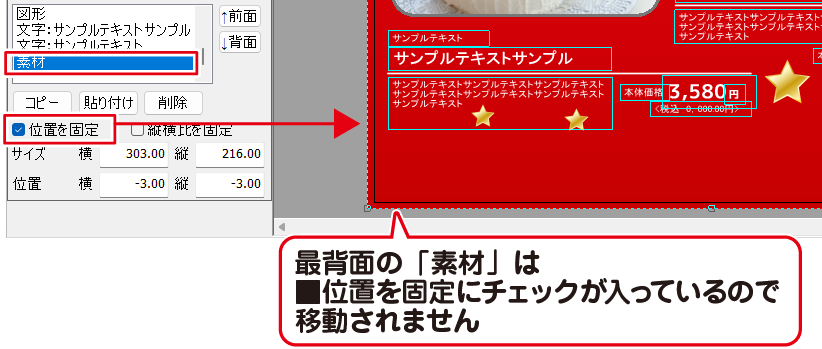
最背面の「素材」の位置を固定
上記のサンプルデザインの最背面にある「素材」は「位置を固定」にチェックが入っているので
選択されません。
※他のデザインテンプレートで「位置を固定」にチェックが入っているオブジェクトは
選択されません。
最背面にある「背景素材」などは「位置を固定」にチェック入れると次の操作がしやすくなります。
 ツールをクリックし、
 が表示されましたら枠内のオブジェクト全体を囲みます。
枠内のオブジェクトが選択されます。
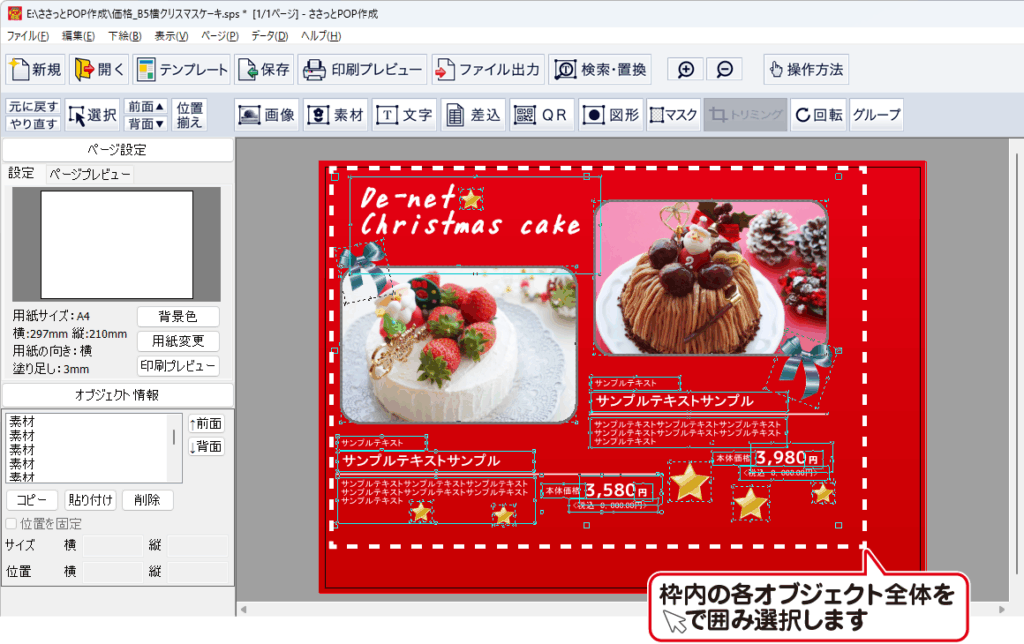
90度角にマウスを合わせると 斜め矢印が表示されます。
※ここでは右下90度まで斜め矢印を移動しています。
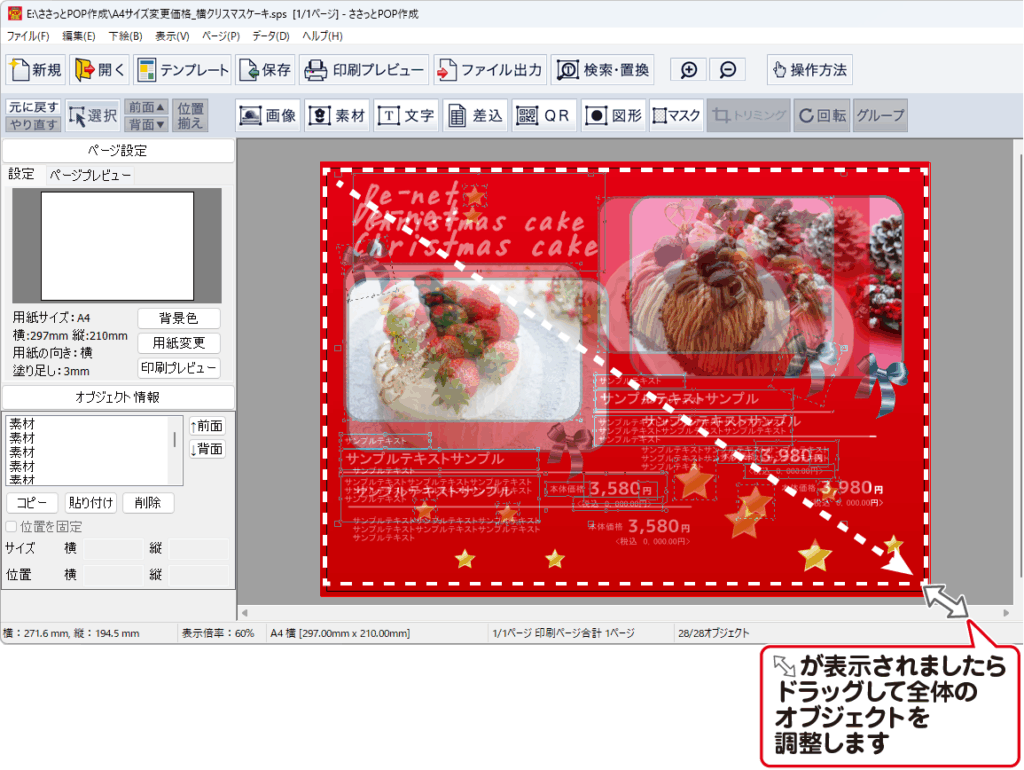
各オブジェクトの大きさを調整し全体のレイアウトを調整します。