

各情報の登録
差出人情報を登録 住所録データを登録 連名他 履歴 住所録を保存する 保存した住所録ファイルを開く
住所録データを登録
新規で住所録データを登録する操作です。
 ボタンをクリックします。
下記画面が表示されます。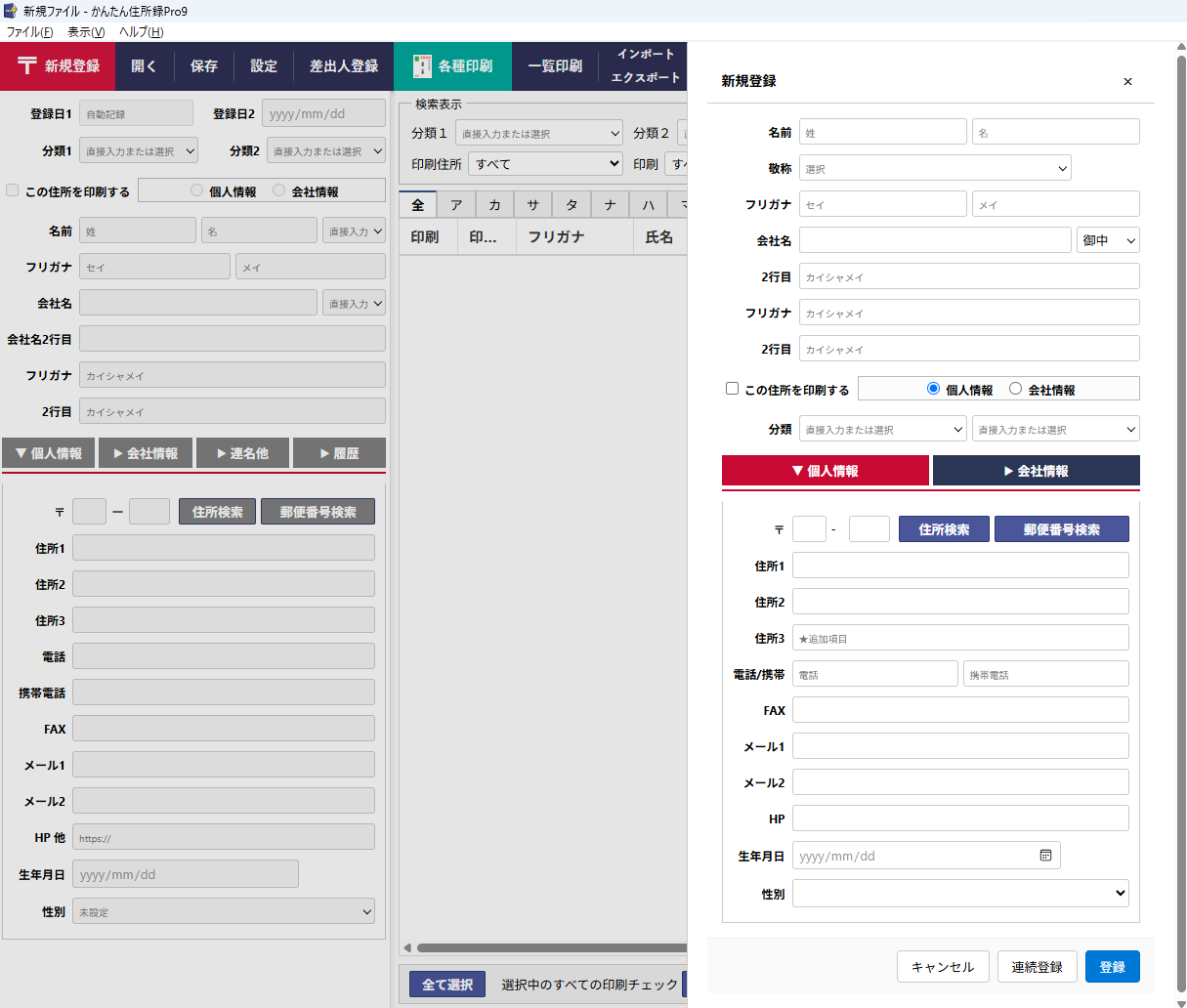

「新規登録」画面で必要事項を入力します。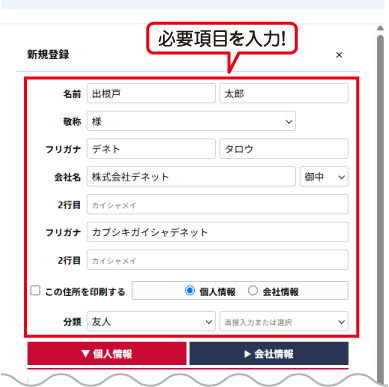
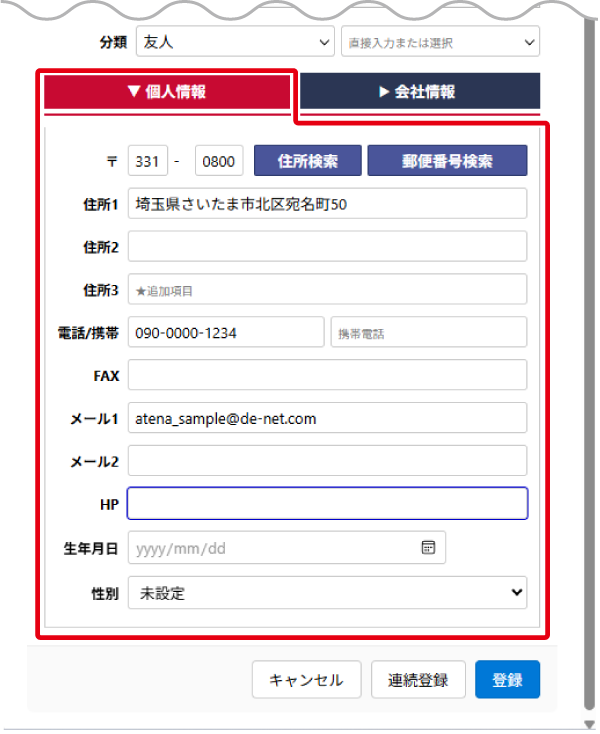
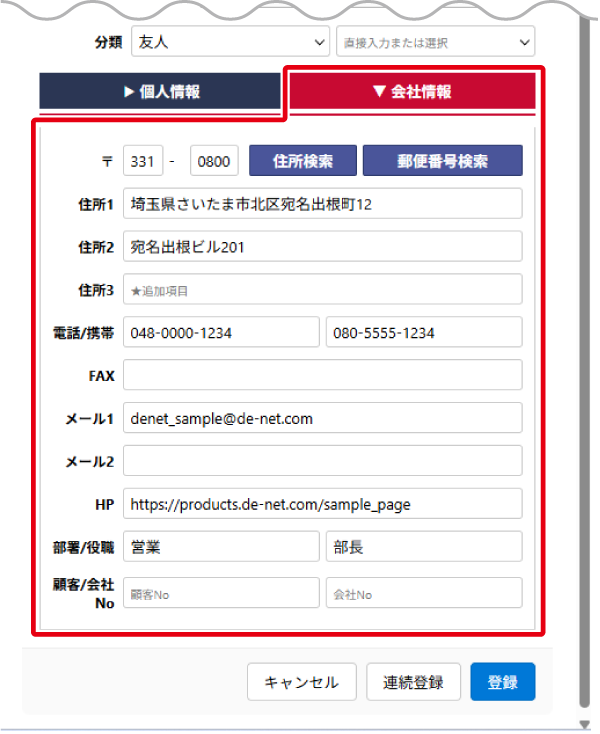
「個人情報」、「会社情報」 必要な項目を適宜入力します。
| 個人情報 | 会社情報 |
 |  |
登録した内容が画面左側に表示されます。
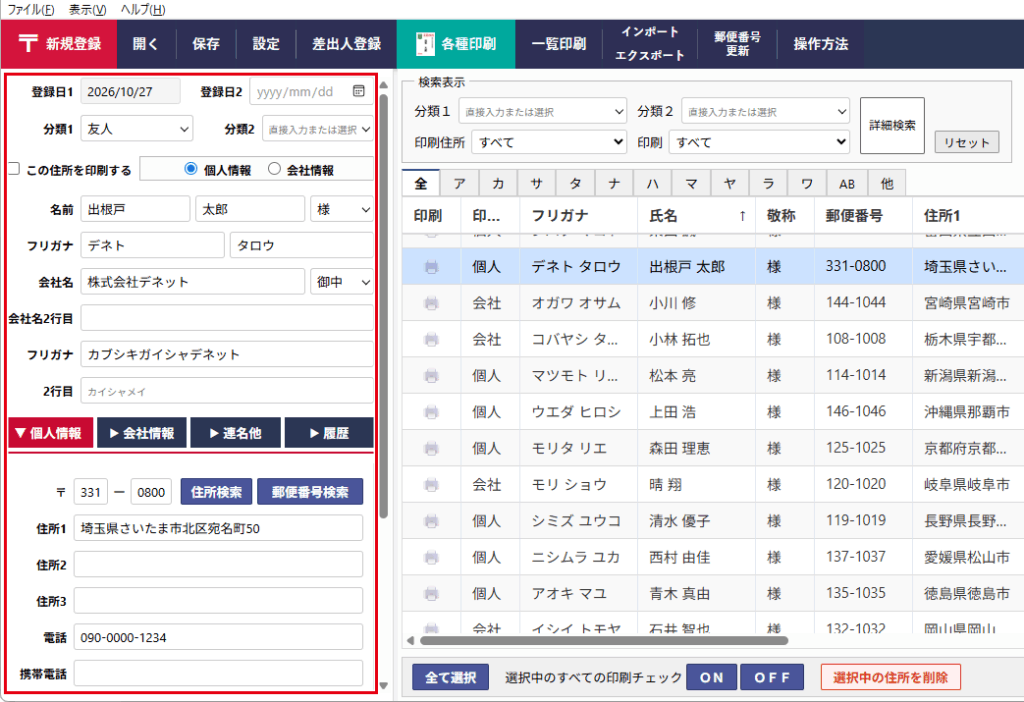
住所録登録項目
| 名前 | 「姓」と「名」を入力します。 |
| 敬称 | 「敬称」を選択します。 ※既存の敬称以外に、設定→環境設定→分類・敬称の「個人敬称」から追加できます。 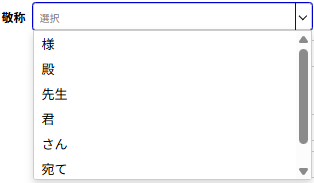 |
| フリガナ | 「セイ」と「メイ」を入力します。 |
| 会社名 | 会社名を入力します。 右側のプルダウンから「敬称」を選択します。 ※既存の敬称以外に、設定→環境設定→分類・敬称の「会社敬称」から追加できます。 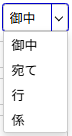 |
| 2行目 | 会社名が長い場合に2行目を入力します。 |
| フリガナ | 会社名フリガナを入力します。 |
| 2行目 | 2行目会社名がある場合、「カイシャメイ」フリガナを入力します。 |
| □この住所を印刷する |  個人情報、会社情報いずれか選択した方の住所が印刷対象になります。 |
| 分類 | 「直接入力または選択」というプルダウンメニュー、データの分類を選択または直接入力できます。(初期設定では分類1→分類01~10、分類2→分類01~10) ※既存の分類項目以外に、設定→環境設定→分類・敬称の「分類1」「分類2」から 追加、編集できます。 |
| 個人情報 | 「個人情報」タブを確認し 郵便番号、住所1、住所2、住所3、電話/携帯、FAX、メール1、メール2、HP、生年月日、性別を適宜入力します。※住所検索、郵便番号検索から住所登録ができます。操作はこちらから 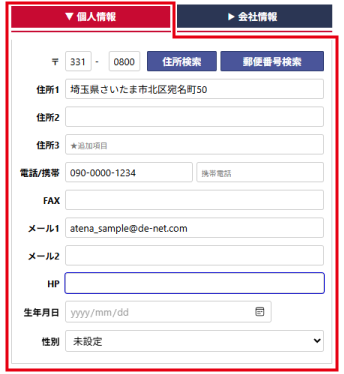 |
| 会社情報 | 「会社情報」タブに切り替えて 郵便番号、住所1、住所2、住所3、電話/携帯、FAX、メール1、メール2、HP、生年月日、性別を適宜会社情報を入力します。 ※住所検索、郵便番号検索から住所登録ができます。操作はこちらから 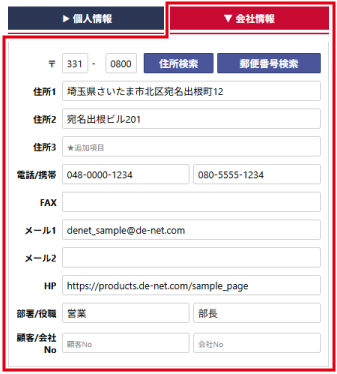 |
| キャンセル | 登録内容をキャンセルします。 |
| 連続登録 | 住所録を連続登録します。 |
| 登録 | 「登録」完了後に、ボタンをクリックします。 |
住所検索 郵便番号検索から住所を登録
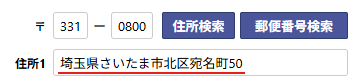
住所登録では、住所検索、郵便番号検索からかんたんに住所登録がきます。
住所検索
❶ 郵便番号を入力します。
❷「住所検索」をクリックします。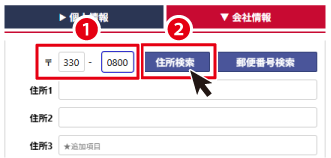
検索した住所が表示されます。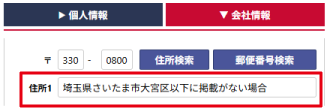
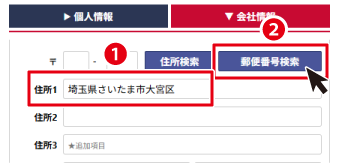
郵便番号検索
❶ 都道府県市を入力します。
❷「郵便番号検索」をクリックします。

対象の住所が表示されます。
❶ 対象の都道府県を選択します。
❷「OK」をクリックします。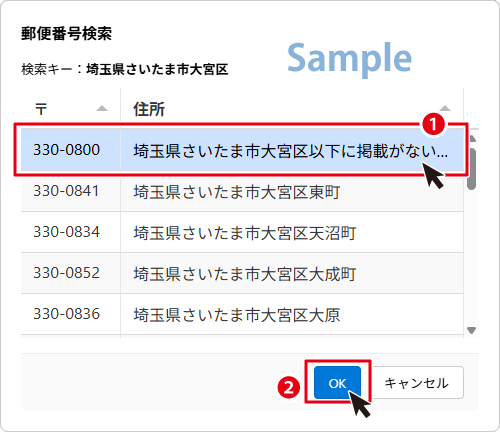
残りの住所を入力します。