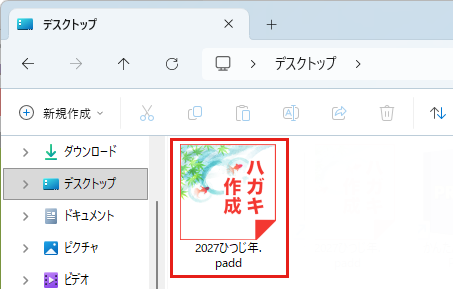
パソコンの買い替えや別のパソコンに移したい時、万が一のデータ破損に備えて、
ファイルをバックアップする方法ご案内します。
バックアップ
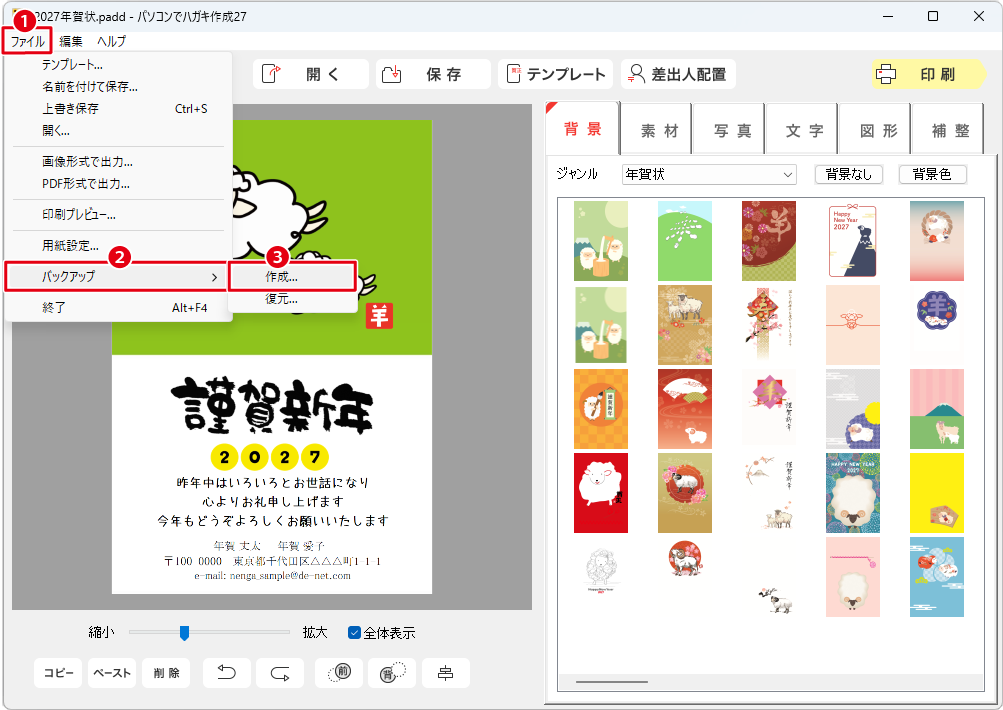
1.❶ ファイルメニューから ❷「バックアップ」から ❸「作成」を選択します。

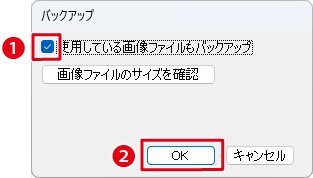
2.バックアップ画面が表示されます。
画像ファイルが配置されている場合は、
❶ 使用している画像ファイルもバックアップにチェックを入れます。
❷「OK」ボタンをクリックします。
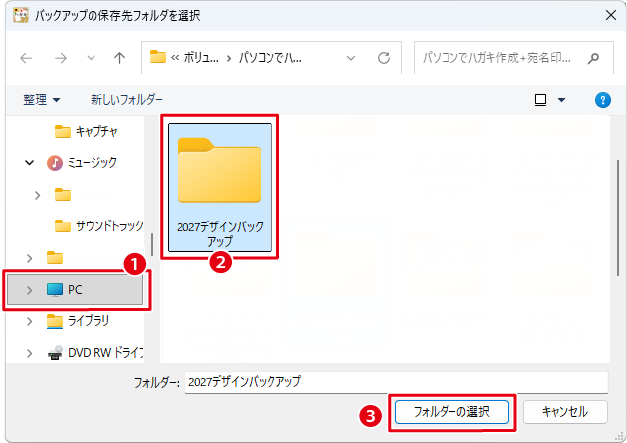
3.バックアップの保存先フォルダーを選択します。
❶ バックアップ保存先を選択します。
❷ バックアップするフォルダーを選択します。
※予め、バックアップするフォルダーは作成しておきます。
❸「フォルダーの選択」ボタンを選択します。
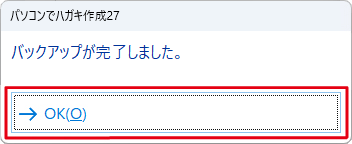
4.メッセージが表示されましたら「OK」ボタンをクリックします。
復元
バックアップした保存ファイルを復元するには、
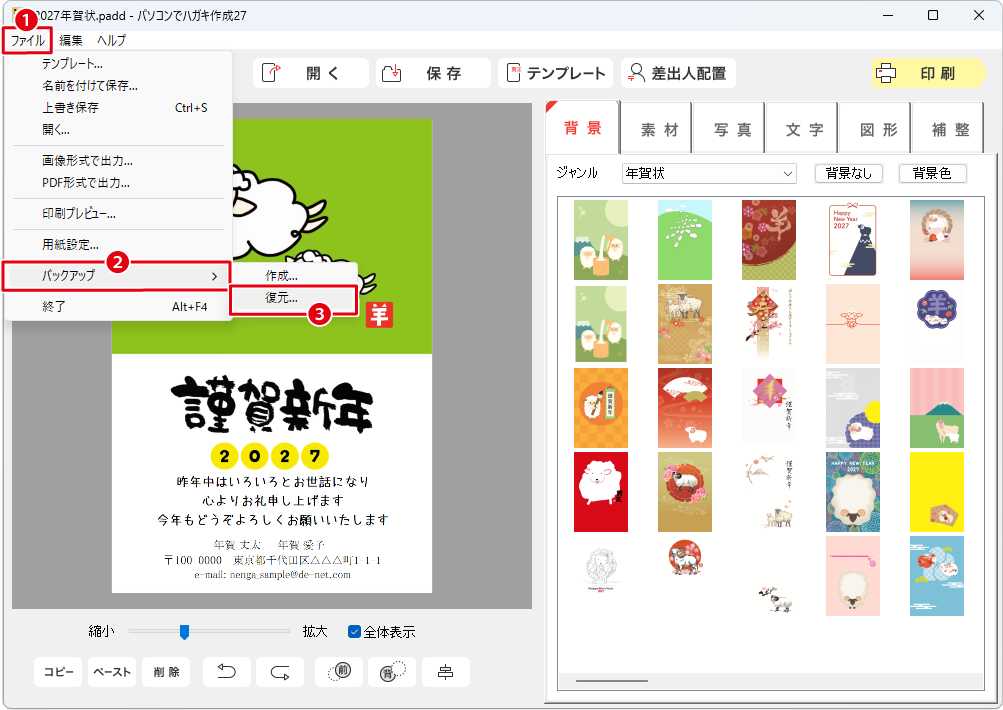
1.❶ ファイルメニューから ❷「バックアップ」から ❸「復元」を選択します。
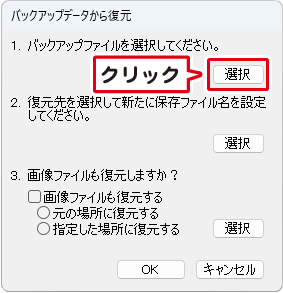
2.バックアップデータから復元の画面が表示されましたら
1.バックアップファイルを選択してください。から
「選択」ボタンをクリックします。
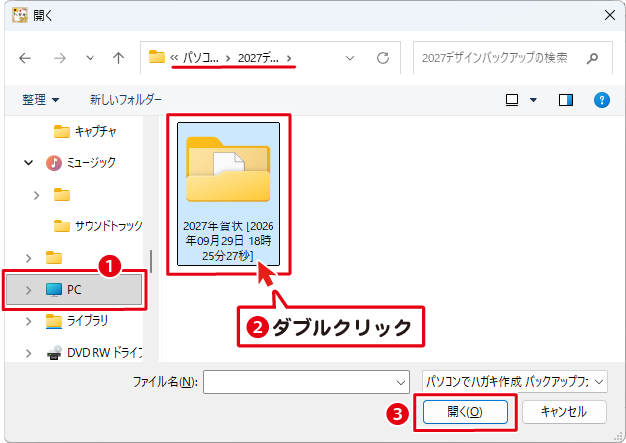
3.開く画面が表示されましたら、
❶ バックアップ保存先を選択します。
※例:ここでは、外付けハードディスク
Eドライブ→パソコンでハガキ作成+宛名印刷27→2027デザインバックアップ
フォルダーを選択しています。
❷ 保存したバックアップフォルダをダブルクリックします。
❸「開く」ボタンをクリックします。
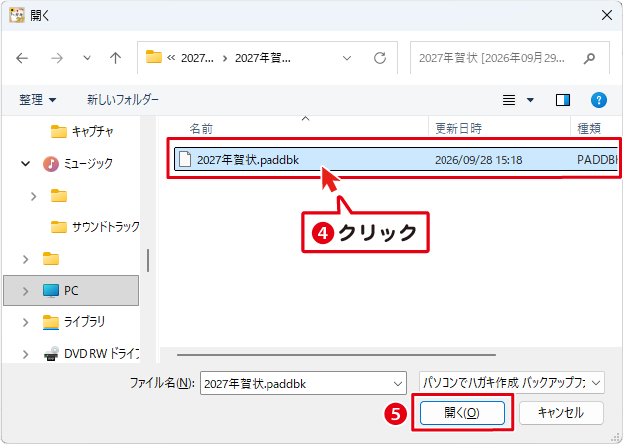
❹ フォルダ内のバックアップファイルを選択します。
❺「開く」ボタンをクリックします。
4.1.のバックアップファイルは選択されました。
続いて、2.復元先を選択して新たに保存ファイル名を設定してください。から
「選択」ボタンをクリックします。
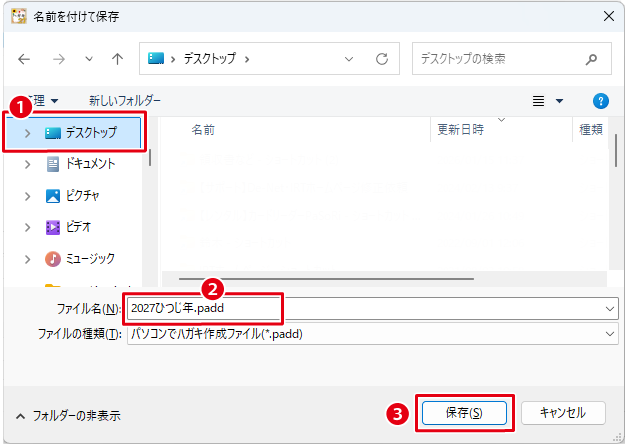
5.名前を付けて保存画面が表示されます。
❶ 復元する、保存する場所を選択します。
※ここではデスクトップを選択しています。
❷ 保存するファイル名を選択します。
❸「保存」ボタンをクリックします。
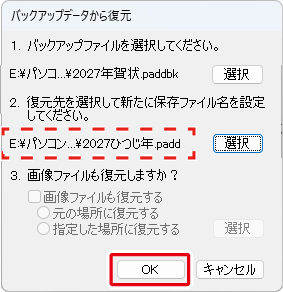
6.2.に復元先場所が表示されます。
確認後、「OK」ボタンをクリックします。
※画像を含まないデータの場合は、「3」はグレー表示になります。
7.メッセージが表示されましたら
「OK」ボタンをクリックします。
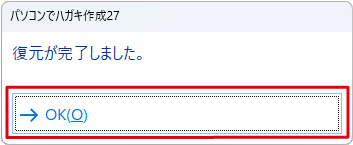
8.指定した場所に、ファイルが復元できました。