

MCIの初期化で問題が発生しました または、
モジュールエラーが表示され録音が開始できない場合は、下記操作をご確認お願いいたします。
エラー表示例
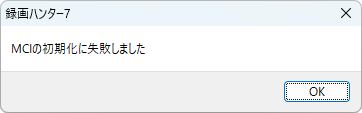
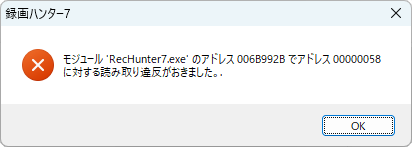
ご確認1
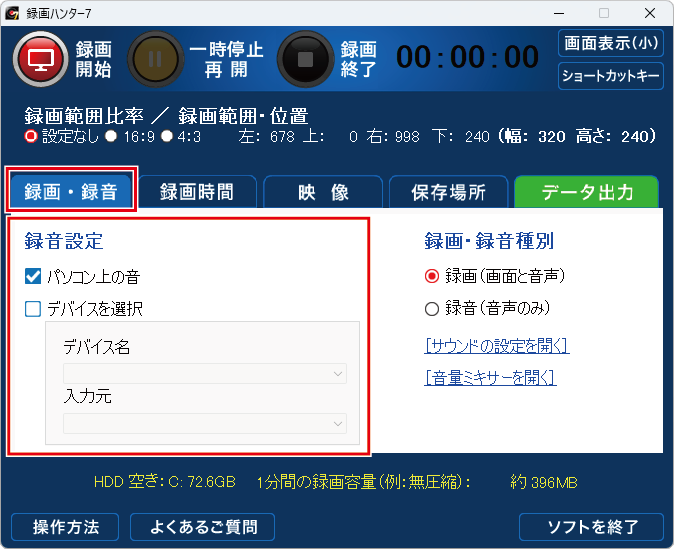
録音・録画設定画面「録音設定」で
正しい録音デバイスが選択されているかご確認をお願い致します。
「パソコン上の音」:パソコン上で再生される音声を録音
「デバイスを選択」:マイクなど外部デバイスの音声を録音
ご確認2
サウンドの設定が規定以外になっている場合も、同エラーが表示されるので以下の設定を確認します。
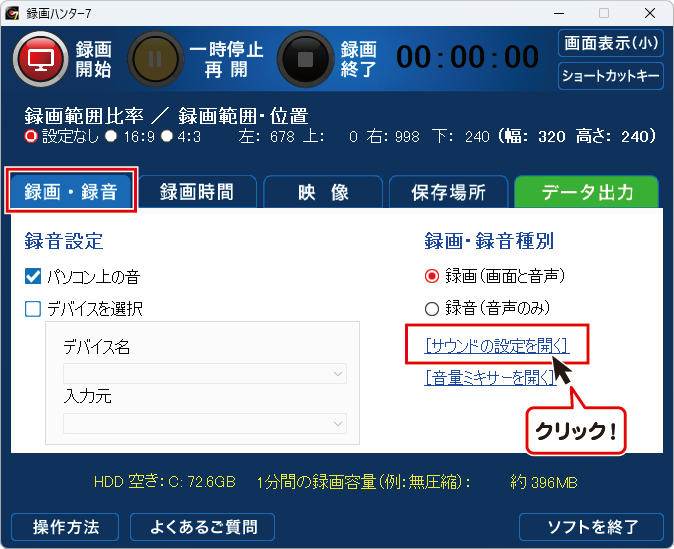
ソフトから「サウンドの設定」をする場合
1.「録画・録音」の「サウンドの設定を開く」をクリックします。

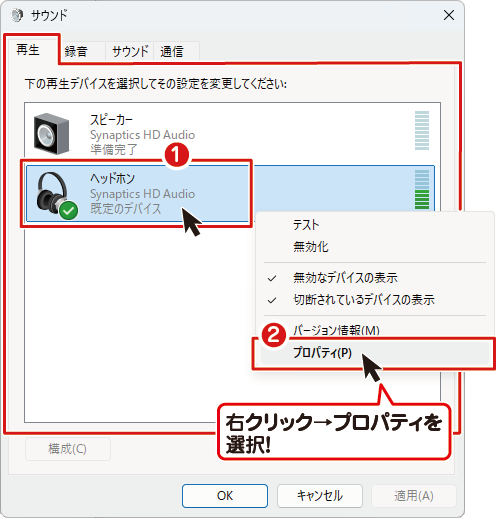
2.サウンド画面より「再生」タブをクリックし、
❶ お使いの出力デバイス(例:ヘッドフォンなど)選択します。
❷ 右クリック→「プロパティ」を選択します。
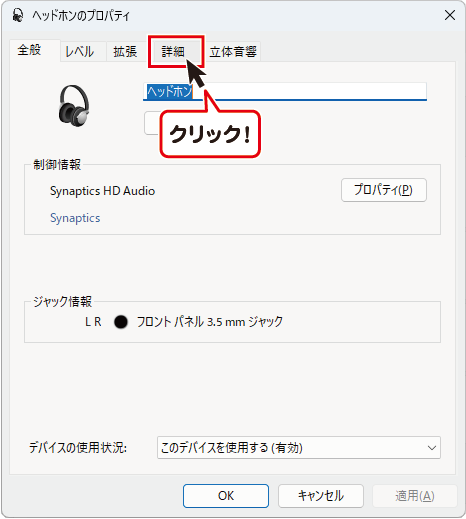
3.「ヘッドフォンのプロパティ」が表示されましたら「詳細」タブをクリックします。
4.「詳細」の「規定の形式」より設定を確認します。
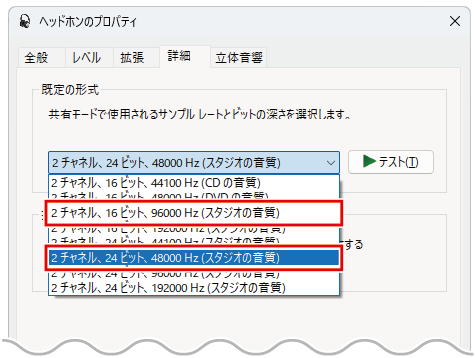
❶ 2チャンネル、16ビット96000Hz(スタジオの音質)または、
2チャンネル、24ビット48000Hz(スタジオの音質)になっている事を確認し、
❷「OK」ボタンをクリックします。
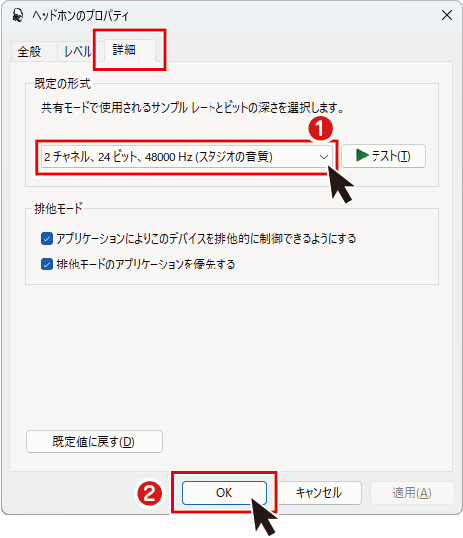
5.設定を確認後、ソフトを起動し録画が正常に行われるか確認します。
手動で「サウンドの設定」をする場合
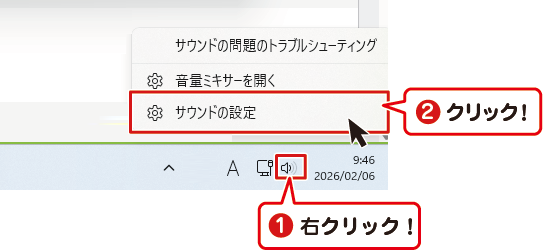
1.画面下部 ❶ スピーカーマークを右クリックします。
❷「サウンドの設定」を選択します。
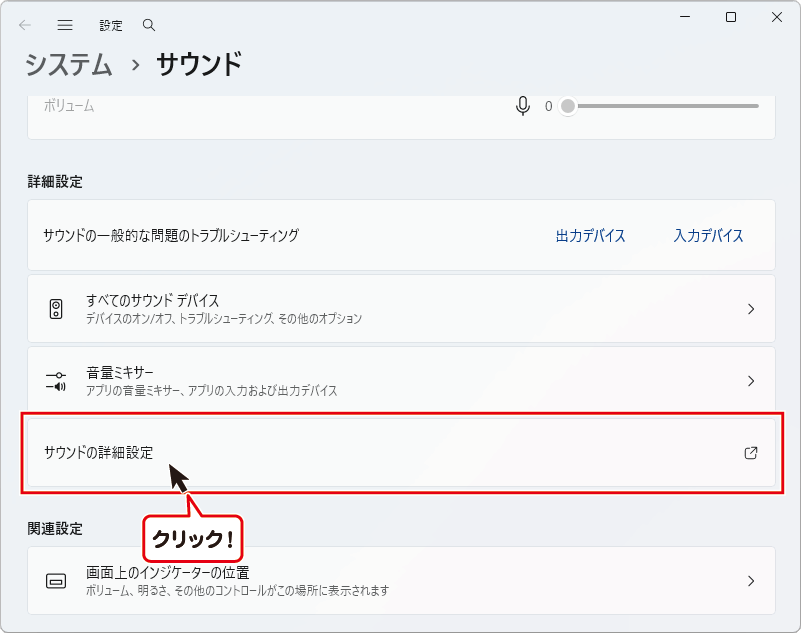
2.システム>サウンド画面を下にスクロールして、「サウンドの詳細設定」を選択します。
3.サウンド画面より「再生」タブをクリックし、
❶ お使いの出力デバイス(例:ヘッドフォンなど)選択します。
❷ 右クリック→「プロパティ」を選択します。
4.「ヘッドフォンのプロパティ」が表示されましたら「詳細」タブをクリックします。
5.「詳細」の「規定の形式」より設定を確認します。
❶ 2チャンネル、16ビット96000Hz(スタジオの音質)または、
2チャンネル、24ビット48000Hz(スタジオの音質)になっている事を確認し、
❷「OK」ボタンをクリックします。
6.設定を確認後、ソフトを起動し録画が正常に行われるか確認しま