

操作5 録画開始
予め、録画したい映像をパソコン上に用意し、録画フレームの位置やサイズを調整し、
録画範囲を設定します。
<例>
「動画サイト」「ストリーミング放送」「WEB限定配信」「パソコン上での操作手順」を
ダイレクトに録画する(下図例:動画サイトの動画を表示)
録画フレームの位置やサイズを調整し録画範囲を設定後、録画開始します。
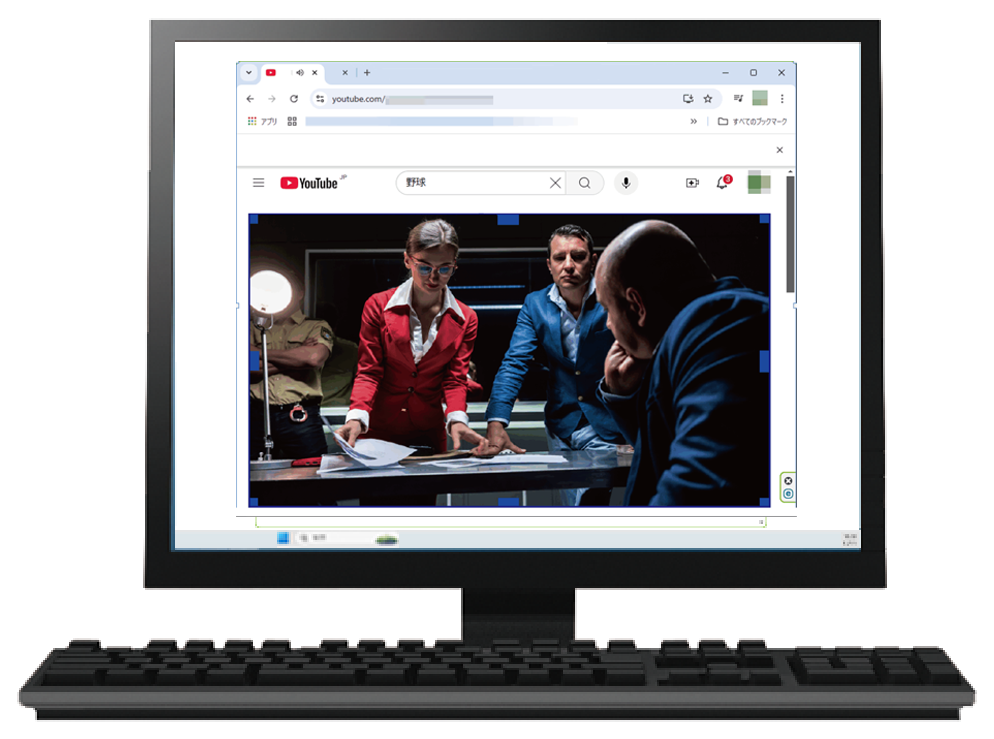
録画する位置とサイズを設定
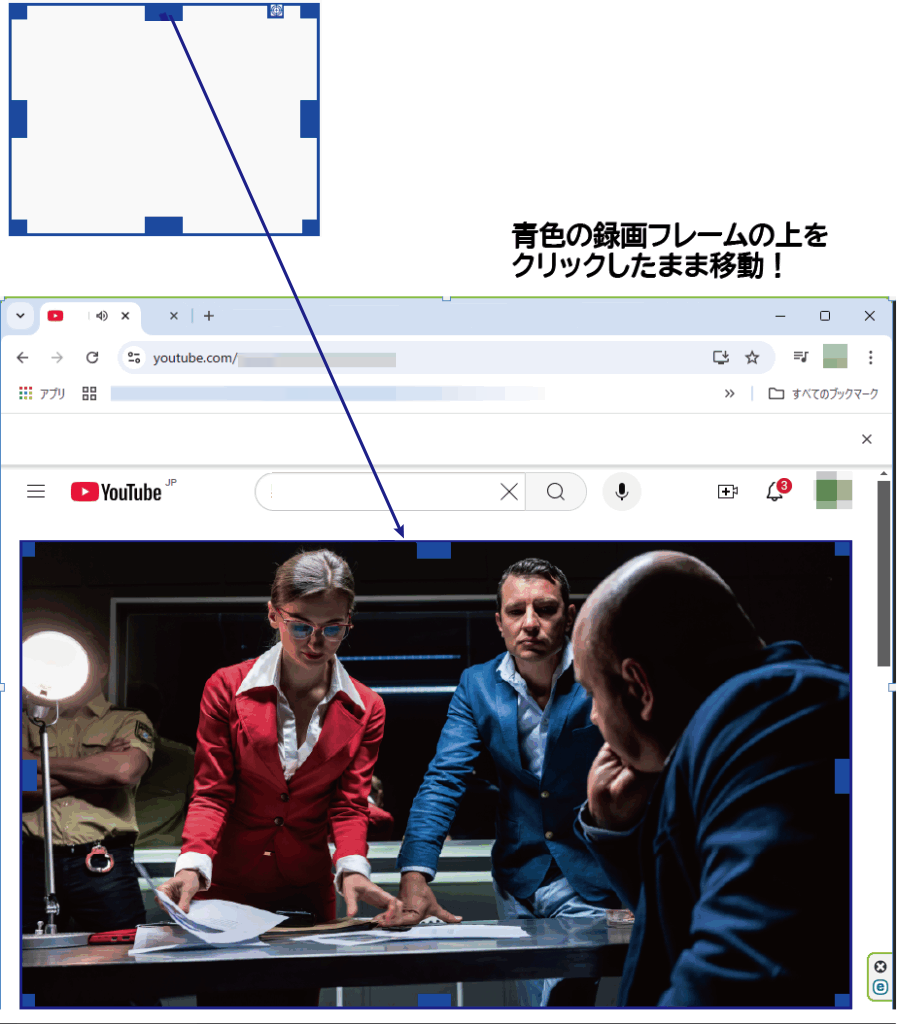
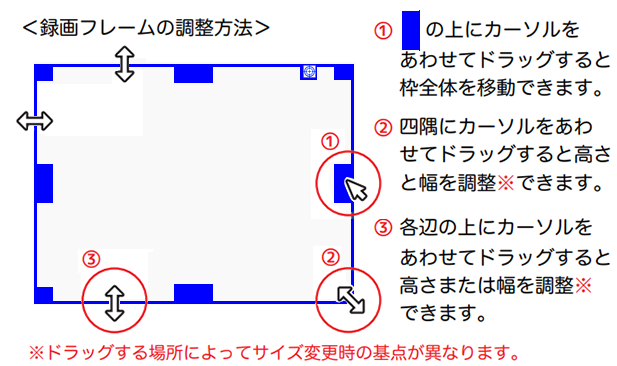
その1 録画フレームの位置やサイズを調整し、録画範囲を設定
録画フレームにカーソルを合わせて、
マウス操作で録画フレームの位置とサイズを設定します。
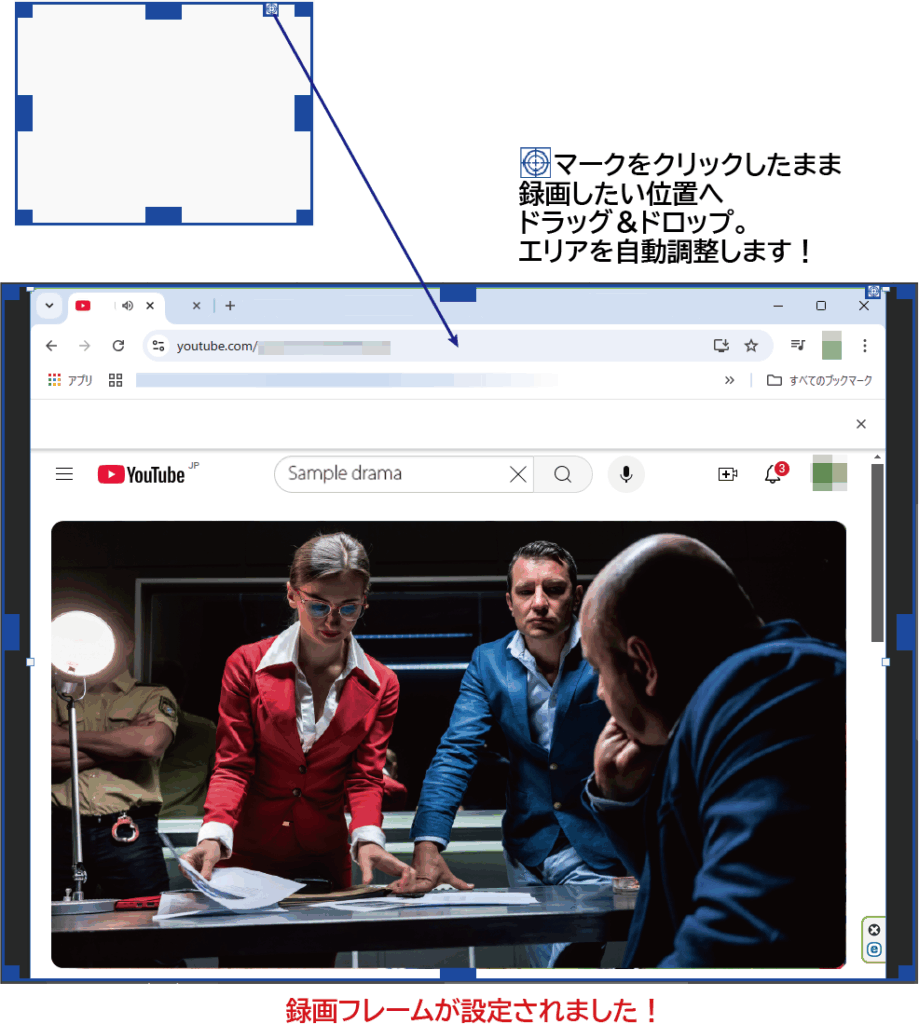
その2 ターゲットマークで録画フレームを設定
 マークをクリックしたまま録画したいウィンドウやエリアの上へマウスを移動します。
画面上のエリアを認識して録画フレームサイズが自動設定されます。
フレームサイズを微調整したい場合は、上記の方法でフレームの位置とサイズを変更してください。
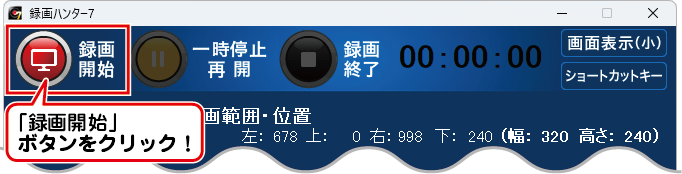
「録画開始」 ボタンをクリックして 録画を開始します。

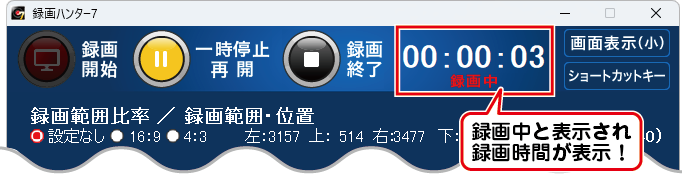
「録画中」と表示され、録画時間が表示されます。
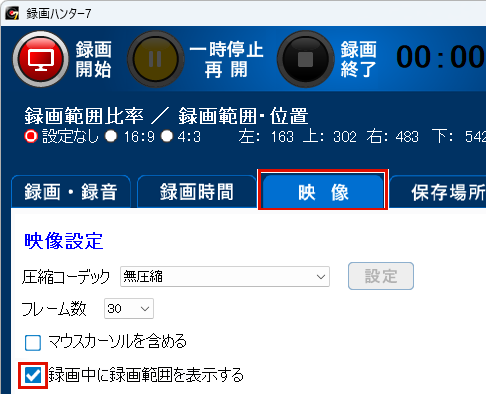
「映像設定」で「録画中に録画範囲を表示する」にチェックが入っている場合
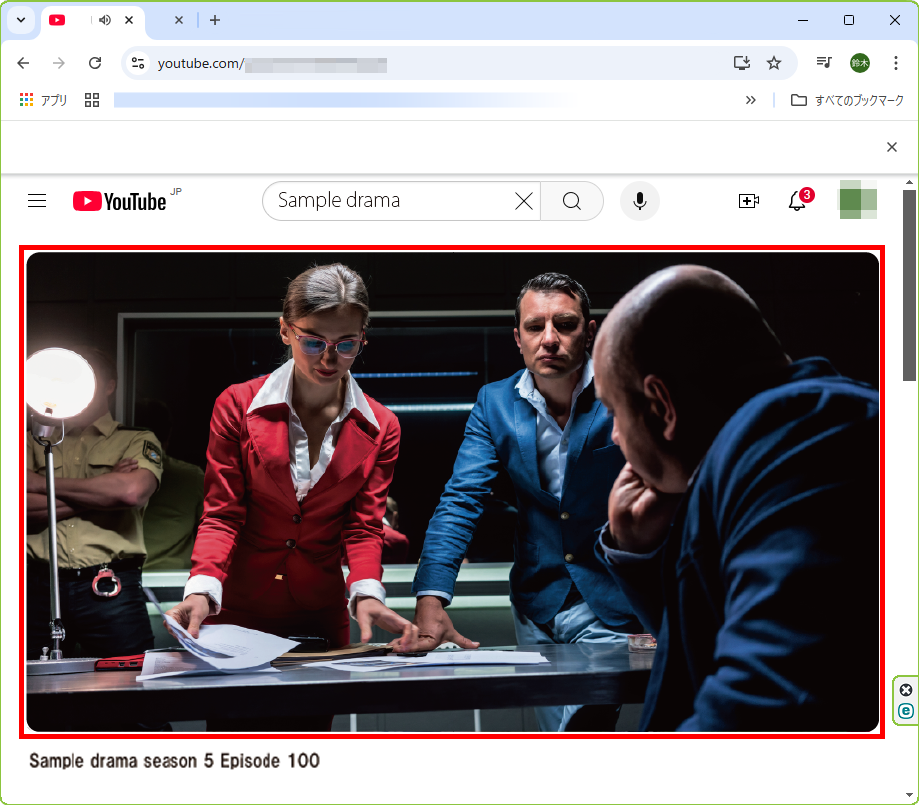
「映像」設定で「録画中に録画範囲を表示する」にチェックが入っている場合は、
録画中に枠が表示されます。

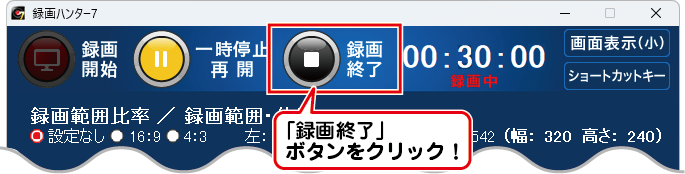
終了する際は、「録画終了」ボタンをクリックします。
NEXT 操作6 データ出力