

録画画面
「録画ハンター7」画面のご案内です。
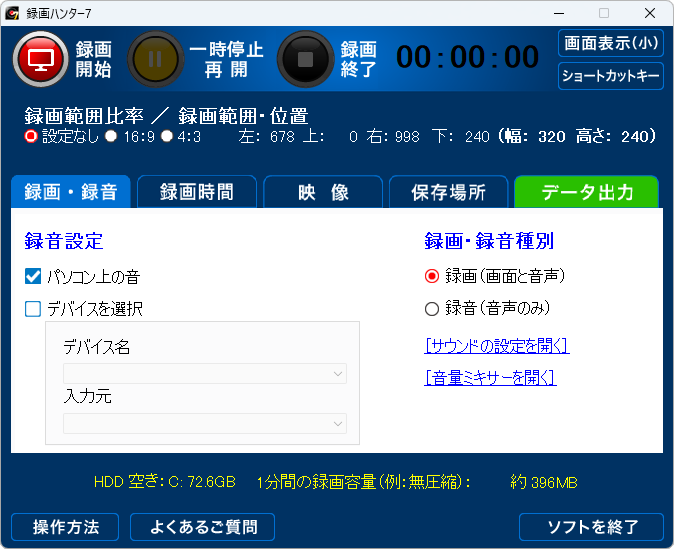
 | 録画開始 設定した内容で録画を開始します。 |
|---|---|
 | 一時停止 録画を一時停止します。」または 「録画(録音)を一時停止します。 録画中はボタンがアクティブになります。  一時停止の状態から、録音を再開する、または一時停止の状態から、 録画(録音)を再開するには、「一時停止再開」ボタンをクリック します。 |
 | 録画中の時間が表示されます。録画中は録画時間がアクティブに表示されます。 ※↓録画中サンプル 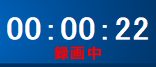 |
 | 録画終了 録画を終了します。録画中はボタンがアクティブになります。 録画を終了する場合、または録画(録音)を終了する場合は、 「録画終了」ボタンをクリックします。 |
 | 録画データ出力 録画したデータを出力します。 |
 | 操作画面を簡易表示に切り替えます。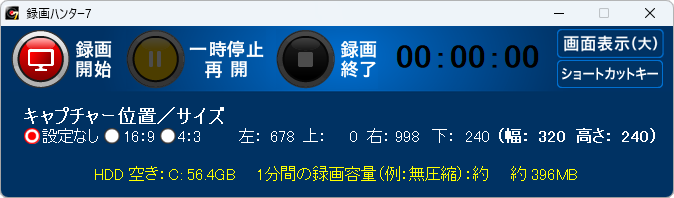 標準表示に戻す時は、  ボタンをクリックします。 ボタンをクリックします。 |
| 録画範囲比率/ 録画範囲・位置 |  録画範囲比率 録画フレームの比率を選択します。 3つの中から、1つを選択してください。 設定なし 録画フレームの矩形は、任意の縦横比で設定できます。 16:9 録画フレームの矩形は、「16:9」の選択した縦横比率を 保持したまま拡大・縮小します。 4:3 録画フレームの矩形は、「4:3」の縦横比率を保持した まま拡大・縮小します。 録画範囲・位置 録画フレームのサイズや位置などの範囲情報を表示します。 |
 | 録音設定、録画・録音種別、サウンドの設定、音量設定を行います。 |
 | ○ 開始ボタンで録画開始、終了ボタンで録画終了 録画開始から録画終了ボタンを押すまで録画します。 録画ボタンと終了ボタンをクリックして、録画を行います。 ○ 開始ボタンで録画開始、指定した録画時間まで録画 録画ボタンをクリックして録画を開始し、 設定した録画時間が経過すると、録画を自動終了します。 ○ 開始時刻から終了時刻まで録画 録画開始時刻、終了時刻を設定し、予約録画を行います。 □カウントダウン録画 チェックを入れると、録画ボタンをクリックしてから設定した時間後に録画を開始します。 |
 | 圧縮コーデック お使いのパソコンに入っている圧縮コーデックが表示されます。 使用する圧縮コーデックまたは無圧縮を選択します。 フレーム数 録画する時のフレーム数を設定します。 フレーム数とは、1秒間に切り替わる画面の数です。 フレーム数の数値が大きい程、録画される映像はきれいになりますが、 ファイルサイズは大きくなります。 30 25 20 15 10 からフレーム数を選択できます。 □ マウスカーソルを含める チェックを入れると、マウスカーソルを含めて録画します。 □ 録画中に録画範囲を表示する チェックを入れると、録画中は録画フレームが赤い枠で表示されます。 |
 | 出力ファイルの保存先、録画データの保存先を設定します。 |
| HDD空き無圧縮で1分間の録画に必要な容量 |  HDD空きソフト起動時のHDDの空き容量を表示します。 無圧縮で1分間の録画に必要な容量1分間の録画に必要なおおよその容量を 表示します。 |
 | お使いのブラウザソフトでオンラインマニュアルを 表示します。 |
 | お使いのブラウザーソフトでよくある質問を表示します。 |
 | マウス操作の他にショートカットキーで、録画の開始や終了の設定画面の操作ができるようになりました。 ショートカットキーを覚えておくと、操作がかんたんに行えます。 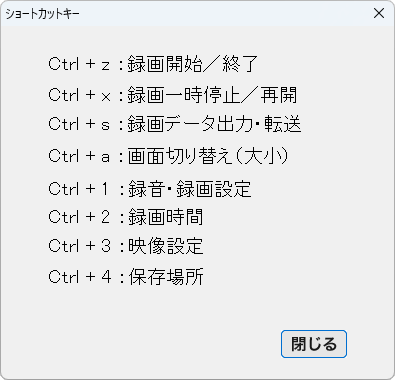 |
データ出力
録画終了後、録画データ出力設定のご案内です。
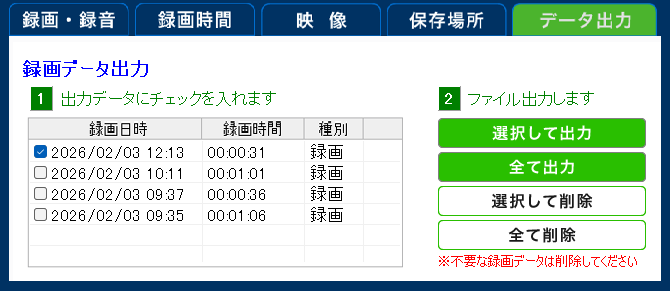
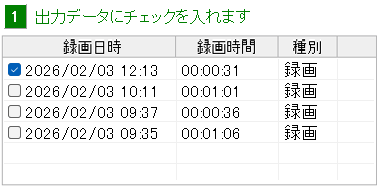 | 「録画日時」列の左端にある□をクリックして、保存・転送するデータにチェックをいれます。 |
|---|---|
 | 選択したリストのデータを出力します。 |
 | リストのデータをすべて出力します。 |
 | 「録画日時」列の左端にある□にチェックが入っているデータを削除します。 |
 | リストのデータを全て削除します。 |