パソコンに保存されているVOBファイルを変換
DVDの動画を変換
「DVD変換ツール」は、DVD形式の動画をMP4形式に変換します。
「DVD変換ツール2」をクリックしてソフトを起動します。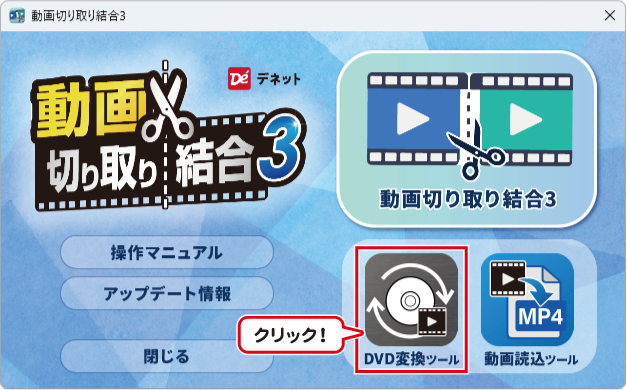
「DVD変換ツール2」の画面が起動します。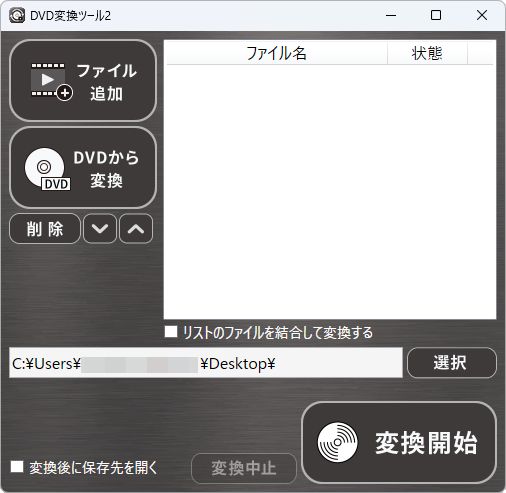
パソコンに保存されているVOBファイルを変換
DVD変換ツール2を使用して、パソコンに保存されている動画ファイル(VOBファイル)を
本ソフトで読み込める形式に変換します。
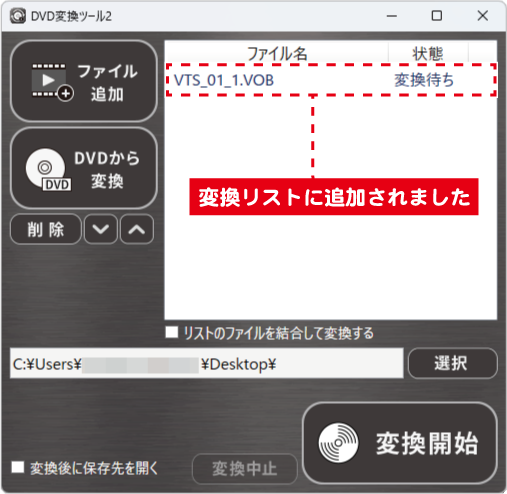
変換する動画ファイルを選択します。 ボタンをクリックして、ファイルを開く画面を表示します。
追加する動画の
❶ 保存場所を選択します。
❷ 動画を選択します。
❸「 開く」 ボタンをクリックします。
※追加できる動画の種類は、VOB形式の動画ファイルです。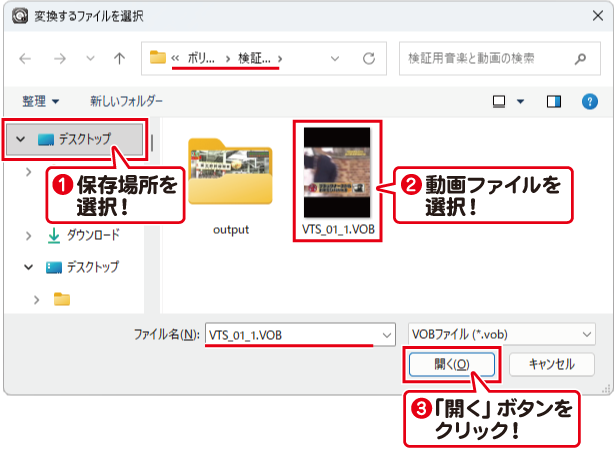
▼
動画の保存先を設定後、変換開始します。
❶「選択」 ボタンをクリックして、動画の保存先を選択します。
❷「変換開始」ボタンをクリックします。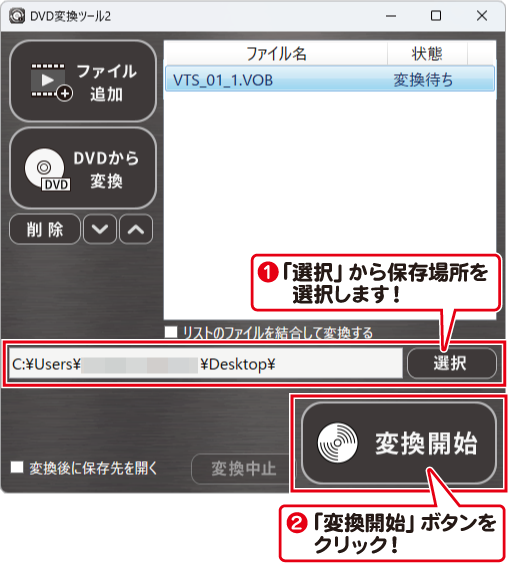
▼
変換が完了するとメッセージが表示されます。
「OK」ボタンをクリックします。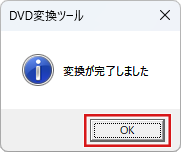
設定した保存場所に、MP4形式で変換されました。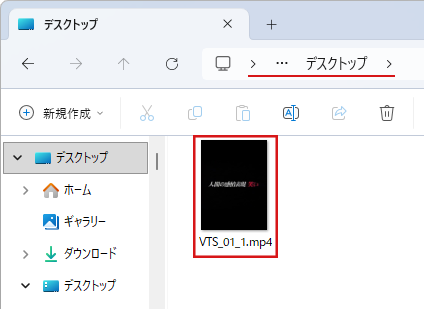
変換後に保存先を開く
「変換後に保存先を開く」にチェックを入れた場合は、変換後に選択した保存先が開かれます。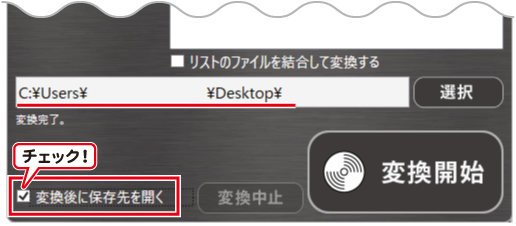
DVDの動画を変換
変換するDVDをDVDドライブに入れます。
 ボタンをクリックします。
「チャプター選択画面」が表示されます。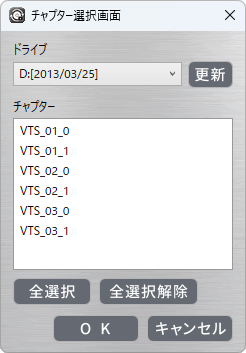
❶「チャプター」から変換するDVDのチャプターをクリックして選択します。
例:ここでは「全選択」を選択しています。
❷ 設定が終わりましたら、「OK」 ボタンをクリックします。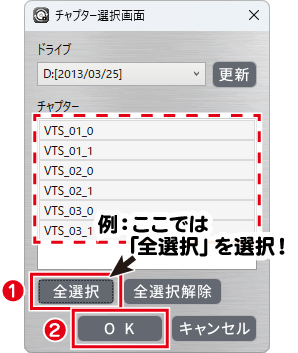
選択したVOBファイルが「変換待ち」になります。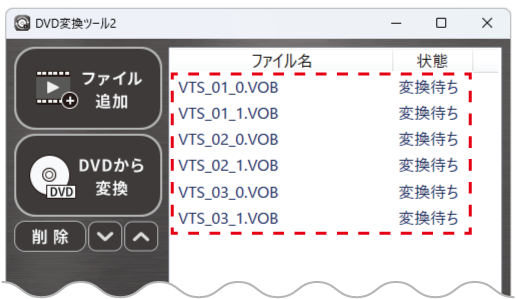
動画の保存先を設定後、変換開始します。
❶「選択」 ボタンをクリックして、動画の保存先を選択します。
❷「変換開始」ボタンをクリックします。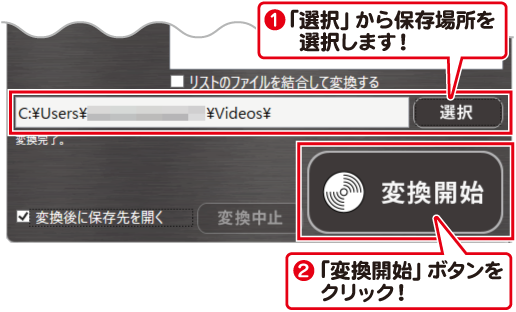
▼
変換が完了するとメッセージが表示されます。
「OK」ボタンをクリックします。
設定した保存場所に、MP4形式で変換されました。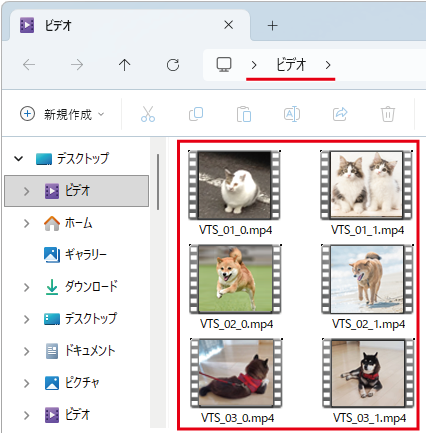
リストのファイルを結合して変換する
チェックを入れると、変換リストの動画を結合して一つのファイルとしてMP4形式に変換します。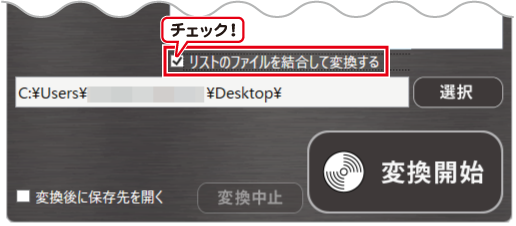
▼