切り取る動画を選択 切り取る「開始位置」「終了位置」を設定 結合リストに追加
「結合して保存」を選択した場合 「別々に保存」を選択した場合
「動画切り取り結合3」は、動画から必要な部分を切り出し、結合・それぞれを保存します。
「動画切り取り結合3」をクリックしてソフトを起動します。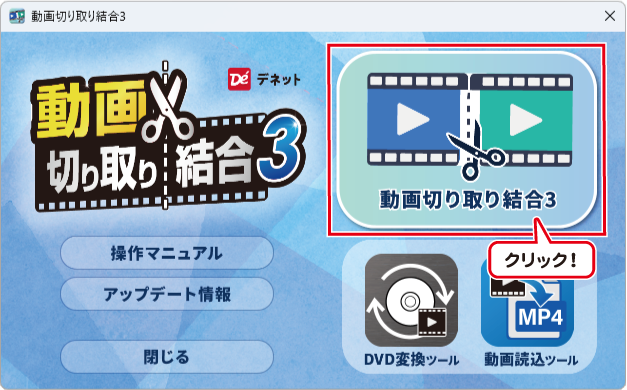
「動画切り取り結合3」の画面が表示されます。
切り取る動画を追加し編集していきます。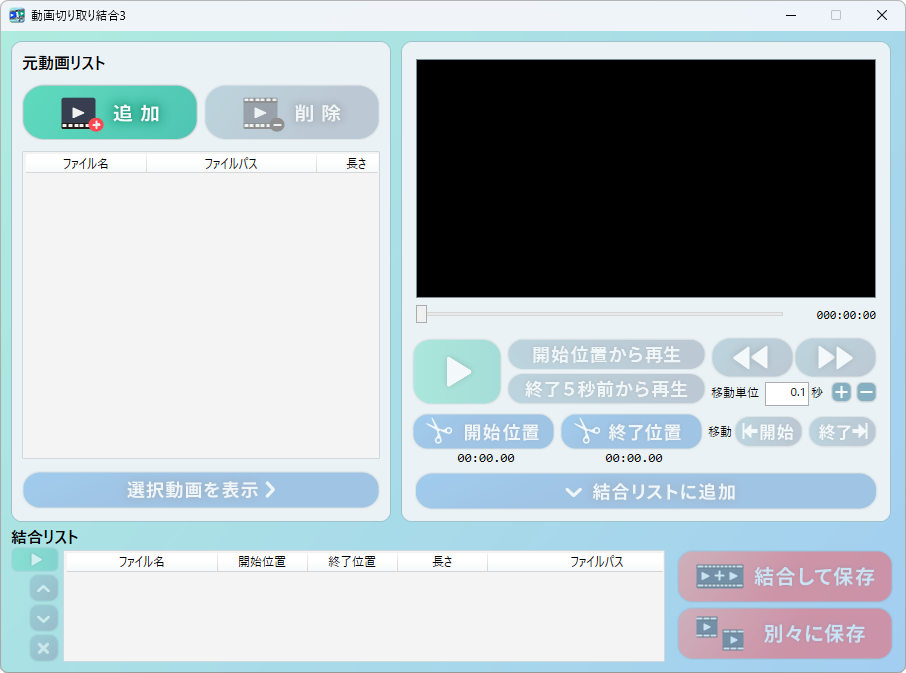
切り取る動画を選択
 ボタンをボタンをクリックします。
読み込む動画ファイルを選択します。
❶ 読み込む動画の保存先を指定します。
❷ 読み込む動画を選択します。
❸ 「開く」ボタンをクリックします。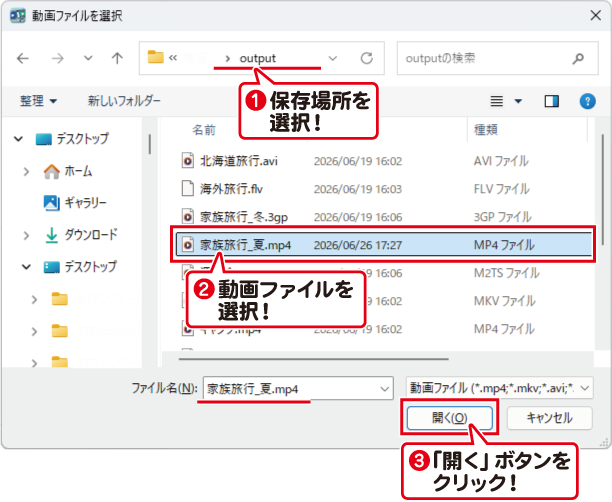
元動画リストに追加されました。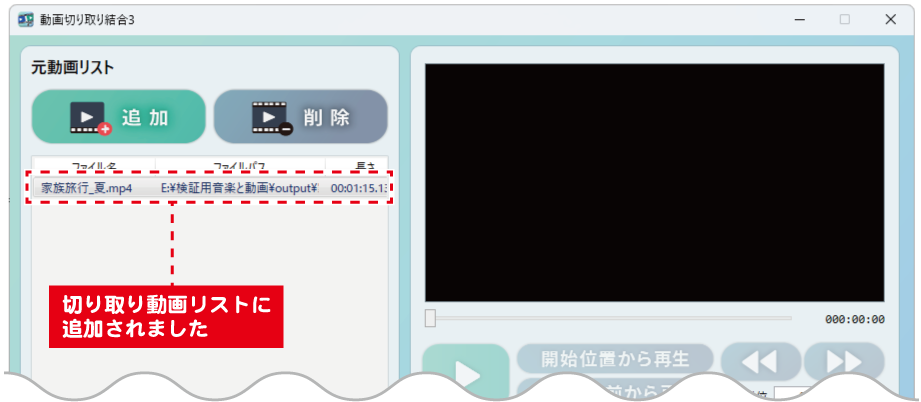
ドラッグ&ドロップで動画を追加
ドラッグ&ドロップで動画をまとめて追加することもできます。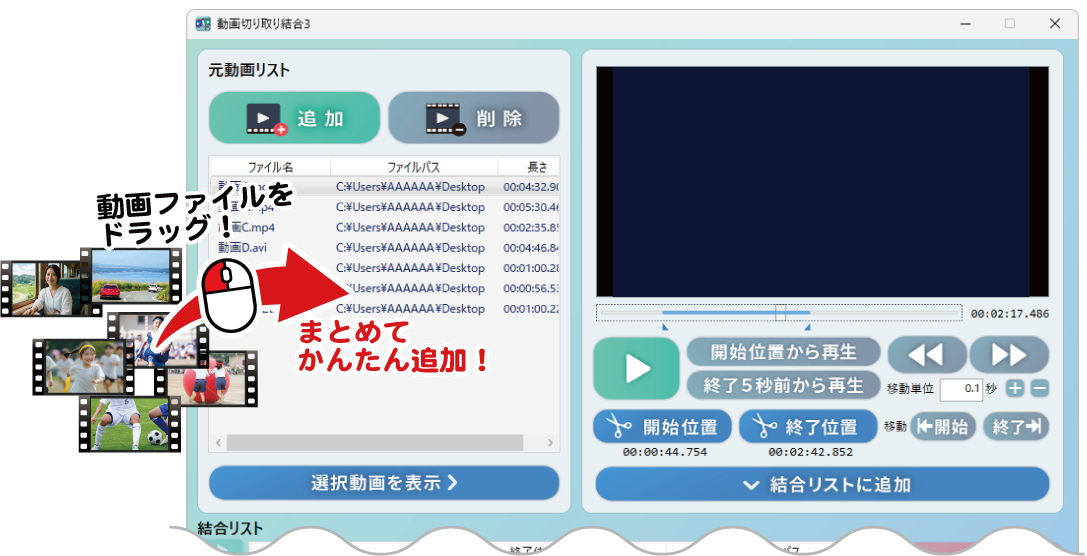
「選択動画を表示」ボタンをクリックすると、動画が再生されます。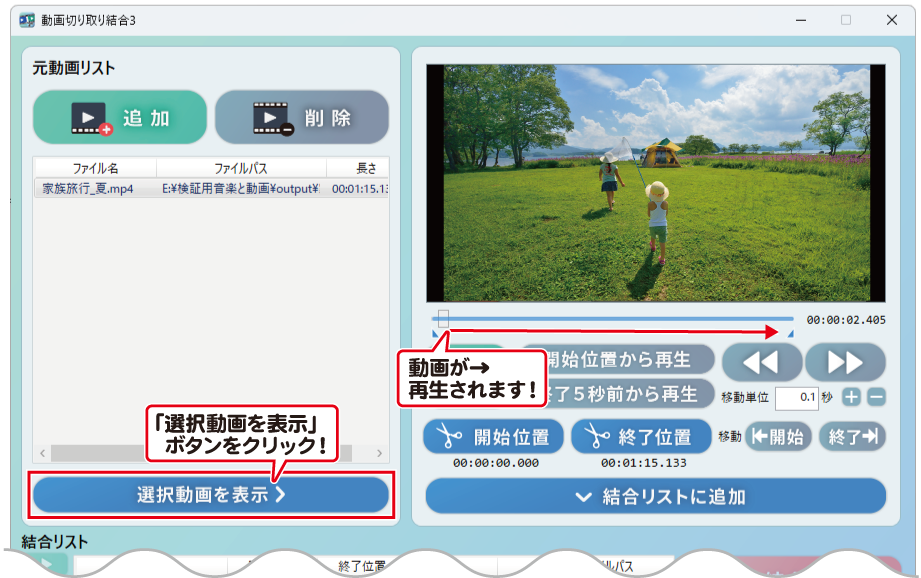
元動画リストの対象動画の行をダブルクリックでプレビュー表示
元動画リストの対象動画の行をダブルクリックしてプレビュー表示ができます。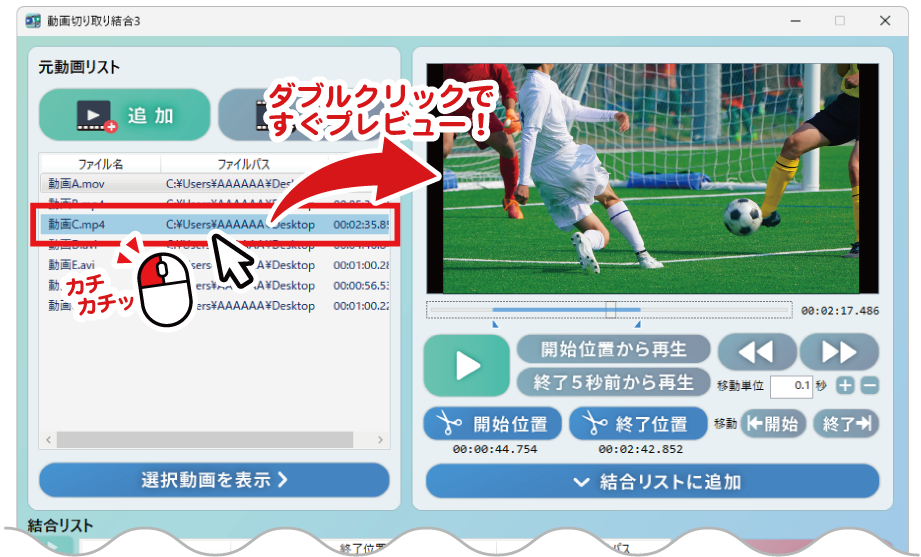
切り取る「開始位置」「終了位置」を設定
❶「開始位置」を設定します。
❷  ボタンをクリックします。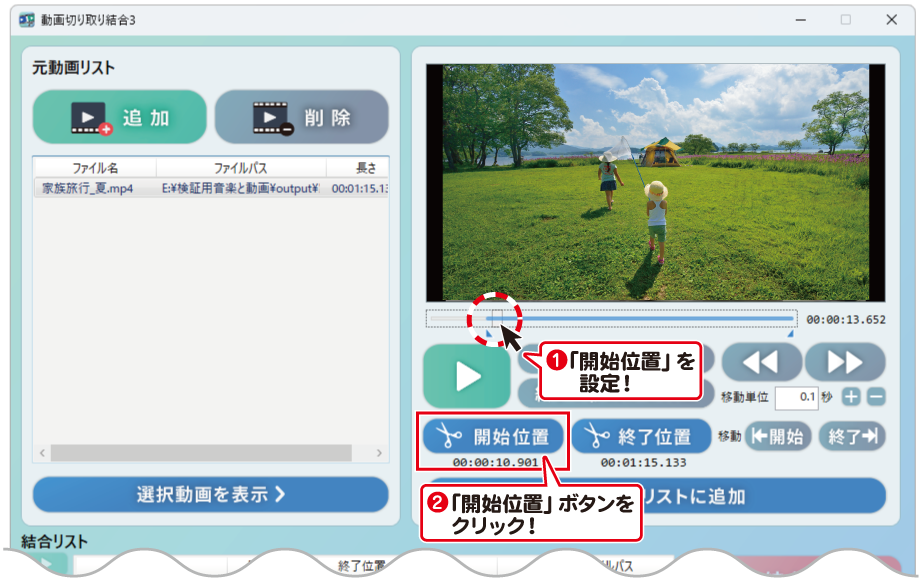
小さな三角の図形から開始位置と終了位置の設定
開始位置と終了位置をスケールの下にある小さな三角の図形  からも
からも
設定ができます。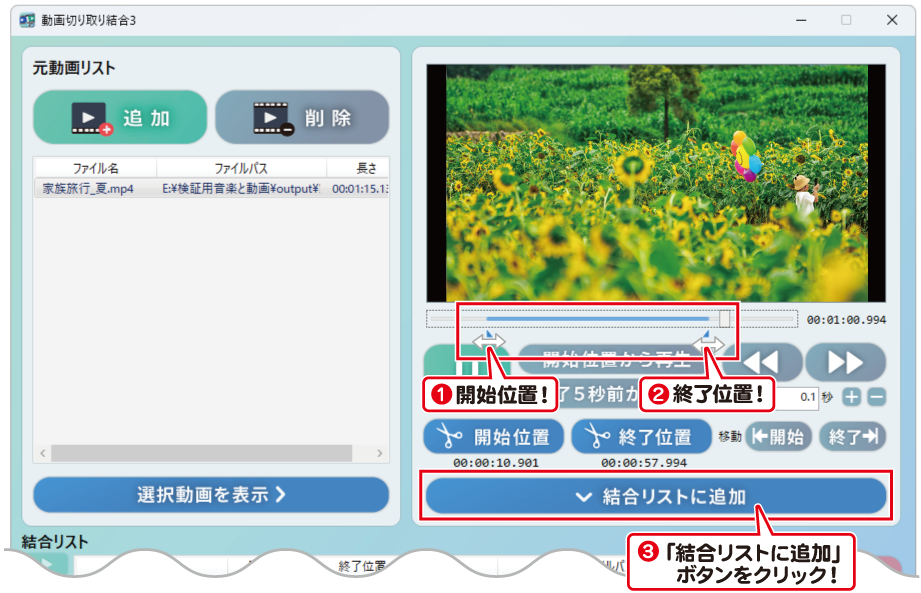
切り取る「終了位置」を設定します。
❶「終了位置」を設定します。
❷  ボタンをクリックします。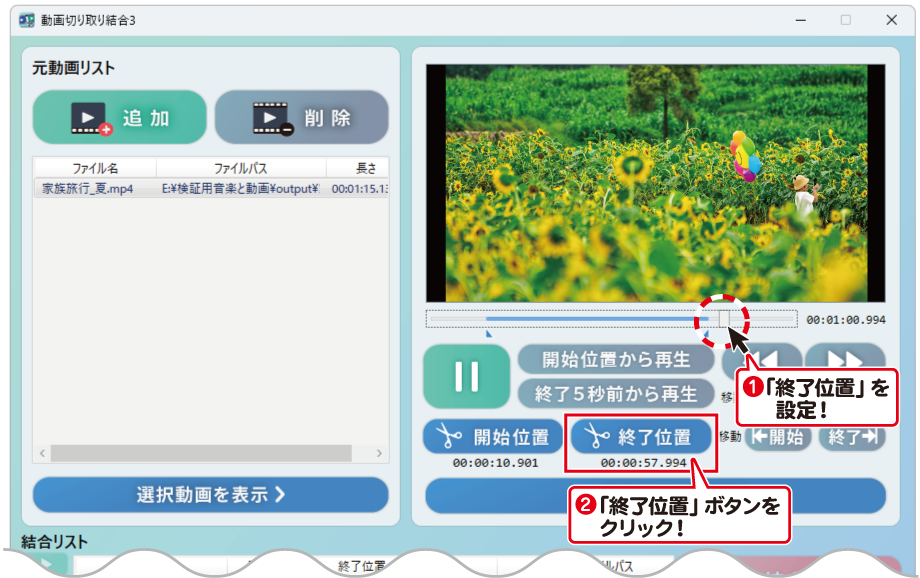
切り取った動画の再生
切り取った動画の開始位置から再生する際は、 をクリックします。
 をクリックすると切り取った動画の終了5秒前から再生されます。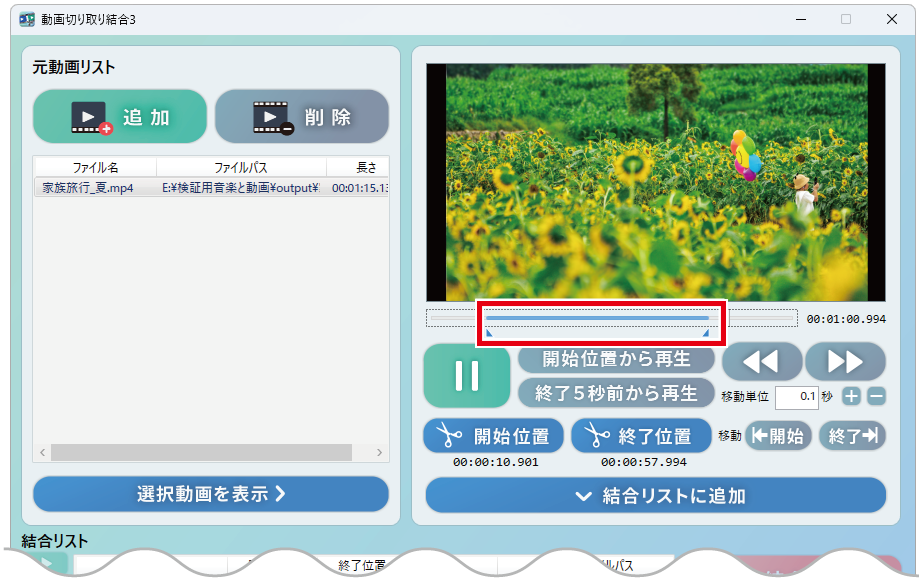
結合リストに追加
切り取る動画の開始位置と終了位置が設定できましたら、「結合リストに追加」をクリックします。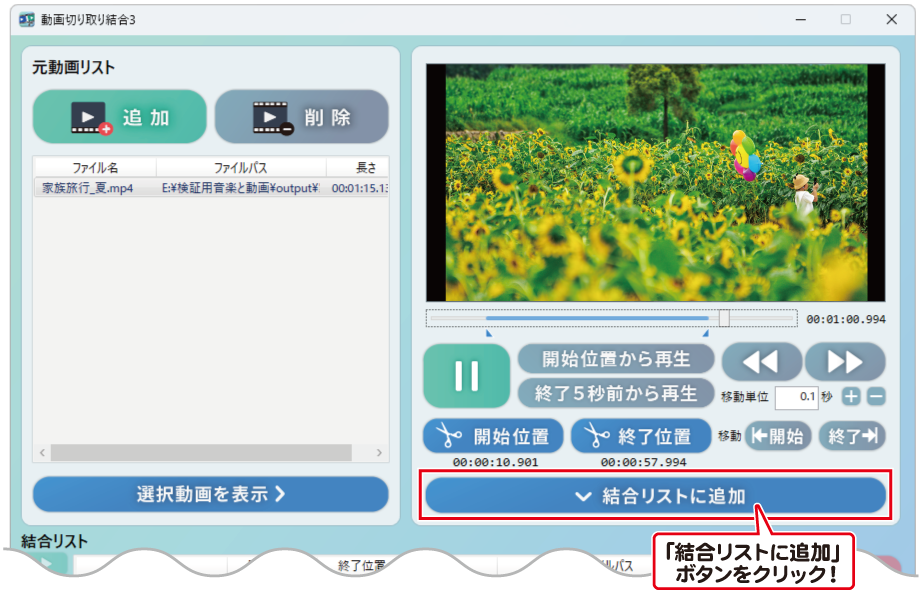
▼
切り取り範囲を設定した動画がリストに追加されました。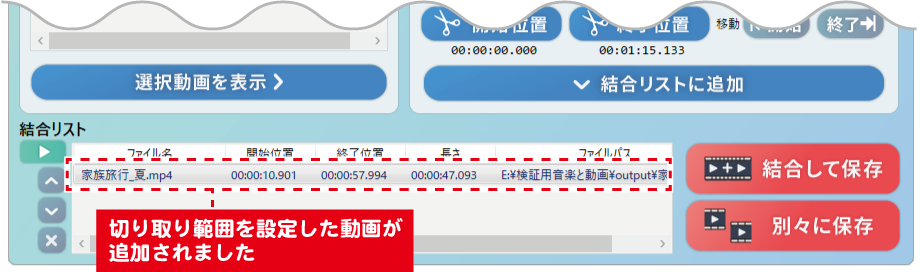
他に切り取りしたい動画がある場合は、上記操作を繰り返します。
結合リストに追加した動画をプレビューで確認、再編集
結合リストに追加した動画をプレビューで確認、再編集できます。
結合リストに表示された編集する動画をダブルクリックします。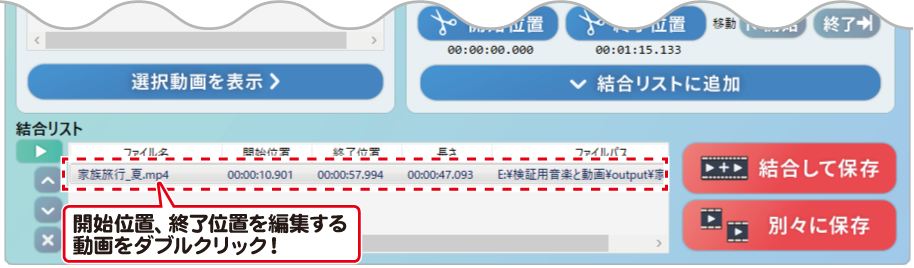
▼
プレビュー画面に動画が再生されます。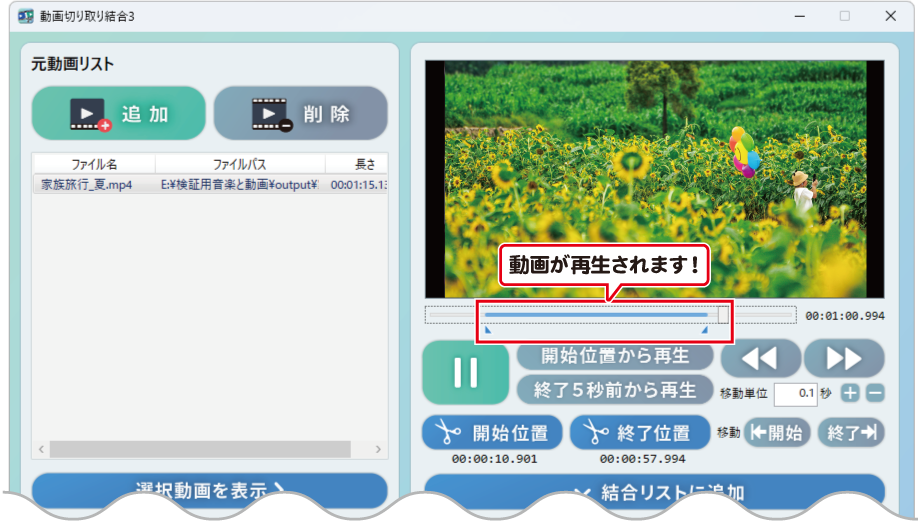
▼
❶ □を使い切り取り「開始位置」へ移動します。
❷「開始位置」ボタンをクリックします。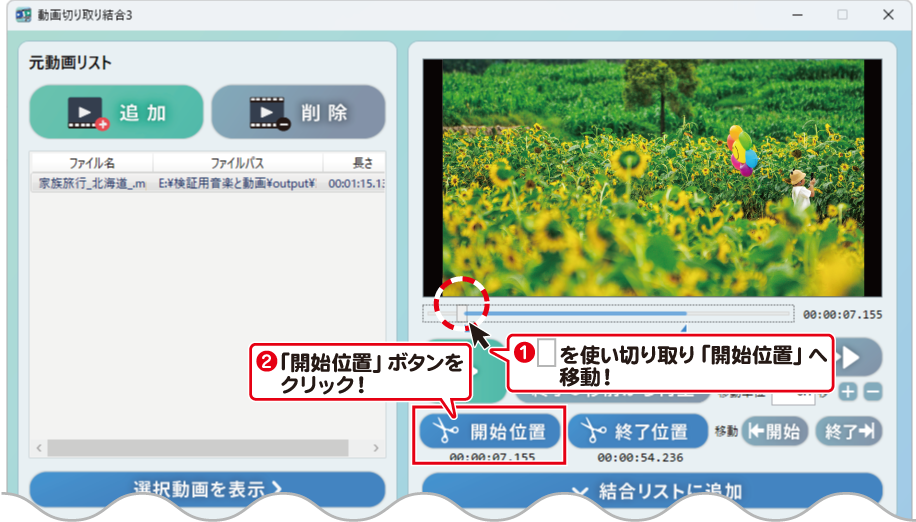
▼
❶ □を使い切り取り「終了位置」へ移動します。
❷「終了位置」ボタンをクリックします。
❸「結合リストに追加」ボタンをクリックします。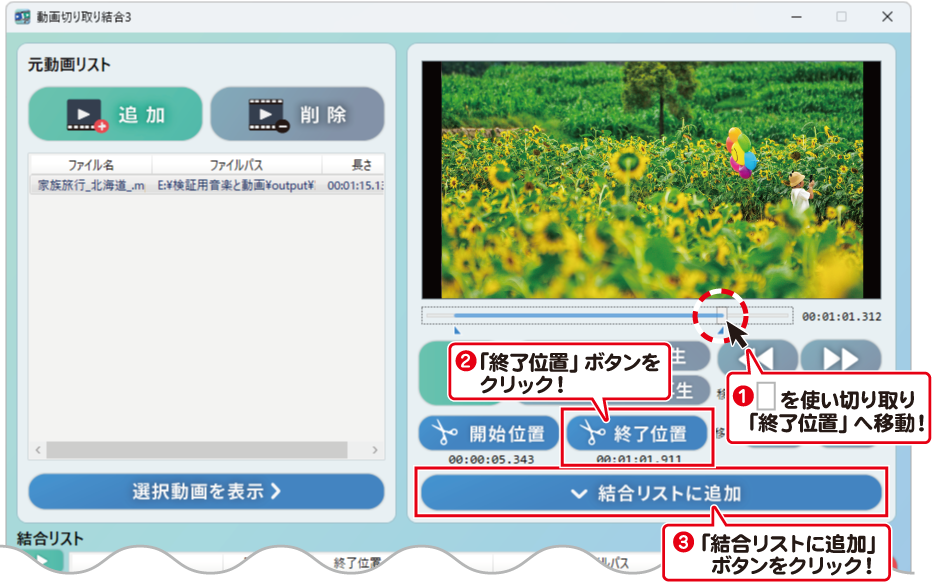
▼
開始位置、終了位置を編集した動画が、結合リストに追加されました。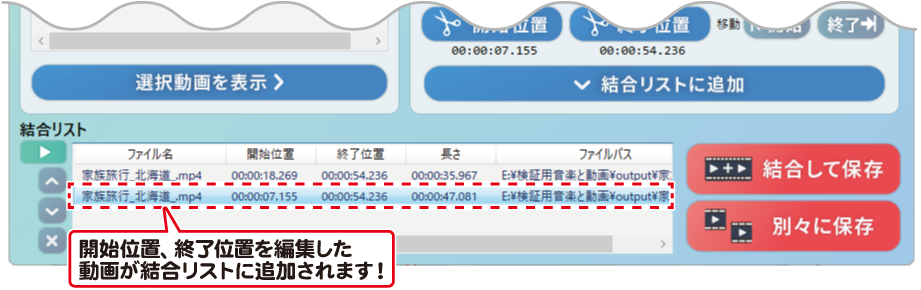
「結合して保存」を選択した場合
結合リストに追加した動画を別々に保存する操作です。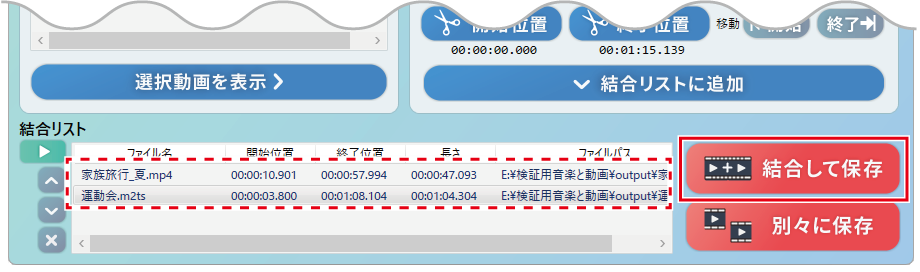
結合リスト順番を入れ替え
結合リストに表示された動画の順番を入れ替えすることができます。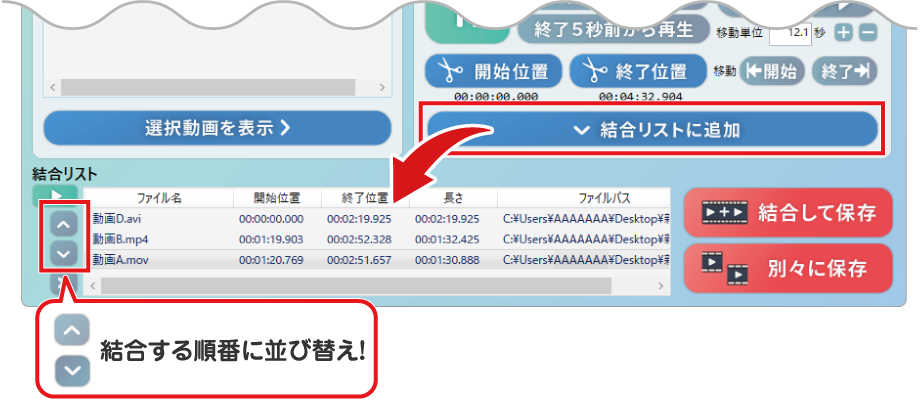
 をクリックします。 (別々に保存はこちらから)
「出力設定」画面が表示されます。
❶ 「出力設定」を適宜行います。
❷ 「変換開始」をクリックします。
※「結合して保存」 選択時の出力設定の詳細はこちらから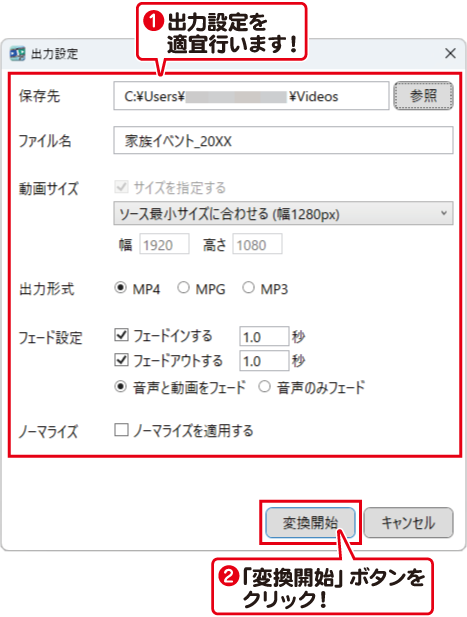
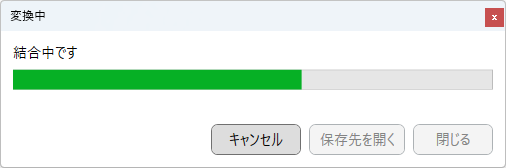
変換がはじまります。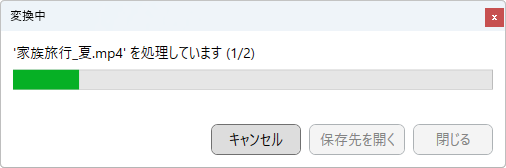
▼
▼
「保存先を開く」ボタンをクリックします。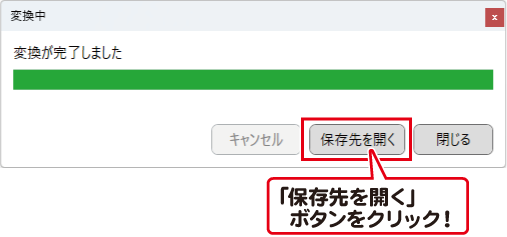
動画が結合して保存されました。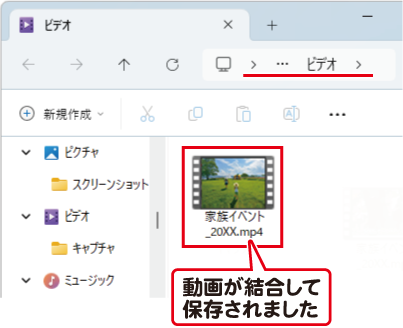
「別々に保存」を選択した場合
結合リストに追加した動画を別々に保存する操作です。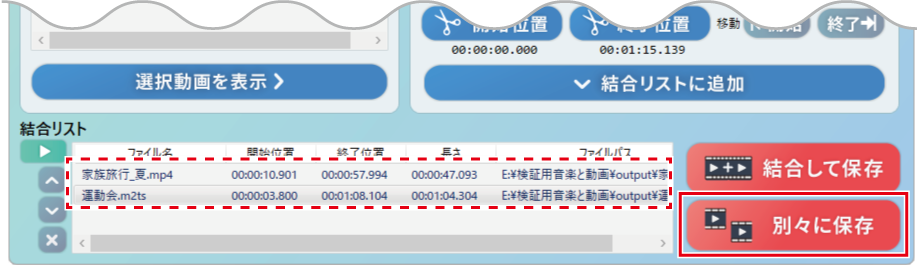
 をクリックします。(結合して保存はこちらから)
「出力設定」画面が表示されます。
❶ 「出力設定」を適宜行います。
❷ 「変換開始」をクリックします。
※「別々に保存」 選択時の出力設定の詳細はこちらから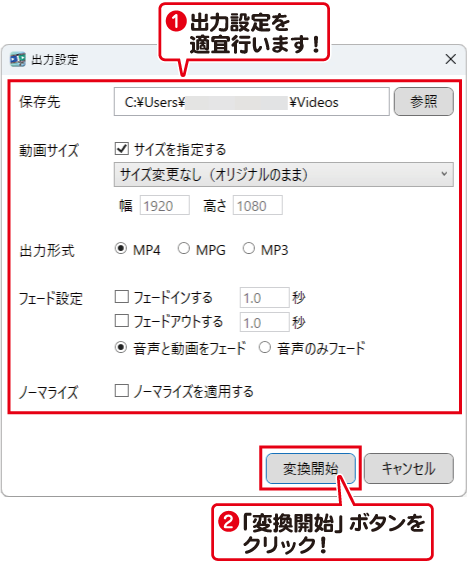
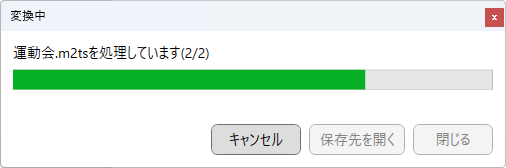
変換がはじまります。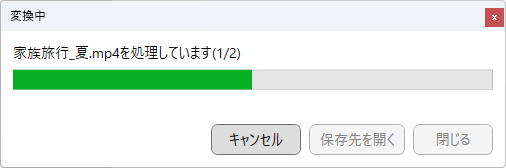
▼
▼
「保存先を開く」ボタンをクリックします。
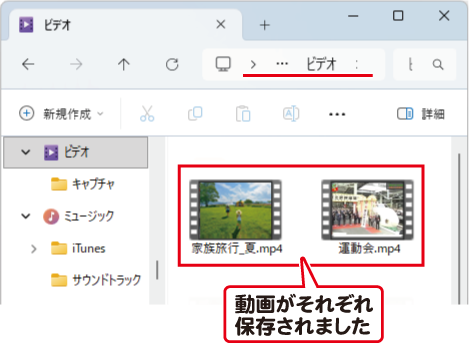
動画が別々に保存されました。