デジカメ・スマホ写真管理2 目次 > ピッタリ画像配置ツール3 マニュアル > 画面説明
画像説明
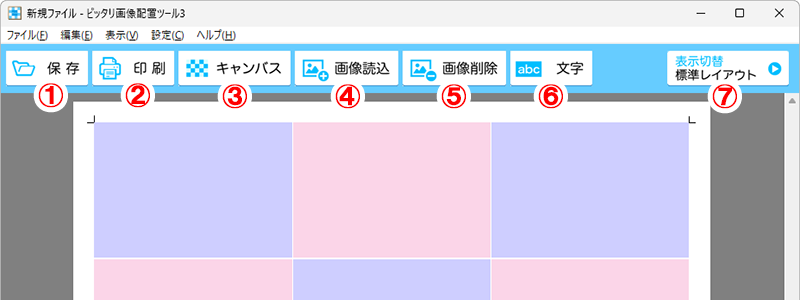
| ❶ |  | 上書き保存 現在開いているファイルに上書き保存します。 名前を付けて保存 はじめて保存する場合は、「名前をつけて保存」を選択し、 保存ファイル名を入力して保存します。 画像形式で保存 ファイルフォーマット、JPEG圧縮品質、余白など適宜確認し 画像保存します。 |
| ❷ |  | 「プレビュー」画面が表示されますので、確認後 「印刷」ボタンより、お使いのプリンター設定を確認し、 よろしければ印刷を行います。 |
| ❸ |  | 「枠の数を設定する」 「テンプレートから作成する」いずれから キャンパスを設定します。 |
| ❹ |  | キャンパスに 保存場所から読込(複数可)または デジカメ写真管理から読込から画像を読込むことができます。 |
| ❺ |  | キャンパスに読込んだ画像を削除します。 |
| ❻ |  | 「文字」ボタンから適宜文字を入力します。 |
| ❼ |  |  画面の表示切替は 画面の表示切替は「標準レイアウト」又は「印刷レイアウト」から切り替えます。 |
その他のツール
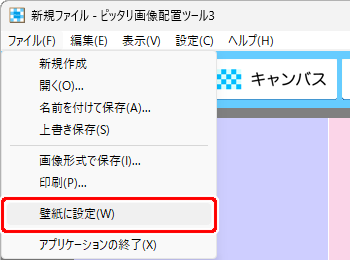 | 壁紙に設定 作成したキャンバスをデスクトップなどの 壁紙に設定することができます。 |
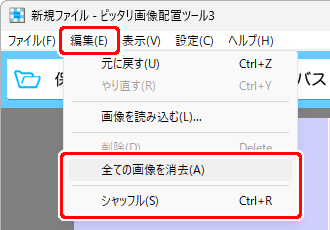 | 全ての画像を消去 キャンバスに取込んだすべての画像を消去します。 シャッフル キャンバスに取込んだ画像をシャッフルします。 |
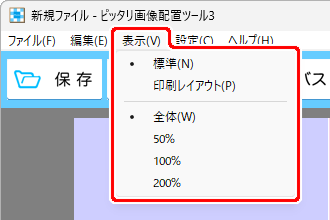 | 画面の表示を切り替えます。 |
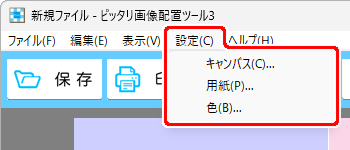 | 設定から キャンパス 用紙 色(キャンパス) の変更ができます。 |
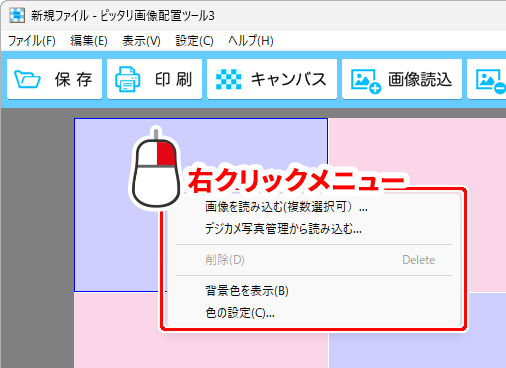
枠を右クリックして表示される操作メニュー