

配置している写真を選択している状態で、メイン画面の[トリミング]ボタンをクリックするか、[編集]メニュー → [トリミング]を選択すると、トリミング画面が表示されます。
写真の表示範囲を調整できます。
枠内に表示したい範囲を指定し、[OK]ボタンをクリックすると設定が反映されます。
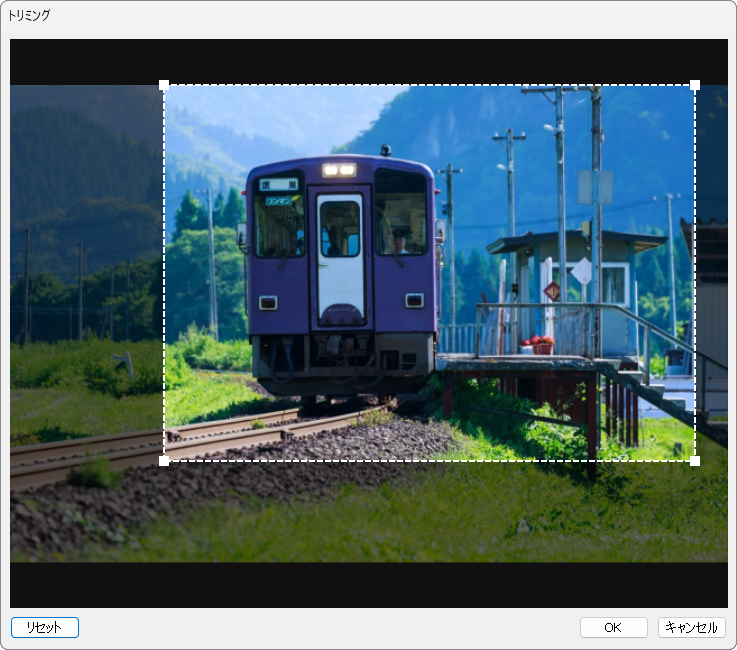
| 項目 | 説明 |
|---|---|
| 写真表示エリア | トリミングする写真を表示します。 |
| トリミング枠 | 枠内が表示される範囲です。 ドラッグして位置を移動できます。 四隅のハンドルをドラッグすると、表示範囲を拡大・縮小できます。 |
※トリミング枠の縦横比は、配置先の写真枠に合わせて固定されています。
| ボタン | 説明 |
|---|---|
| [リセット]ボタン | トリミング範囲を初期状態に戻します。 |
| [OK]ボタン | 現在のトリミング内容を反映し、画面を閉じます。 |
| [キャンセル]ボタン | 変更内容を反映せずに画面を閉じます。 |
操作手順
1.トリミング枠をドラッグして表示位置を調整します。
2. 四隅のハンドルをドラッグして、表示範囲を拡大・縮小します。
3.[OK]ボタンをクリックすると、トリミング内容が反映されます。