

メイン画面の[印刷・出力]ボタンをクリックするか、[ファイル]メニュー → [印刷]を選択すると、印刷画面が表示されます。
作成したレイアウトを印刷またはデータ出力します。
印刷前に、プリンターや用紙サイズ、余白などを設定し、プレビューで仕上がりを確認できます。
設定内容は印刷だけでなく、[データ出力]で画像として保存する場合にも反映されます。
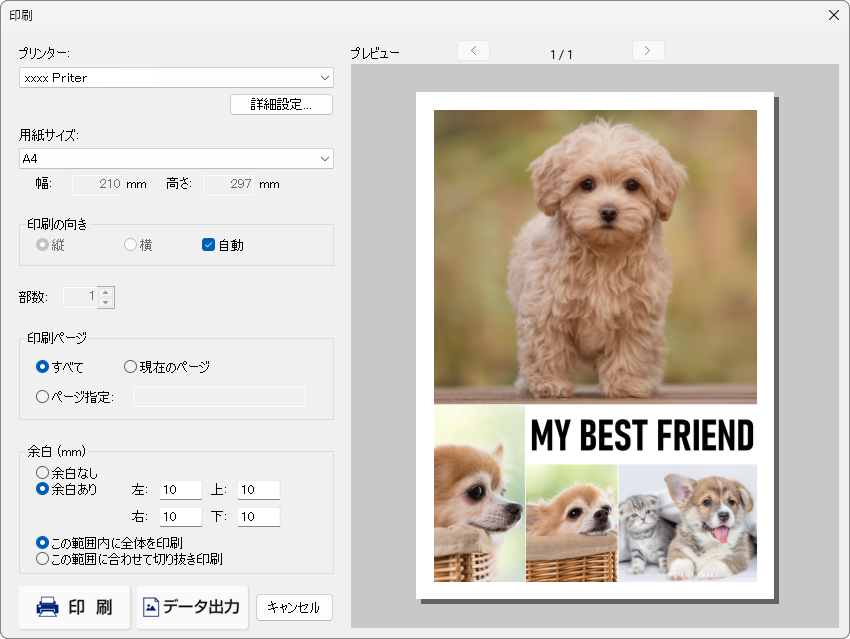
| 項目 | 説明 |
|---|---|
| プリンター | 印刷に使用するプリンターを選択します。 |
| [詳細設定…]ボタン | 選択したプリンターの印刷設定を表示します。 用紙種類や印刷品質などを設定できます。 |
| 用紙サイズ | 印刷する用紙サイズを選択します。 |
| 幅・高さ | 選択した用紙サイズの幅と高さを表示します。 |
| 印刷の向き | 「縦」「横」「自動」から選択します。 「自動」を選択すると、レイアウトに合わせて最適な向きで印刷します。 |
| 部数 | 印刷する部数を設定します。 |
| 印刷ページ | 印刷するページを指定します。 |
| [すべて] | すべてのページを印刷します。 |
| [現在のページ] | メイン画面で表示しているページのみ印刷します。 |
| [ページ指定] | 印刷するページ番号を指定します。複数ページを指定する場合は、「1,3,5」や「2-4」のように入力します。※対応している場合 |
| 余白(mm) | 印刷時の余白を設定します。上下・左右の余白をmm単位で指定できます。 |
| [余白なし] | 余白を設定せずに印刷します。 |
| [余白あり] | 指定した余白を付けて印刷します。 |
| 左・右・上・下 | 各方向の余白をmm単位で設定します。 |
| この範囲内に全体を印刷 | レイアウト全体が余白内に収まるように縮小して印刷します。 |
| この範囲に合わせて切り抜き印刷 | 余白内いっぱいに印刷するため、はみ出した部分を切り抜いて印刷します。 |
| プレビュー | 印刷結果を確認できます。設定内容を変更すると、プレビューに反映されます。 |
| [<][>]ボタン | 前後のページへ切り替えてプレビューを表示します。 |
| [印刷]ボタン | 現在の設定で印刷を開始します。 |
| [データ出力]ボタン | 印刷せずに、現在のレイアウトを画像ファイルとして保存します。 |
| [キャンセル]ボタン | 印刷画面を閉じ、メイン画面へ戻ります。 |