

フォトピタで写真レイアウトを作成する基本的な流れを紹介します。
初めてご利用になる方は、まずこちらをご覧ください。
キャンバスを設定する
ソフトを起動すると、キャンバスの設定画面が表示されます。
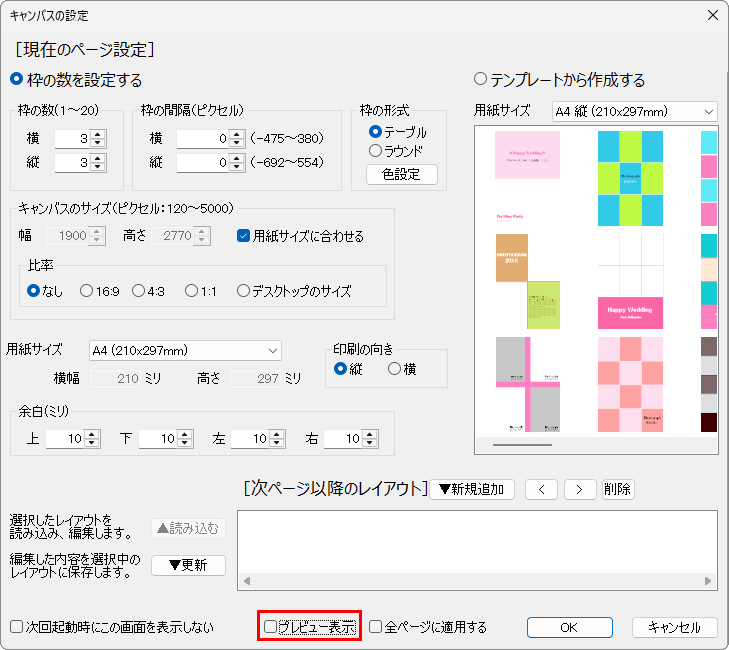
画面下部の「□プレビュー表示」クリックすると、右側にプレビューが表示されます。
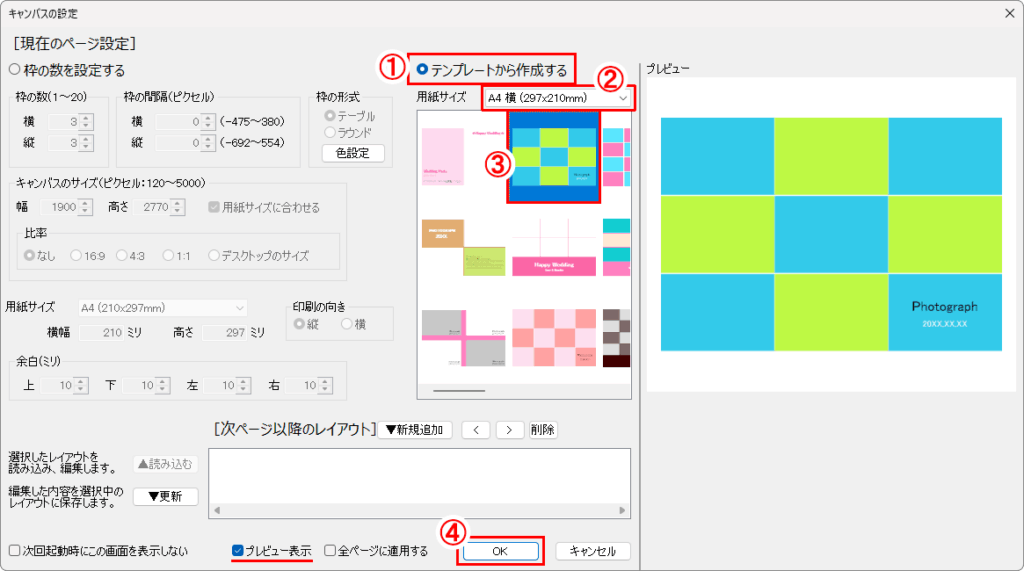
例として、テンプレートのキャンバスを使用します。
- 「○テンプレートから作成する」を選択します。
- 用紙サイズを選択します。(図例:A4横を選択)
- テンプレートを選択します。(例:
 )
) - 「OK」ボタンをクリックします。
写真を読み込む
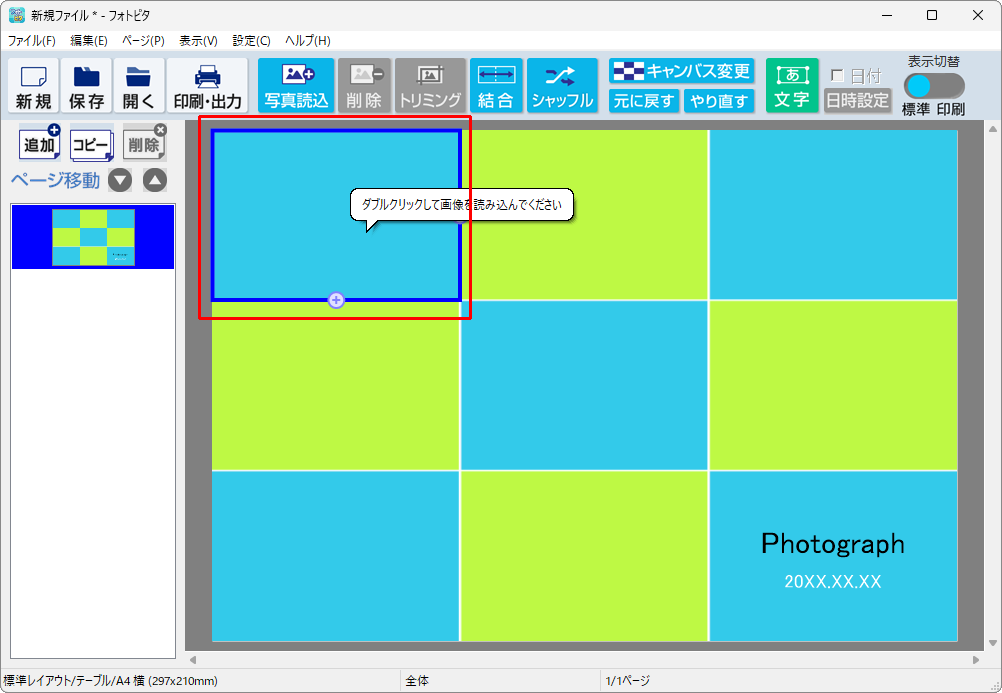
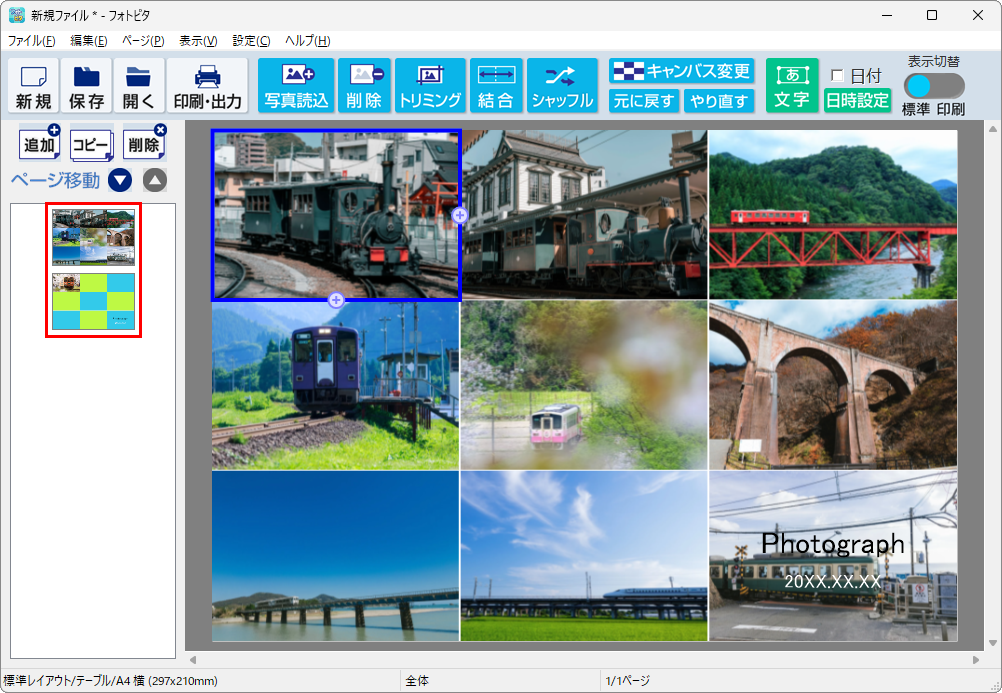
キャンバスを設定しましたら、メイン画面が表示されます。
この画面で写真を読み込んで配置します。
写真を読み込む枠をダブルクリックします。(下図例:左上の枠)
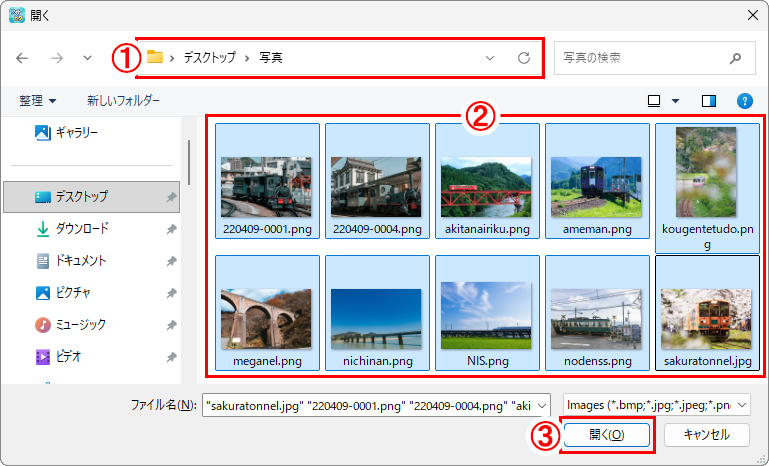
「開く」画面が表示されます。
- 写真の保存場所を指定します。
- 配置する写真を選択します。
複数選択する場合は、キーボードのShiftキーやCtrlキーを押しながら写真をクリックして選択しますと複数選択が可能です。 - 写真を選択しましたら、「開く」ボタンをクリックします。
写真が左上から順番に枠の中に配置されます。
1ページにおさまらない写真の数を読み込んだ場合は、自動的に2ページ目が作成されます。
印刷・画像出力する
印刷
「印刷・出力」ボタンをクリックします。
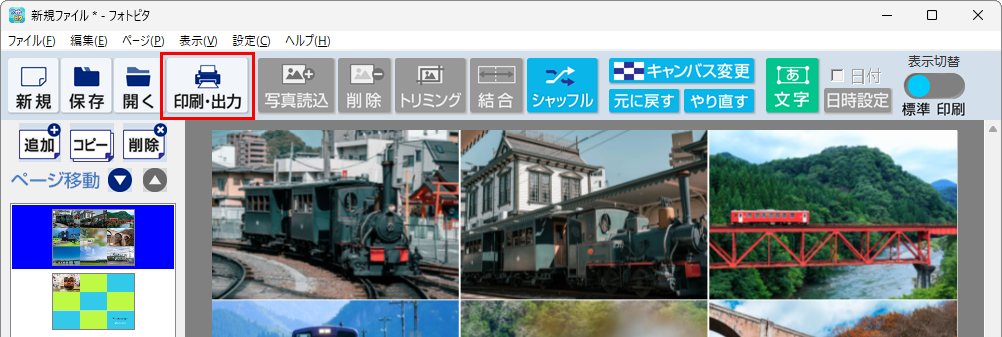
印刷画面が表示されます。
- 使用するプリンターを指定します。
- 選択したプリンターが対応している用紙サイズを選択します。
印刷の向きは、自動で判別しますが、自動のチェックを外して、縦、横を指定することもできます。 - 余白の調整が可能です。数値を変更してプレビューをご確認ください。
- 設定が完了しましたら、「印刷」ボタンをクリックして印刷を実行します。
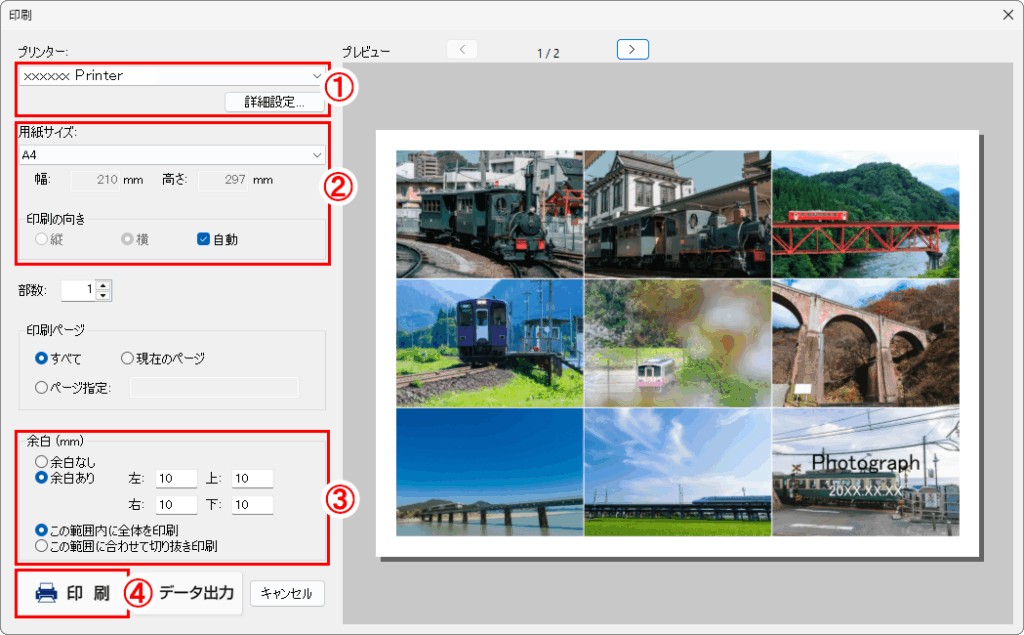
印刷が完了しましたら、「キャンセル」ボタンで印刷画面を閉じます。
データ出力
写真レイアウトを画像出力します。(画像形式:JPG,PNG,BMP)
「データ出力」ボタンをクリックします。
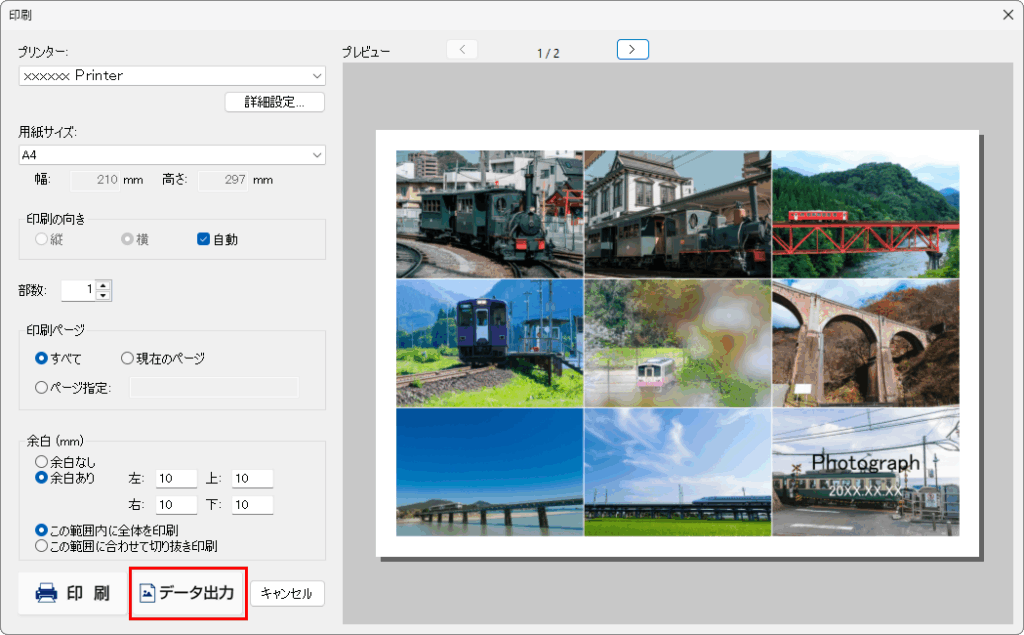
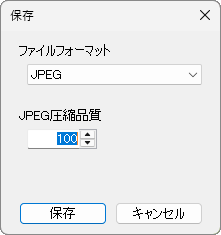
「保存画面」が表示されます。
JPEGを選択した時は、JPEG圧縮品質を設定します。
高品質の最大値は「100」になります。
設定が終わりましたら、「OK」ボタンをクリックします。
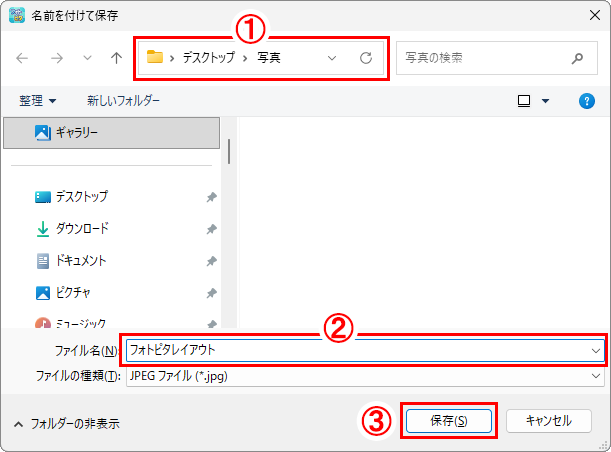
「名前を付けて保存」画面が表示されます。
- ファイルの保存場所を指定します。
- 保存ファイル名を入力します。
- 「保存」ボタンをクリックします。
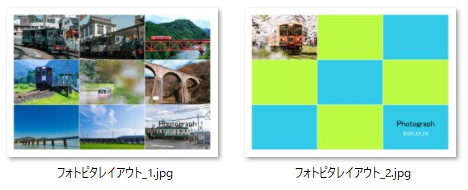
ページが複数の場合は、下図のように連番でファイルが生成されます。
出力が終わりましたら、印刷画面は「キャンセル」ボタンで閉じます。
ファイルを保存する
「保存」ボタンをクリックします。

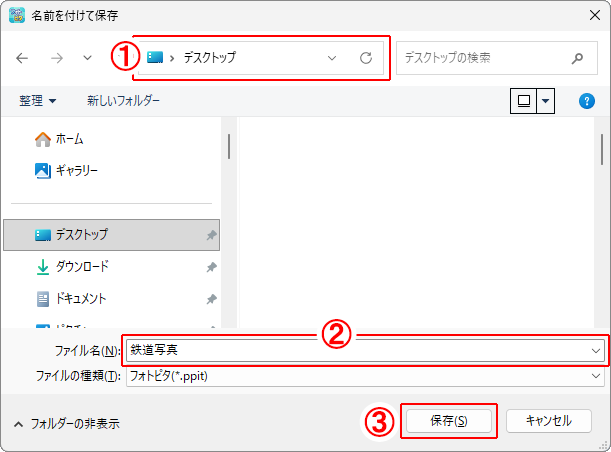
「名前を付けて保存」画面が表示されます。
- ファイルの保存場所を指定します。
- 保存ファイル名を入力します。
- 「保存」ボタンをクリックします。
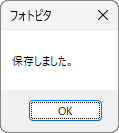
「保存しました。」とメッセージが表示されます。「OK」ボタンで閉じます。
保存先に下記のような保存ファイルが生成されています。
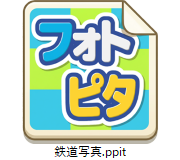
保存ファイルは、ソフトを起動前にダブルクリックで開くことができます。
また、メイン画面の「開く」ボタンから保存ファイルを選択して開くことができます。
ここまでがキャンバスの設定から写真の読み込み、印刷、保存までの操作の流れになります。