

ソフトを起動すると、最初に表示される画面です。
また、メイン画面の[キャンバス変更]ボタンをクリックすると、いつでも表示できます。
キャンバスのサイズや、枠の数・色などを設定できます。
画面左下の「□ 次回起動時にこの画面を表示しない」にチェックを入れると、次回以降はソフト起動時にメイン画面が表示されます。
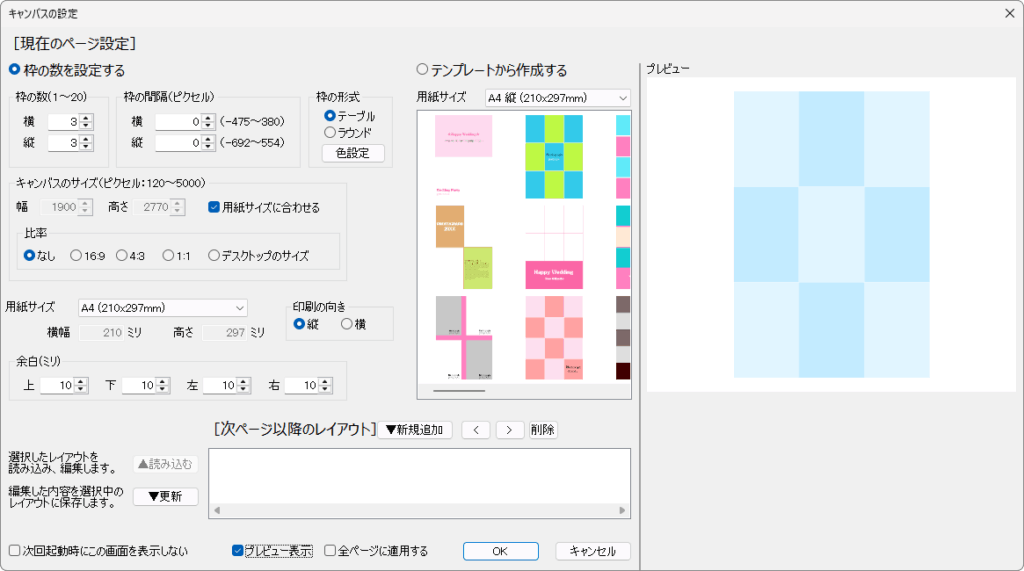
[現在のページ設定]
初回起動時は、1ページ目のキャンバス設定を行います。
メイン画面から[キャンバス変更]をクリックして表示した場合は、現在表示しているページのキャンバス設定を変更できます。
○枠の数を設定する ○テンプレートから作成する
「○枠の数を設定する」 「○テンプレートから作成する」のどちらかを選択して、作成するキャンバスを設定します。
| 項目 | 説明 |
|---|---|
| ○枠の数を設定する | 枠の数や色、枠の太さ、キャンバスのサイズを設定します。 |
| ○テンプレートから作成する | 「用紙サイズ」から、使用する用紙サイズと用紙の向きを選択します。 表示されるテンプレートからお好みのテンプレートを選択します。 |
○枠の数を設定する
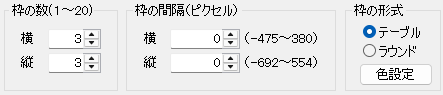
枠の数/枠の間隔/枠の形式
| 項目 | 説明 |
|---|---|
| 枠の数(1~20) | 横方向・縦方向の枠数をそれぞれ設定します。 枠の形式を「ラウンド」にする場合は、横・縦ともに3以上を設定してください。 |
| 枠の間隔(ピクセル) | 枠の間隔を設定します。 マイナスの値を設定すると、隣り合う写真が重なり、境界部分にぼかし効果が適用されます。 プラスの値を設定すると、写真の間に枠線が表示され、背景色で設定した色が枠線の色になります。 |
| 枠の形式 | 枠の形式を「テーブル」または「ラウンド」から選択します。 テーブルは、設定した縦横の枠数で均等に区切られたレイアウトを作成します。 ラウンドは、中央の枠を中心に、その周囲へ枠を配置したレイアウトを作成します。 ※ラウンドを選択した場合、中央の枠は他の枠と結合できません。 |
| 「色設定」ボタン | キャンバスの色設定を行います。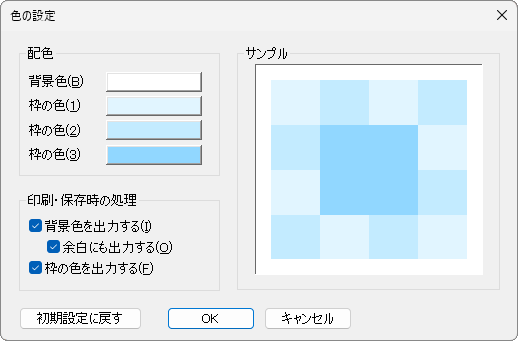 背景色(B) 全体のベースとなる背景の色を設定します。右側の色のついたバーをクリックして色を変更します。 枠の色(1) デザイン内に含まれる枠線の色を設定します。 枠の色(2) 2つ目のデザイン枠の色を設定します。 枠の色(3) 3つ目のデザイン枠の色を設定します。 背景色を出力する(I) チェックを入れると、印刷やデータ保存の際に、設定した「背景色」が反映された状態で出力されます。 余白にも出力する(O) 「背景色を出力する」にチェックが入っている場合に有効になります。チェックを入れると、デザインの有効エリアだけでなく、外側の余白部分まで背景色で塗りつぶして出力します。 枠の色を出力する(F) チェックを入れると、印刷およびデータ出力時に、設定した「枠の色(1)~(3)」を反映して出力します。 チェックを外した場合は、写真を配置していない枠は背景色で表示・出力されます。 |
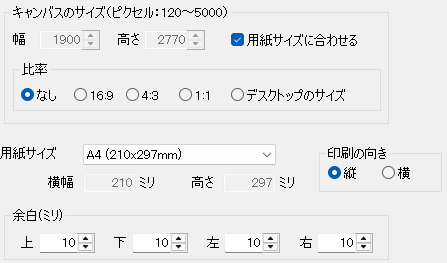
キャンバスのサイズを設定します。
| 項目 | 説明 |
|---|---|
| 幅 高さ | 「□ 用紙サイズに合わせる」のチェックを外すと、幅と高さを自由に設定できます。 比率は「比率なし」「16:9」「4:3」「1:1」「デスクトップサイズ」から選択できます。 「比率なし」以外を選択した場合は、幅または高さのどちらかを入力すると、もう一方の値が自動で計算されます。 |
| □用紙サイズに合わせる | 定型用紙サイズまたはユーザー定義サイズを設定っする場合はチェックを入れて、用紙サイズを選択します。 |
| 比率 | 「なし」「16:9」「4:3」「1:1」「デスクトップサイズ」から選択し、幅と高さを設定します。 「なし」以外を選択した場合は、幅または高さのどちらかを入力すると、もう一方の値が自動で計算されます。 |
| 用紙サイズ | 「A4」「A3」「B4」「B5」「L判」「2L判」「はがき」「ユーザー定義サイズ」から選択します。 「ユーザー定義サイズ」を選択した場合は、幅と高さを設定します。 設定できるサイズの下限は89mmです。 |
| 印刷の向き | 印刷する用紙の向きを「縦」または「横」から選択します。 |
| 余白(ミリ) | 余白(mm) 印刷時の上下・左右の余白を、mm(ミリメートル)単位で設定します。 |
○テンプレートから選択する
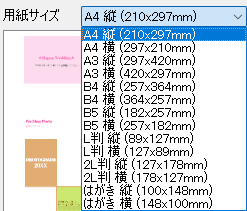
「用紙サイズ」から、使用する用紙サイズと用紙の向きを選択します。
表示されるテンプレートからお好みのテンプレートを選択します。
[次ページ以降のレイアウト]

1ページに収まらない枚数の写真を一度に読み込む場合、あらかじめ設定した次ページ以降のレイアウトへ、写真を自動で配置できます。
設定していない場合は、1ページ目(現在のページ)のレイアウトが次ページ以降にも適用されます。
ページごとに異なるレイアウトや背景色で作成したい場合は、この機能をご利用ください。
| 項目 | 説明 |
|---|---|
| 「新規追加」ボタン | 現在のページ設定で設定したレイアウトを新規追加します。 |
| 「<」「>」ボタン | 追加したレイアウトの順番を入れ替えます。 |
| 「削除」ボタン | 選択したレイアウトを削除します。 |
| 「▲読み込む」ボタン | 選択したレイアウトを[現在のページ設定]へ読み込みます。レイアウトを編集する場合に使用します。 |
| 「更新」ボタン | [現在のページ設定]で変更した内容を、選択中のレイアウトに上書き保存します。 |
その他の項目

| 項目 | 説明 |
|---|---|
| □ 次回起動時にこの画面を表示しない | チェックを入れると、次回以降はソフト起動時にキャンバス設定画面を表示せず、メイン画面を表示します。 |
| ☑ プレビュー表示 | チェックを入れると、設定内容をプレビューに反映して表示します。 チェックを外すと、プレビューを表示しません。 |
| □ 全ページに適用する | チェックを入れると、現在のキャンバス設定を、すべてのページに適用します。 |
| [OK]ボタン | 設定内容を保存して、メイン画面を表示します。 |
| [キャンセル]ボタン | 変更内容を反映せずに、キャンバス設定画面を閉じます。 |