

配置した文字オブジェクトを選択した状態で、文字の上をダブルクリックするか、文字の上で右クリックして[編集]を選択すると、テキストの設定画面が表示されます。
※文字オブジェクトの枠内ではなく、文字の上にマウスカーソルを合わせて操作してください。
文字がない部分では、ダブルクリックや右クリックをしてもテキストの設定画面は表示されません。
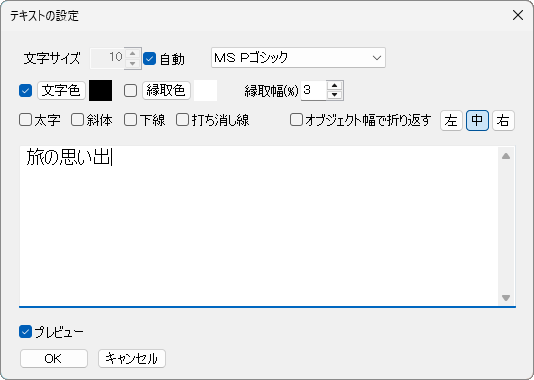
| 項目 | 説明 |
|---|---|
| 文字サイズ | 文字の大きさを変更します。 右側の数値入力欄で直接指定するか、「自動」にチェックを入れることで、オブジェクトの枠線に合わせて自動的にサイズが調整されます。 |
| フォント | 文字の書体(フォント)を変更します。 画像では「MS Pゴシック」が選択されています。 右側の ∨ マークから他のフォントを選べます。 |
| 文字色 | 文字自体の色を設定します。 チェックを入れると有効になり、「文字色」ボタンをクリックすることで、好きな色に変更できます。 |
| 縁取色 / 縁取幅(%) | 文字にフチ(輪郭線)をつけます。 チェックを入れると有効になり、「縁取色」ボタンをクリックすることでフチの色を選び、「縁取幅(%)」の数値を上下させることでフチの太さを調整します。 |
| 文字飾り | 文字のスタイルを変更するチェックボックスです。 ・太字:文字を太くします。 ・斜体:文字を右に傾けます。 ・下線:文字の下に線を引きます。 ・打ち消し線:文字の中央に線を引きます。 |
| オブジェクト幅で折り返す | チェックを入れると、テキストボックスの横幅に合わせて、文字が自動的に次の行へ改行されるようになります。 |
| 配置(左・中・右) | 文字の行揃え(アライメント)を設定します。 ・左:左寄せにします。 ・中:中央揃えにします。 (画像ではこれが選択されています) ・右:右寄せにします。 |
| テキスト入力欄 | 実際に表示させたい文字を入力するエリアです。 画像では「旅の思い出」と入力されています。 |
| プレビュー | チェックを入れている間、設定した変更内容がリアルタイムで編集画面上のオブジェクトに反映され、確認することができます。 |
| OK / キャンセル | ・OK:設定した内容を確定して画面を閉じます。 ・キャンセル:設定を変更せずに画面を閉じます。 |