写真を選択した状態で、日時設定ボタンのクリックや編集メニューから「日付」を選択すると、この設定画面が表示されます。
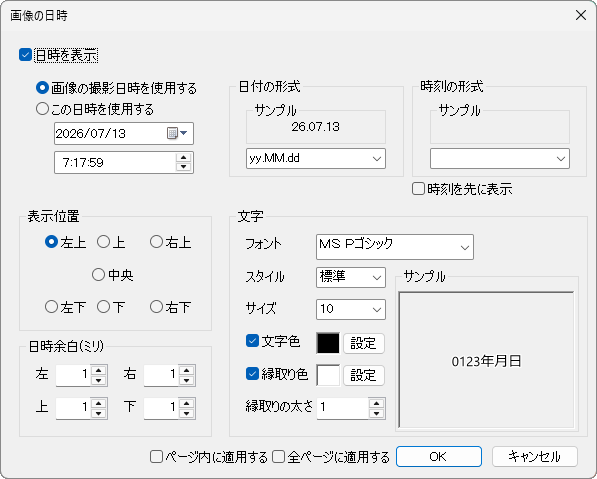
日時表示の有無を設定
| 項目名 | 説明 |
|---|
| 日時を表示 | チェックを入れると、画像内に日時が表示されます。非表示にしたい場合はチェックを外します。 |
| 画像の撮影日時を使用する | 写真データ(Exif)に含まれている、実際に撮影された日時を自動的に使用します。 |
| この日時を使用する | 撮影日時とは別の特定の日時を指定して表示させたい場合に選択します。選択すると、すぐ下の入力欄で「日付(カレンダー選択可)」と「時刻」を直接変更できるようになります。 |
日付の形式/時刻の形式
| 項目名 | 説明 |
|---|
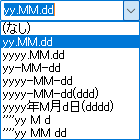
| 日付の形式 | 表示する日付のスタイルを設定します。
サンプル:選択中の形式の見た目が表示されます。
ドロップダウン:yy.MM.dd や yyyy年MM月dd日(dddd) など、一覧から好みの表記スタイルを選べます。
 |
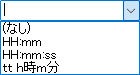
| 時刻の形式 | 表示する時刻のスタイルを設定します。
・サンプル:選択中の形式の見た目が表示されます。
・ドロップダウン:HH:mm や tt h時m分 などから選べます。「(なし)」を選ぶと日付のみの表示になります。
 |
| 時刻を先に表示 | チェックを入れると、通常「日付 → 時刻」の順で並ぶ表示を、「時刻 → 日付」の順番に入れ替えることができます。 |
表示位置/日時余白
| 項目名 | 説明 |
|---|
| 表示位置 | 画像内のどこに日時を配置するかを、9つのラジオボタン(左上、上、右上、中央、左下、下、右下)から選択します。 |
| 日時余白(ミリ) | 設定した「表示位置」の端から、どれくらい内側に離して配置するかを「左・右・上・下」ごとにミリ単位の数値で微調整します。 |
文字
| 項目名 | 説明 |
|---|
| フォント / スタイル / サイズ | 文字の書体(フォント)、文字の太さや傾き(スタイル)、文字の大きさ(サイズ)をそれぞれのドロップダウンから指定します。 |
| 文字色 | チェックを入れると有効になります。「設定」ボタンをクリックして、文字自体の色をカラーパネルから変更できます。 |
| 縁取り色 / 縁取りの太さ | チェックを入れると文字にフチが付きます。「設定」ボタンからフチの色を、下の数値欄でフチの太さを調整できます。(背景と同化して文字が見えなくなるのを防ぎます) |
| サンプル(プレビュー領域) | 設定したフォントや色、縁取りがどのように見えるか、リアルタイムでサンプル文字(0123年月日)が確認できるエリアです。 |
適用範囲
| 項目名 | 説明 |
|---|
| ページ内に適用する | チェックを入れると、現在編集中のページ内にあるすべての写真に、この画面で設定した内容を一括で反映させます。 |
| 全ページに適用する | チェックを入れると、作成中の作品(全ページ)にあるすべての写真に、この画面で設定した内容を一括で反映させます。 |
| OK | 設定した内容を確定して画面を閉じ、写真に日時を反映させます。 |
| キャンセル | 設定を変更せずに画面を閉じます。 |

