

メイン画面のメニューバーの説明です。

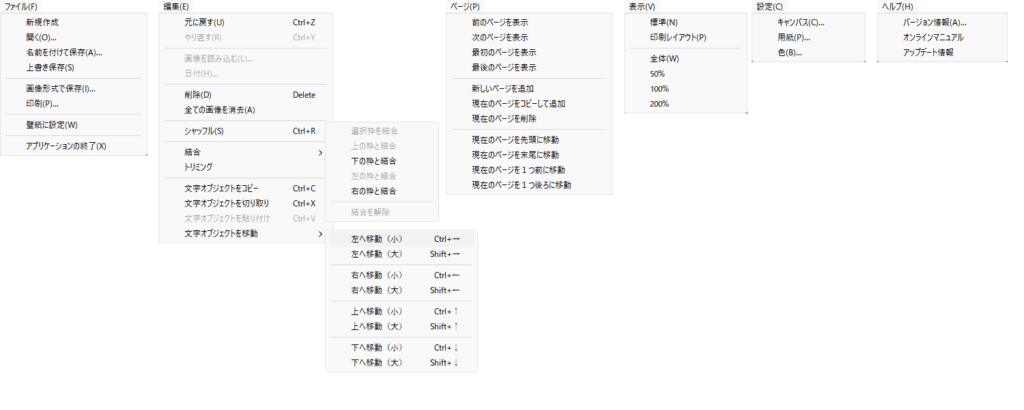
1. ファイルメニュー
ファイル操作や印刷、アプリケーションの終了に関する処理を行います。
| 項目 | 説明 |
|---|---|
| 新規作成 | 新しいキャンバスを新規に作成します。 |
| 開く(O) | 保存されている既存のファイルを開きます。 |
| 名前を付けて保存(A) | 現在編集中のファイルを、新しい名前を付けて別ファイルとして保存します。 |
| 上書き保存(S) | 現在編集中のファイルに、そのまま進行状況を上書きして保存します。 |
| 画像形式で保存(I) | 編集した内容を、JPG、PNG,BMPの画像フォーマットとして書き出します。 |
| 印刷(P) | 編集した内容をプリンターから印刷します。 |
| 壁紙に設定(W) | 現在の編集画面をパソコンのデスクトップ壁紙として設定します。 |
| アプリケーションの終了(X) | ソフトウェアを閉じます。 |
2. 編集メニュー
オブジェクト(画像や文字)の加工、複製、移動などを行います。
| 項目 | 説明 |
|---|---|
| 元に戻す(U) | ひとつ前の作業状態に戻します。 |
| やり直す(R) | 「元に戻す」で取り消した作業をもう一度実行します。 |
| 画像を読み込む(L) | 枠内に新しい画像を挿入します。 |
| 日付(H) | 画像に撮影日時や指定した日時を合成します。 (画像の日時画面はこちら) |
| 削除(D) | 選択しているオブジェクト(画像や文字など)を消去します。 |
| 全ての画像を消去(A) | キャンバス内にあるすべての画像を一度に削除します。 |
| シャッフル(S) | 配置されている画像のレイアウトをランダムに入れ替えます。 |
| 結合 | 隣り合う画像枠同士を1つにつなげます。 (選択肢:選択枠を結合 / 上の枠と結合 / 下の枠と結合 / 左の枠と結合 / 右の枠と結合) |
| 結合を解除 | 結合して1つになった枠を、元の個別の枠に戻します。 |
| トリミング | 選択した画像の表示範囲(切り抜き)を調整します。 (トリミング画面はこちら) |
| 文字オブジェクトをコピー | 選択している文字テキストをクリップボードにコピーします。 |
| 文字オブジェクトを切り取り | 選択している文字テキストを消去しつつ、クリップボードに記憶します。 |
| 文字オブジェクトを貼り付け | コピーまたは切り取った文字テキストをキャンバス内に配置します。 |
| 文字オブジェクトを移動 | 選択した文字を細かく移動させます。 (矢印キーとCtrl/Shiftの組み合わせにより、各方向へ小・大サイズでの位置微調整が可能です) |
3. ページメニュー
複数ページある作品の表示切り替えや、ページの追加・削除、順序の入れ替えを行います。
| 項目 | 説明 |
|---|---|
| 前のページを表示 | 1つ前のページに表示を切り替えます。 |
| 次のページを表示 | 1つ後のページに表示を切り替えます。 |
| 最初のページを表示 | 作品の1ページ目(先頭ページ)を開きます。 |
| 最後のページを表示 | 作品の最終ページを開きます。 |
| 新しいページを追加 | 作品の末尾に白紙の新規ページを追加します。 |
| 現在のページをコピーして追加 | 現在表示しているページと同じ内容を複製し、新しいページとして追加します。 |
| 現在のページを削除 | 現在表示しているページを作品から消去します。 |
| 現在のページを先頭に移動 | 表示中のページを作品全体の1ページ目へ順序変更します。 |
| 現在のページを末尾に移動 | 表示中のページを作品全体の最後のページへ順序変更します。 |
| 現在のページを1つ前に移動 | 表示中のページ順を1つ前(左)に入れ替えます。 |
| 現在のページを1つ後ろに移動 | 表示中のページ順を1つ後ろ(右)に入れ替えます。 |
4. 表示メニュー
編集画面の見え方や表示倍率(ズーム)を変更します。
| 項目 | 説明 |
|---|---|
| 標準(N) | 編集画面を標準の表示モードにします。 |
| 印刷レイアウト(P) | 実際に印刷される仕上がりに近い状態のレイアウト表示に切り替えます。 |
| 全体(W) | キャンバス全体が画面内にぴったり収まるサイズに自動調整します。 |
| 50% / 100% / 200% | 表示倍率を指定のパーセンテージ(縮小・等倍・拡大)に変更します。 |
5. 設定メニュー
キャンバスの大きさや使用する紙、全体の色の設定を行います。
| 項目 | 説明 |
|---|---|
| キャンバス(C) | キャンバスの設定画面を表示します。 現在表示しているページを設定します。 編集エリア(作業領域)のサイズや基本レイアウトを設定します。 (キャンバスの設定画面はこちら) |
| 用紙(P) | 印刷・作成する用紙のサイズや向き(縦・横)などを設定します。 用紙設定は、キャンバスの設定画面内でも設定できます。 |
| 色(B) | 背景色や枠線の色など、全体の「色の設定」画面を開きます。 色の設定画面は、キャンバスの設定画面内の「枠の形式」欄にある「色設定」からも表示できます。 |
6. ヘルプメニュー
困ったときの確認や、ソフトウェアの情報確認を行います。
| 項目名 | 設定内容・機能 |
| バージョン情報(A)… | ソフトウェアの現在のバージョンや著作権情報を表示します。 |
| オンラインマニュアル | ブラウザーを開き、インターネット上のこちらのマニュアルを表示します。 |
| アップデート情報 | 本ソフトの製品ページを表示します。 新しい修正プログラムや機能追加の更新情報があるかをご確認ください。 |