写真の読み込み方法や、自動配置、トリミング、シャッフルなど、写真をレイアウトするための基本操作を説明します。
1. 写真を読み込む
「写真読込」ボタンから読み込む
キャンバスを設定しましたら、メイン画面が表示されます。
この画面で写真のレイアウトを行います。
写真を読み込む枠をダブルクリックします。(下図例:左上の枠)
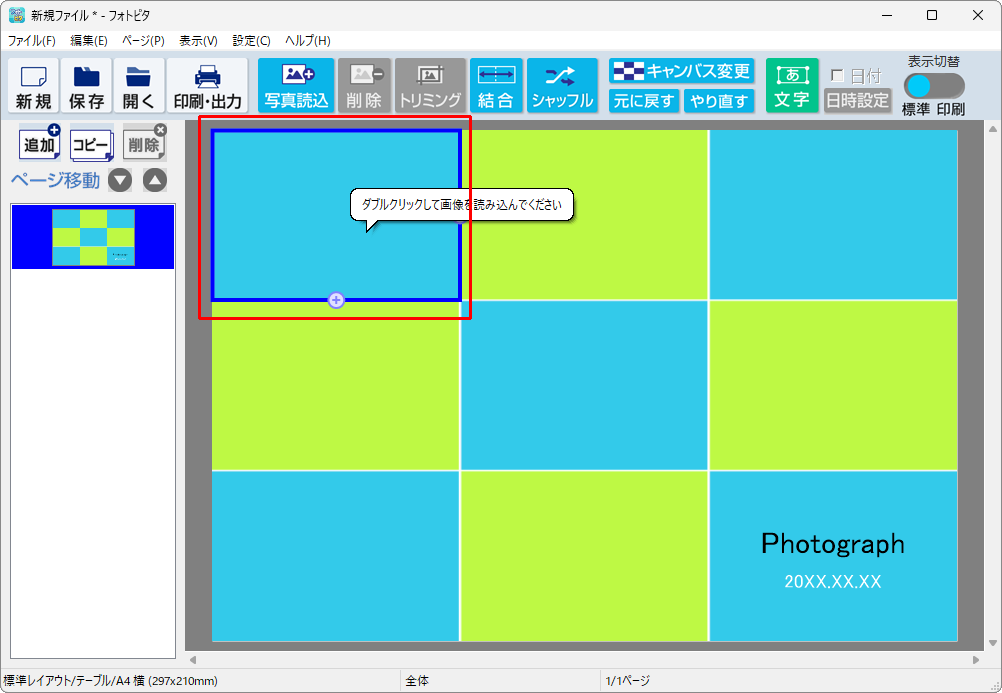
「開く」画面が表示されます。
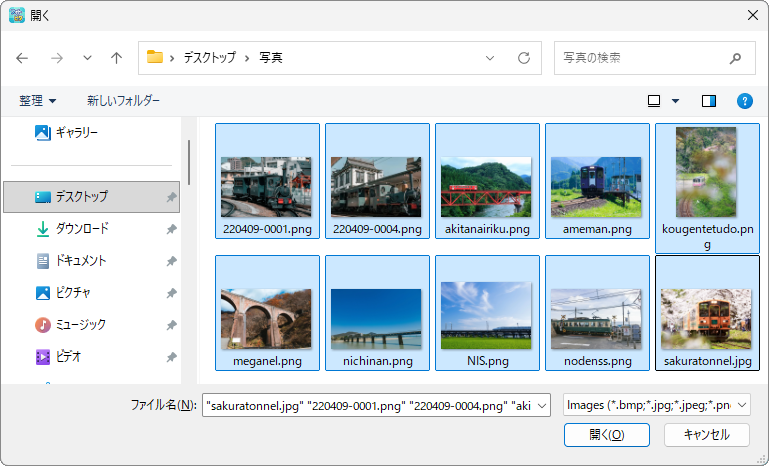
配置する写真を選択します。
複数選択する場合は、キーボードのShiftキーやCtrlキーを押しながら写真をクリックして選択しますと複数選択が可能です。
写真を選択しましたら、「開く」ボタンをクリックします。
写真が左上から順番に枠の中に配置されます。
1ページにおさまらない写真の数を読み込んだ場合は、自動的に2ページ目が作成されます。
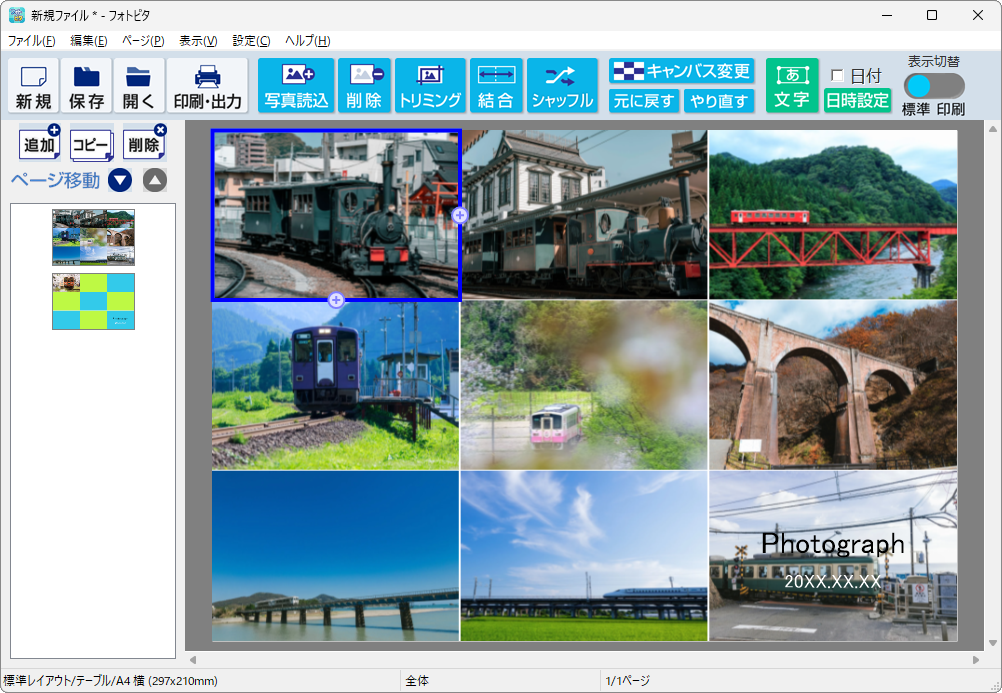
ドラッグ&ドロップで読み込む
写真を枠の上へドラッグ&ドロップして読み込むことができます。
フォルダー内の複数の写真を読み込む場合は、ShiftキーまたはCtrlキーを押しながら写真をクリックすると、複数の写真を選択できます。
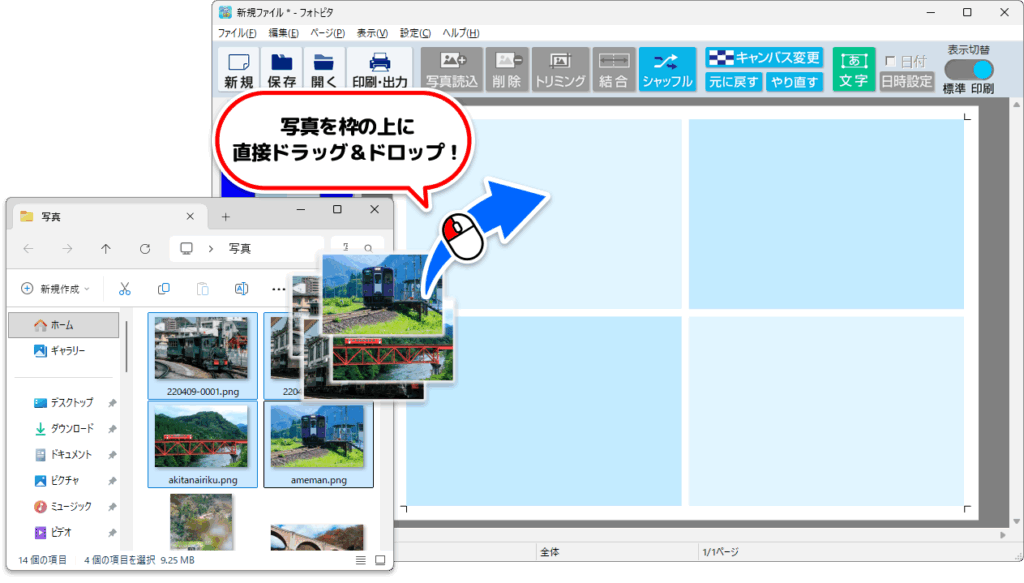
右クリックメニューから読み込む
枠の中にカーソルをあわせて右クリックします。
右クリックメニューから「画像を読み込む(複数選択可)…)」を選択します。
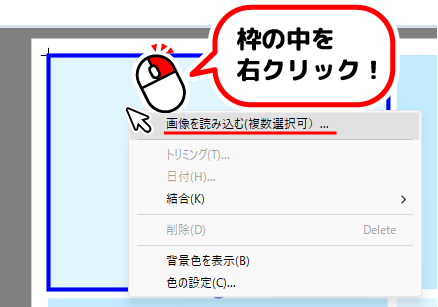
「開く」画面が表示されますので、配置する写真を選択して「開く」ボタンをクリックします。
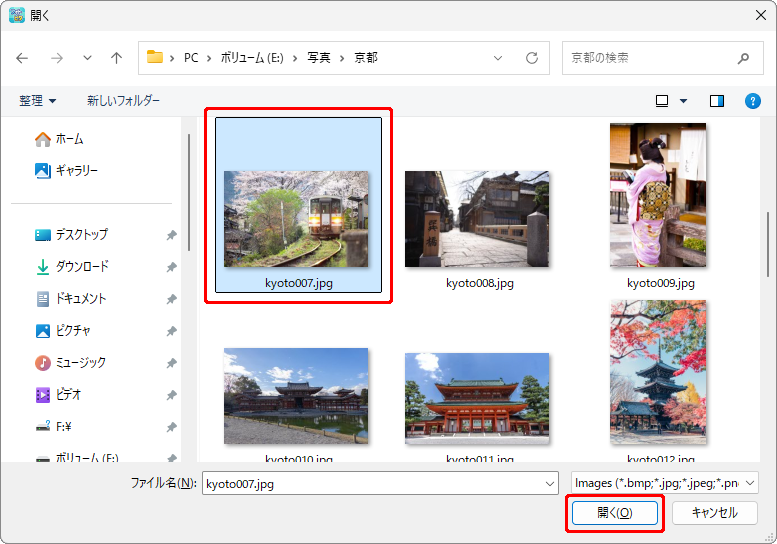
写真が配置されました。
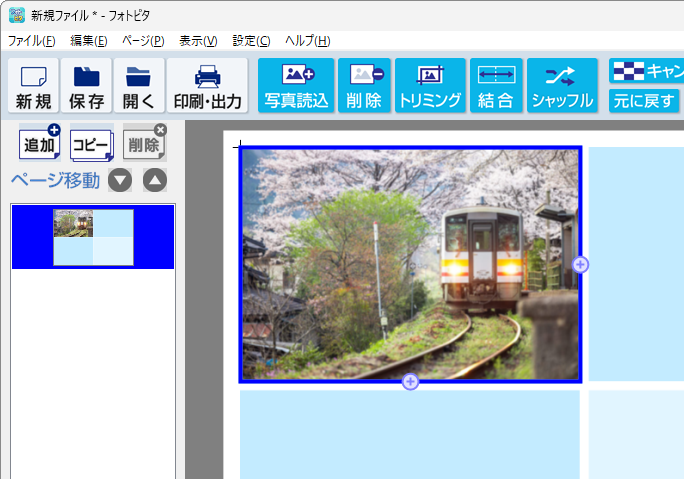
2. 写真を入れ替える
配置した写真をクリックして選択します。
入れ替えたい写真の上へドラッグ&ドロップ※します。
※マウスの左ボタンを押したまま、入れ替えたい枠まで移動しボタンを離して配置します。


3. 写真をシャッフルする
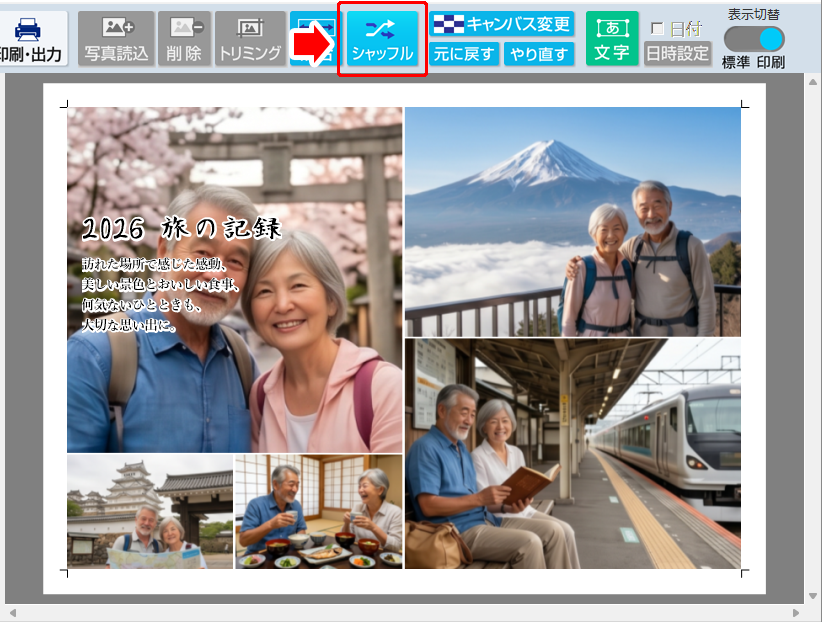
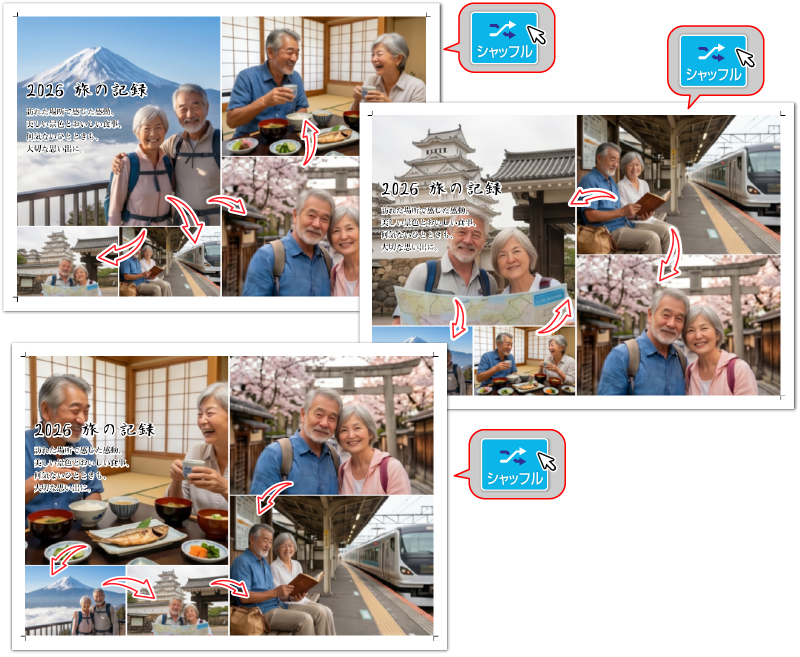
表示しているページ内の写真をシャッフルして並び替えます。
[シャッフル]ボタンをクリックするたびに、写真の並びがランダムに変更されます。
お好みの並びになるまで何度でもシャッフルできます。
シャッフル後は、[元に戻す][やり直す]ボタンで操作を取り消したり、やり直したりできます。
4. 写真をトリミングする
- トリミング(切り抜き)する写真を選択します。
- 「トリミング」ボタンをクリックします。
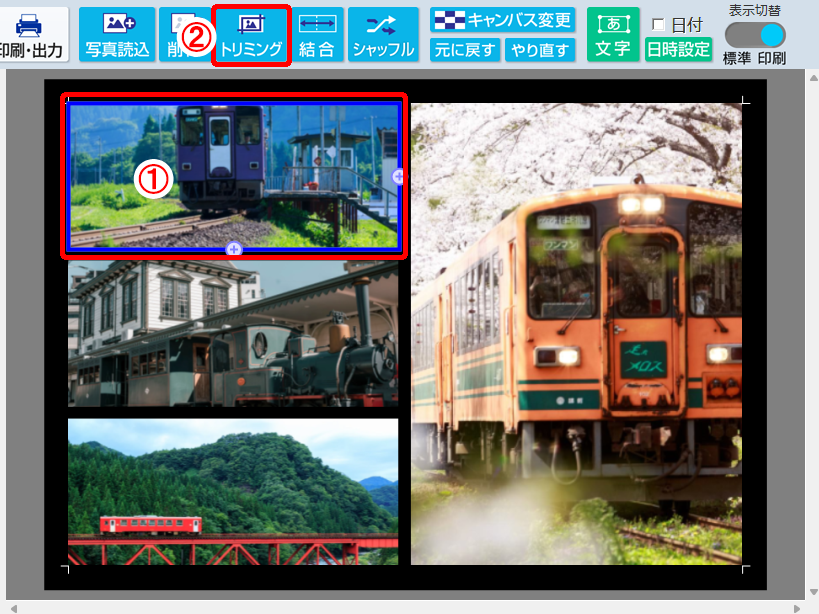
トリミング画面が表示されます。
トリミング範囲の縦横比は、配置している写真枠の比率に合わせて固定されています。
縦横比を変更することはできません。
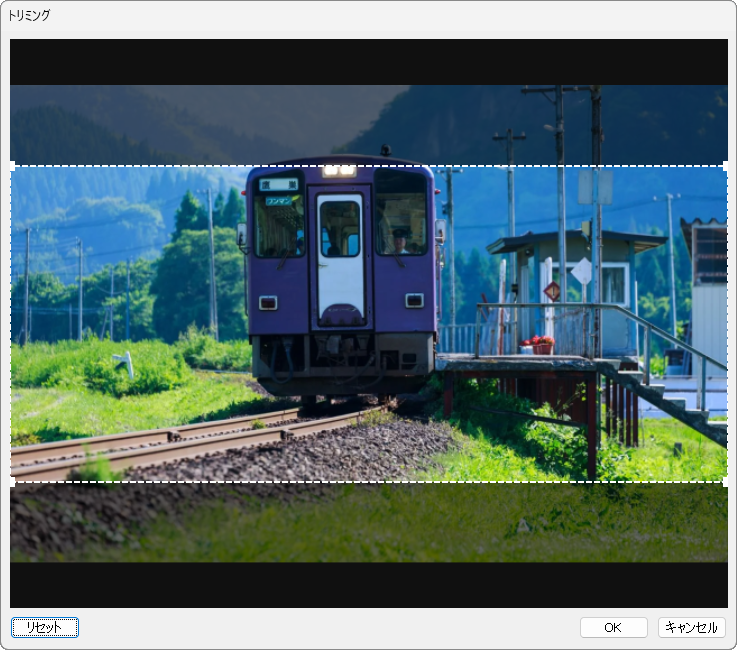
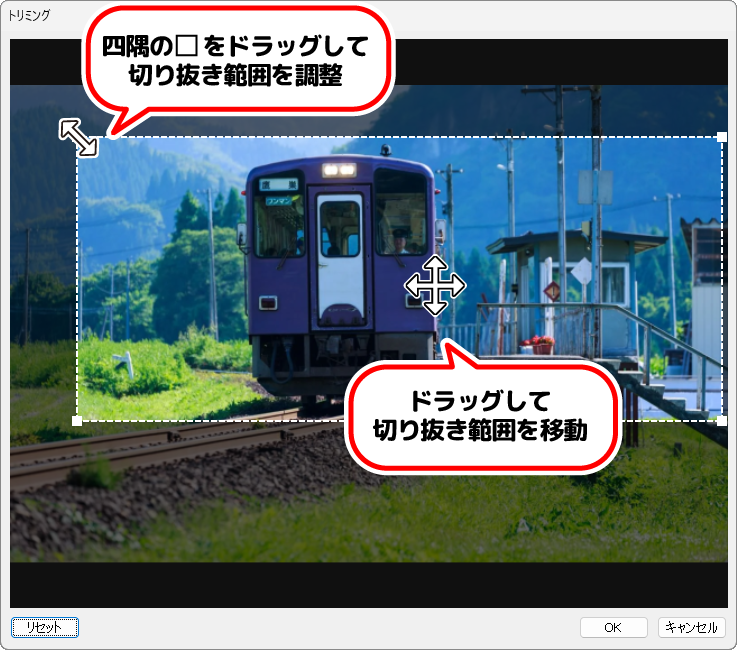
四隅の□(白い四角)をドラッグすると、切り抜き範囲の大きさを調整できます。
白い点線内をドラッグすると、切り抜き範囲を移動できます。
調整が終わりましたら、[OK]ボタンをクリックします。
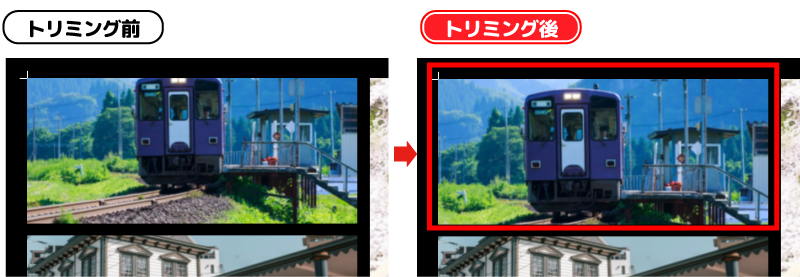
写真をトリミングできました。
トリミングを元に戻したい場合は、メイン画面上部の「元に戻す」ボタンをクリックしてください。
再度トリミング画面を表示して、トリミング操作をおこなってください。
5. 撮影日時を表示する
- 撮影日時を表示する写真を選択します。
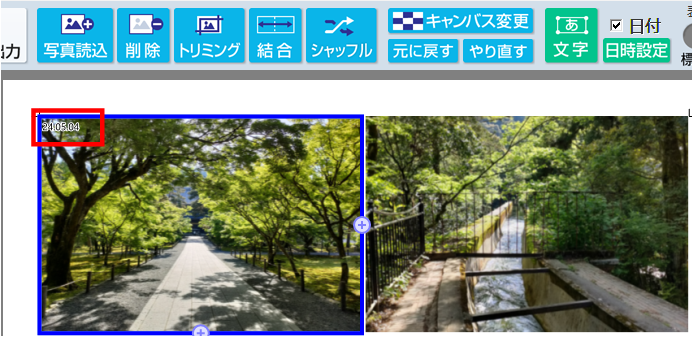
- 「□日付」にチェックを入れます。
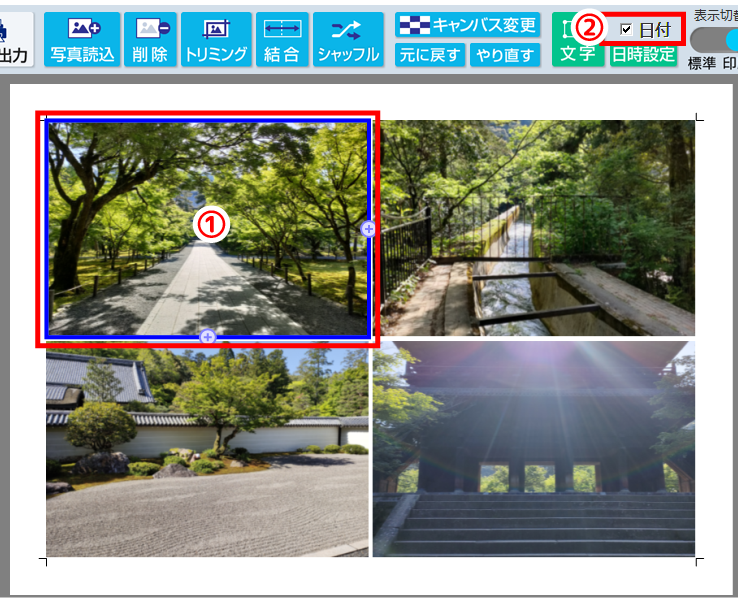
撮影日が表示されました。
※写真に撮影日の情報(Exif情報)が保持されていない場合は表示されません。
その場合は、下記「日時設定」画面から日付を指定して表示することができます。
写真日時の表示を調整する場合
- 写真を選択します。
- 「日時設定」ボタンをクリックします。
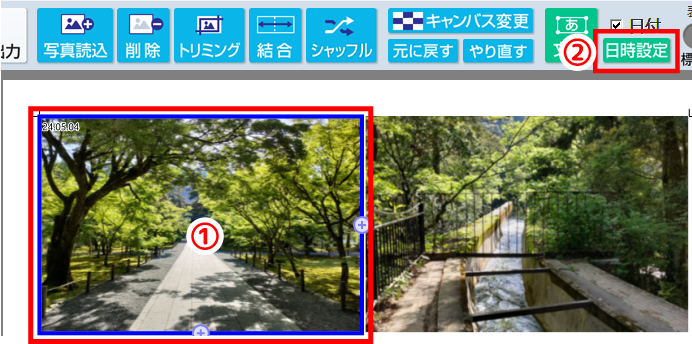
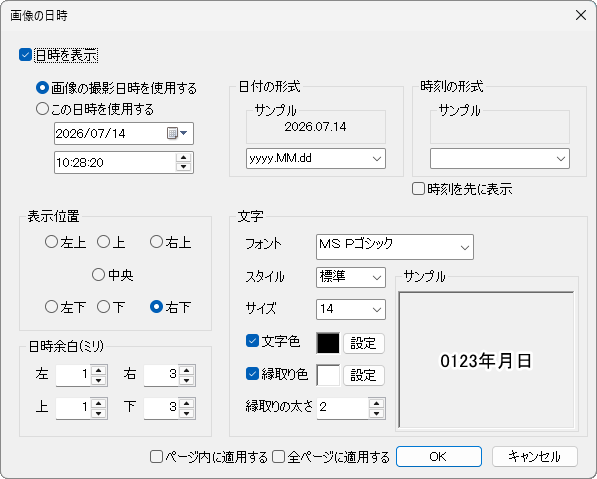
画像の日時画面が表示されます。
表示設定をして「OK」ボタンをクリックします。
〈変更例〉
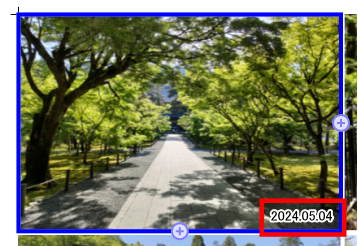
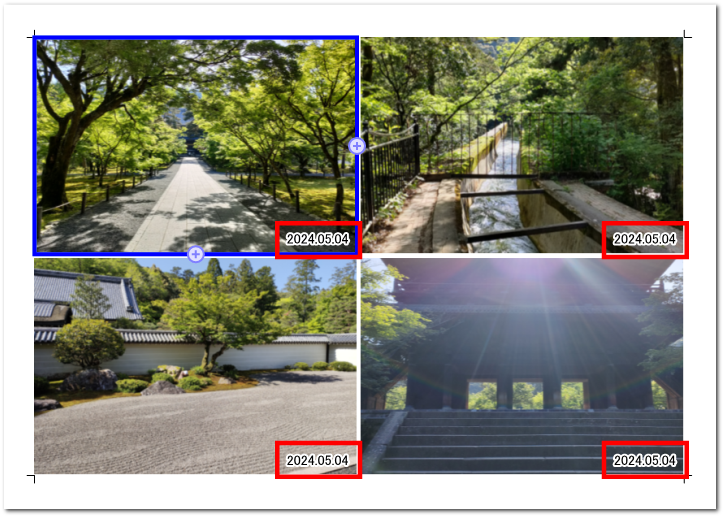
- 「日付の形式」を「yy.MM.dd」(24.05.04)から「yyyy.MM.dd」(2024.05.04)に変更
- 「表示位置」を「○左上」から「○右下」に変更
- 文字のフォントを「MS Pゴシック」、サイズを「14」、縁取りの太さ「2」に設定
下図のように日付表示が反映されました。
他の写真も一括で表示させたい場合
画像の日時画面の下に、「□ページ内に適用する」「□全ページに適用する」があります。
チェックを入れると、適用範囲に日時表示が反映されます。

6. 枠を結合・解除する
結合
隣り合う枠を結合することができます。
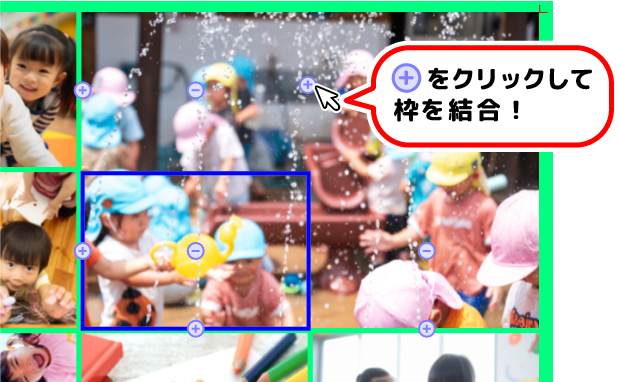
結合する元の写真を選択して、結合先の辺にある マークをクリックします。
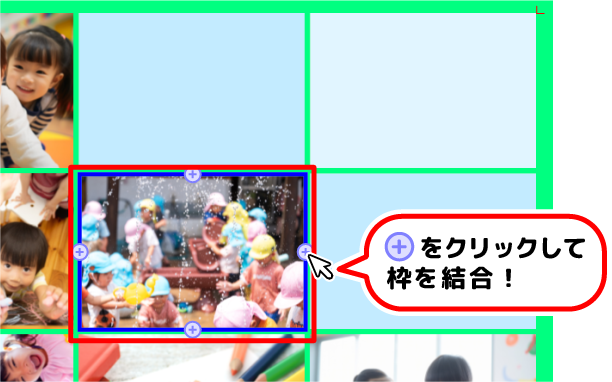
枠を結合できました。
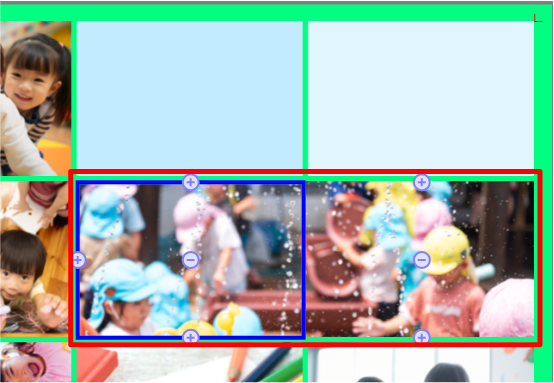
同様の操作で、枠を結合して、写真を大きく表示することができます。
結合解除
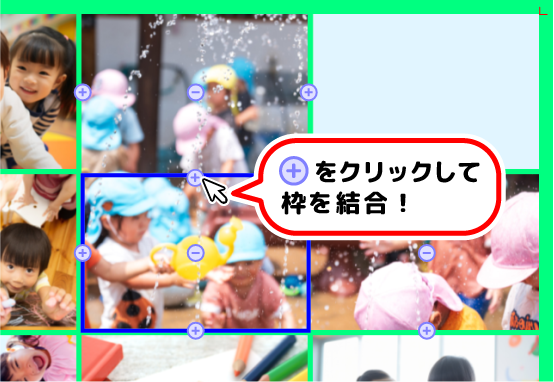
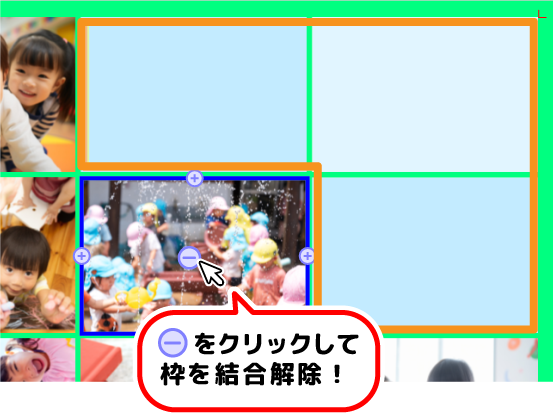
写真中央の マークをクリックすると、結合を解除します。
結合元の枠のマークをクリックすると、下図のように結合解除されます。
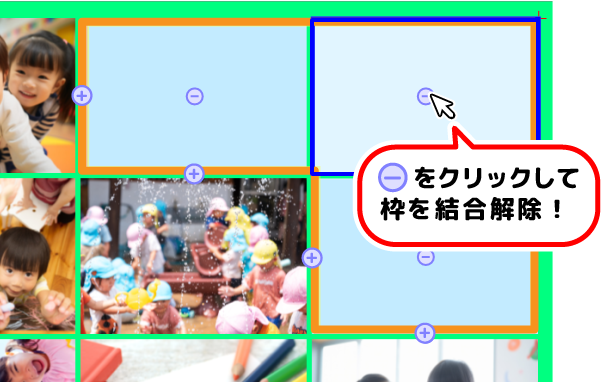
黄色の枠で結合が残っているものを解除する場合は、枠のマークをクリックすると解除されます。
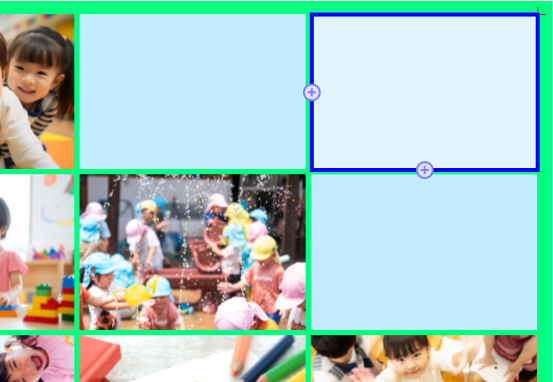
黄色の枠がなくなり、結合が解除されました。
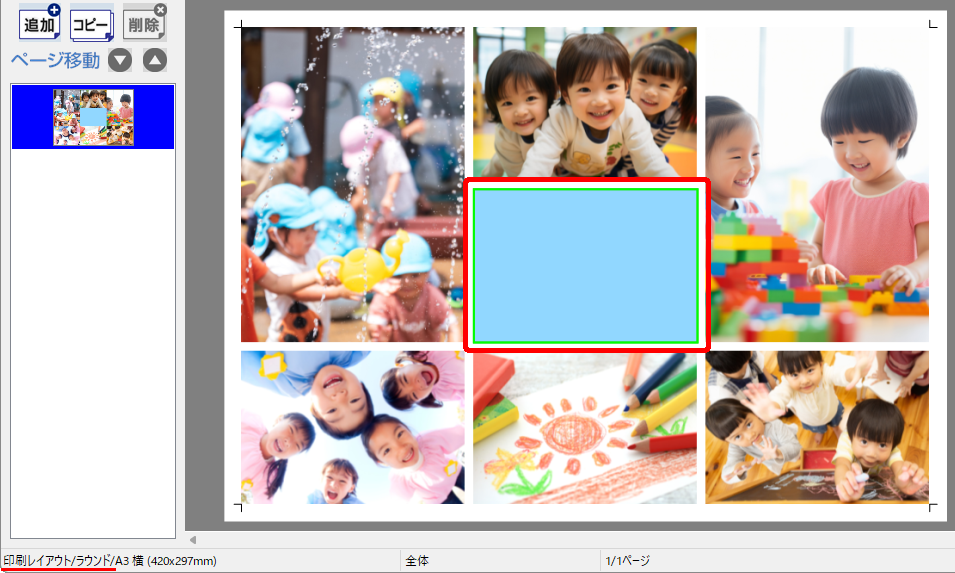
レイアウトがラウンドの場合は、真ん中の枠は結合ができません。