

作成した作品を印刷したり、JPEG・PNG・BMP形式の画像ファイルとして保存もできます。
印刷・画像出力
1. 写真レイアウトを印刷する
「印刷・出力」ボタンをクリックします。
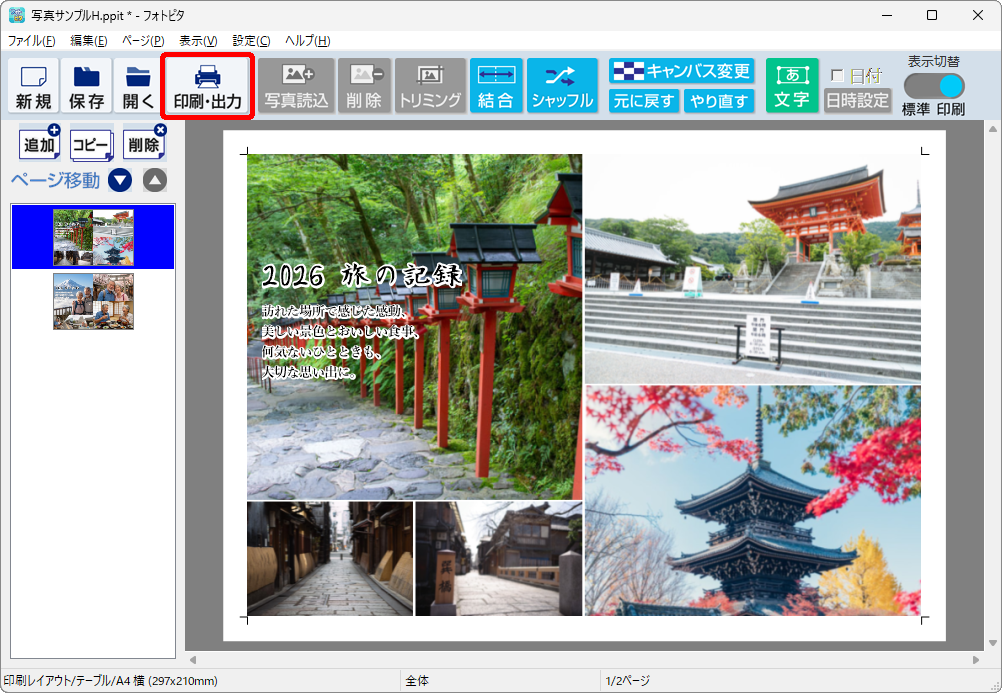
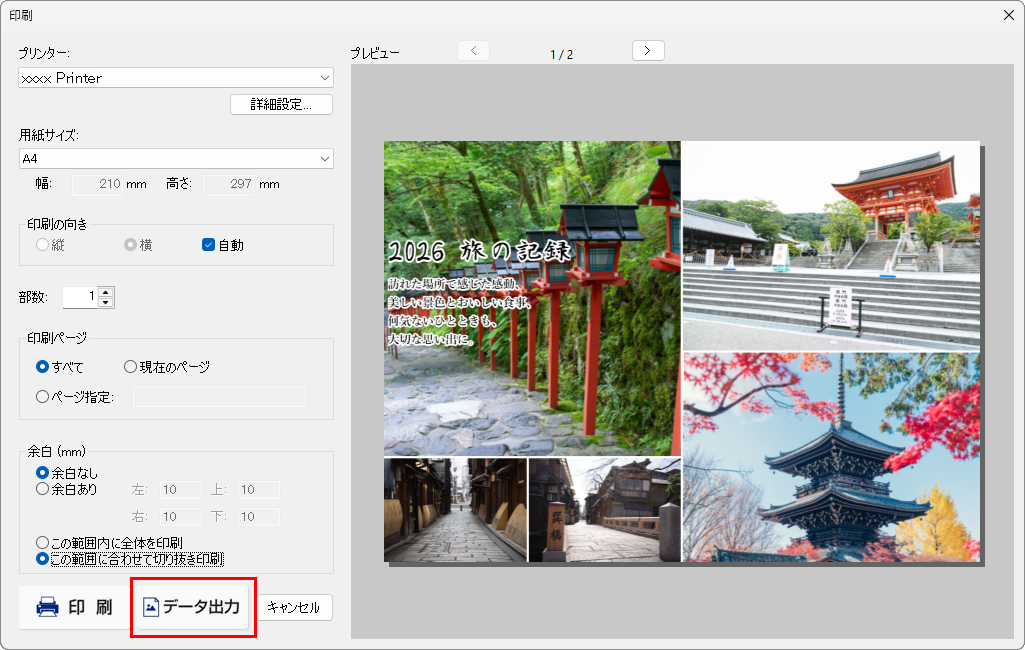
印刷画面が表示されます。
画面右側の印刷プレビューを確認します。
複数ページの場合は、「>」ボタンで次のページをプレビューを確認できます。
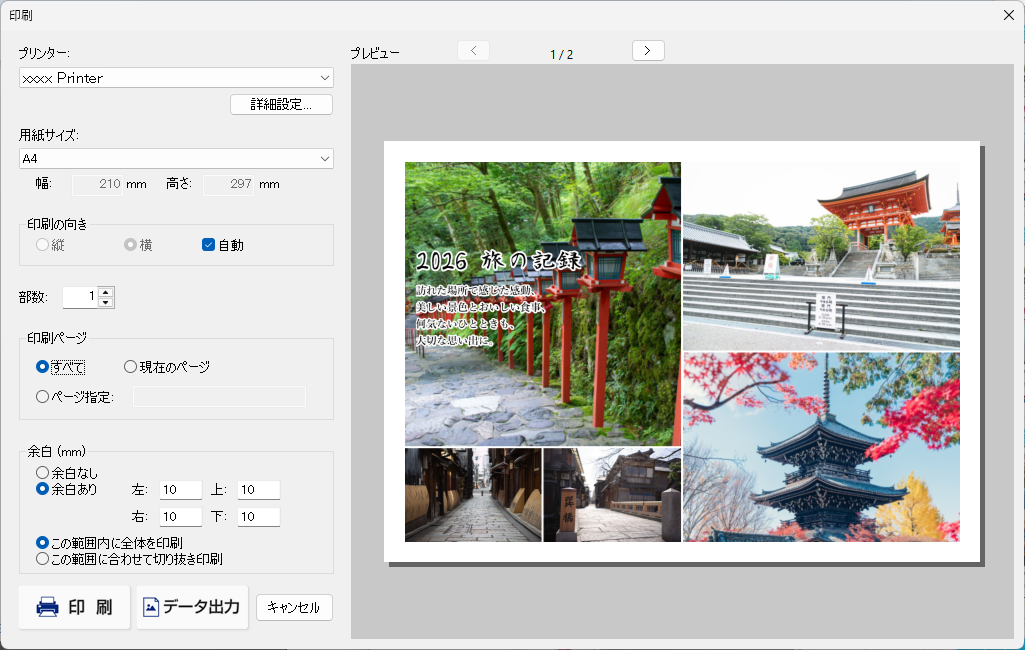
余白設定
キャンバスの設定で余白を設定していない場合でも、印刷時のみ余白を調整できます。
※印刷後も、キャンバスの設定で指定した余白は変更されません。
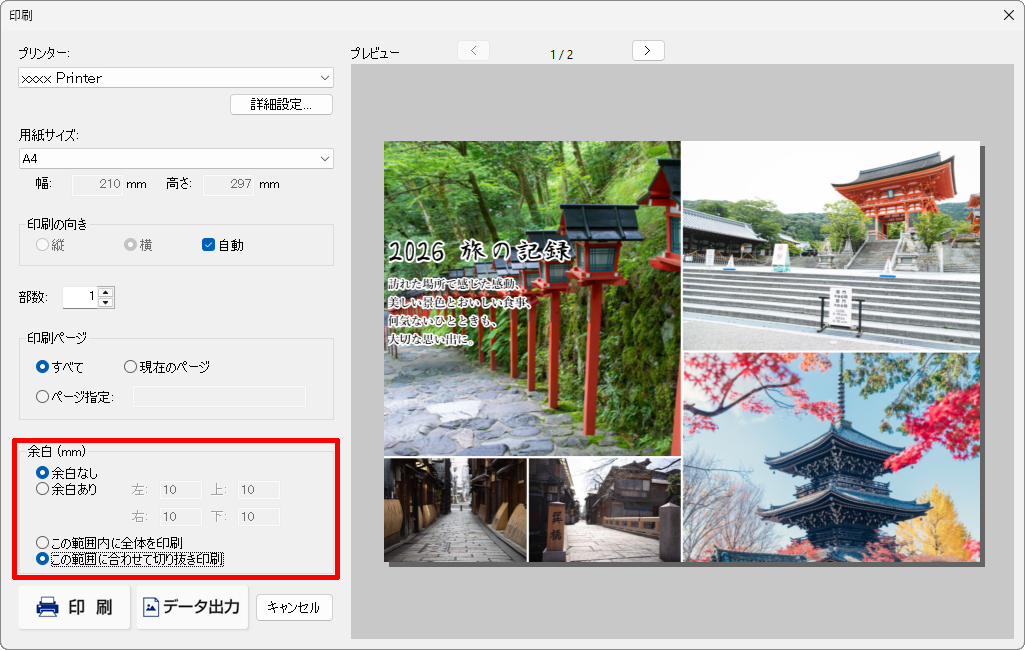
余白を0mm、または「余白なし」に設定しても上下左右にわずかな余白が生じる場合は、[この範囲に合わせて切り抜き印刷]にチェックを入れると、用紙いっぱいに印刷、画像保存できます。
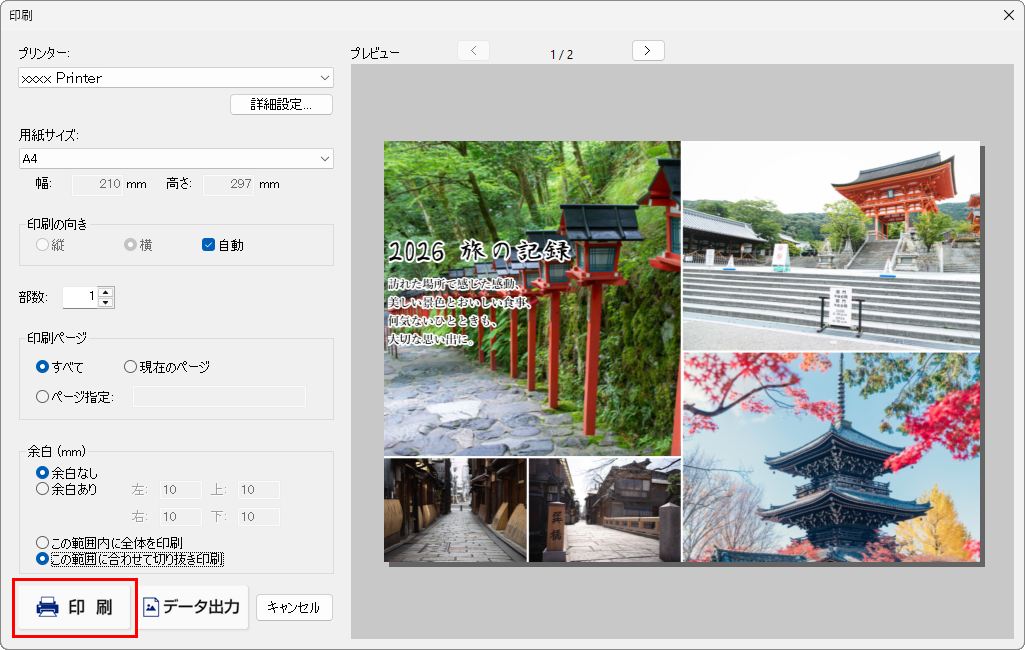
各種設定が終わりましたら、「印刷」ボタンで印刷を実行します。
2. 写真レイアウトを画像として出力する
写真レイアウトを画像保存します。
印刷画面で「データ出力」ボタンをクリックします。
または、ファイルメニューから「画像形式で保存」を選択します。
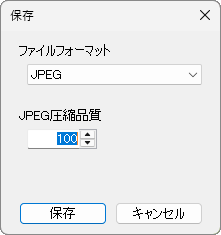
「保存画面」が表示されます。
JPEGを選択した時は、JPEG圧縮品質を設定します。
高品質の最大値は「100」になります。
設定が終わりましたら、「OK」ボタンをクリックします。
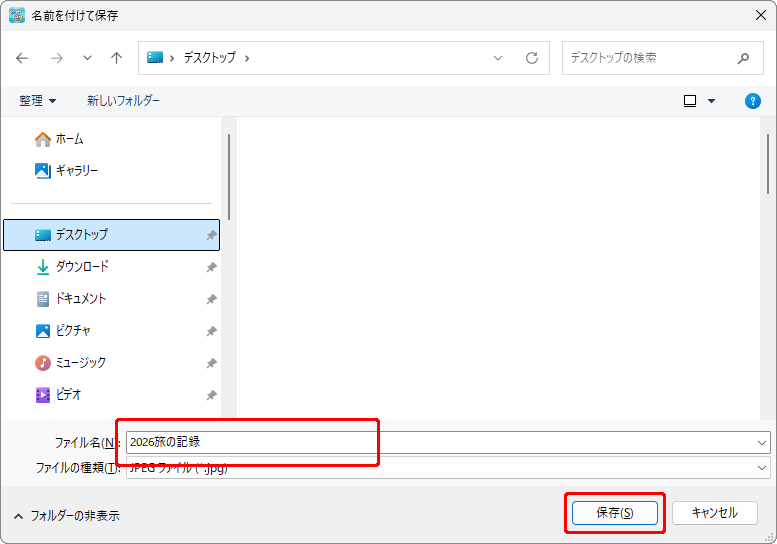
「名前を付けて保存」画面が表示されます。
保存先を指定し、ファイル名を入力して、「保存」ボタンをクリックします。
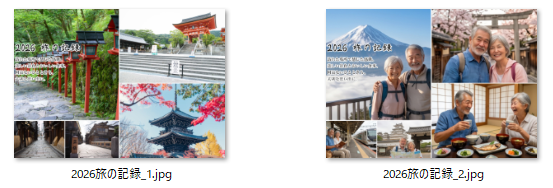
ページが複数の場合は、下図のように連番でファイルが生成されます。
データ出力が終わりましたら、印刷画面は「キャンセル」ボタンで閉じます。
印刷する場合は、お使いのプリンターに合わせて用紙サイズや余白を設定してください。
画像保存した作品は、SNSへの投稿やデジタルアルバムとしてもご利用ください。