お使いのパソコンに「フォトピタ」をインストールします。
インストールの前にご確認ください
ハードディスクは5GB 以上の空き容量( インストール時)
※上記以外にシステムドライブにデータ保存のための空き容量が必要となります。
管理者権限について
インストール(およびご利用)は管理者としてログインしてご利用ください。
アプリケーションソフトの停止
インストールする前にウィルス対策ソフトなどの常駐ソフトや他のアプリケーションを
停止してください。
1. プログラムをダウンロードします
ダウンロード版の場合
ダウンロード版をご購入いただくと、
ご購入先よりメール等で「ダウンロード先」と「シリアルナンバー」※が案内されます。
メール等に記載されているダウンロード先から、ソフトのプログラムをダウンロードしてください。
ダウンロードすると、「Update.exe」が保存されます。
「Update.exe」をダブルクリックして起動し、画面の案内に従ってインストールを行ってください。
※シリアルナンバーは、ご購入時の返信メールなどに記載されています。
販売店によってご案内方法が異なるため、ご不明な場合はご購入先へお問い合わせください。
カード版の場合
カード版をご購入いただくと、ダウンロードページのURLが記載されています。
ダウンロードページから、シリアルカードに記載されているシリアルナンバーを入力してソフトのプログラムをダウンロードしてください。
ダウンロードすると、「Update.exe」が保存されます。
「Update.exe」をダブルクリックして起動し、画面の案内に従ってインストールを行ってください。
2. ダウンロードしたプログラムのインストールを開始します
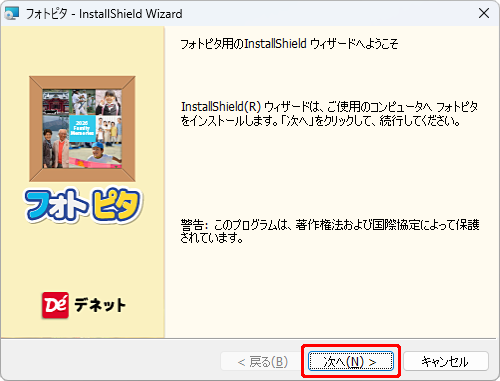
ダウンロードした Update.exeのファイルをダブルクリックします。
自動でセットアップが始まります。
下のような画面が表示されますので、内容を確認して[次へ] ボタンをクリックします。
3. 使用許諾契約の内容を確認します
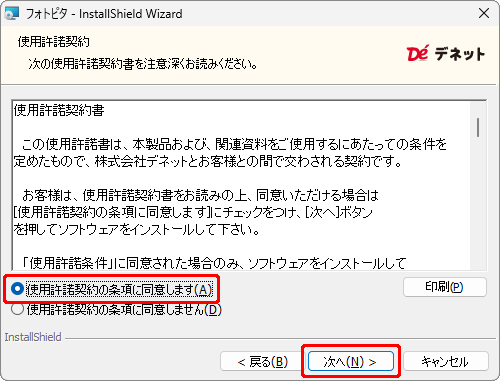
使用許諾契約書の内容を確認し、「◎使用許諾契約の条項に同意します」をクリックして
選択した後、[次へ]ボタンをクリックしてください。
4. インストール先を確認します
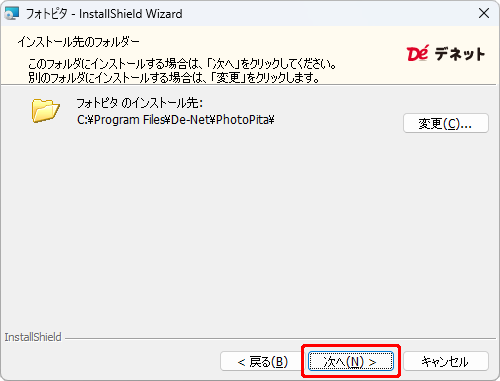
インストール先を変更する場合は[変更]ボタンをクリックしてください。
変更しない場合は、そのまま[次へ]ボタンをクリックしてください。
通常は変更不要です。
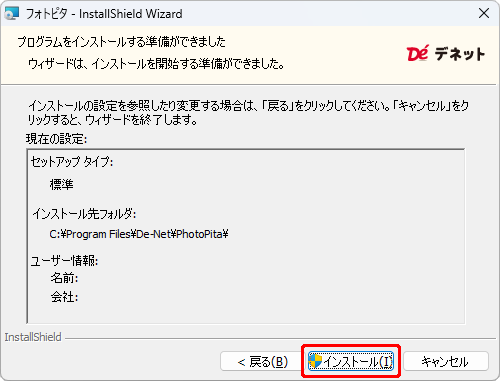
5. インストールを開始します
インストール先等の情報が表示されます。確認を行い、インストールを行う場合は
[インストール]ボタンをクリックしてください。
6.「ユーザーアカウント制御」画面が表示された場合
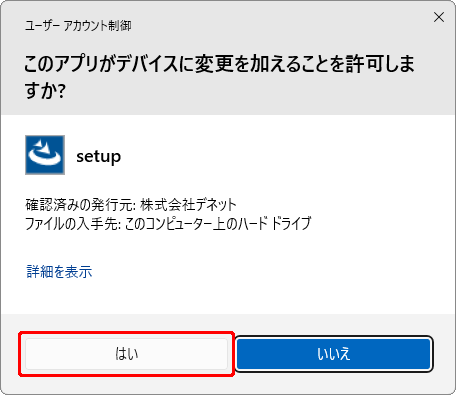
本ソフトには、Microsoft Visual C++ 2015 以降の再頒布可能パッケージ(64bit版)がインストールされている環境が必要です。
はじめに、上記がインストールされているかを確認、インストールされていない場合はインストールを実行するユーザーアカウント制御が表示されます。
[はい]ボタンをクリックしてください。
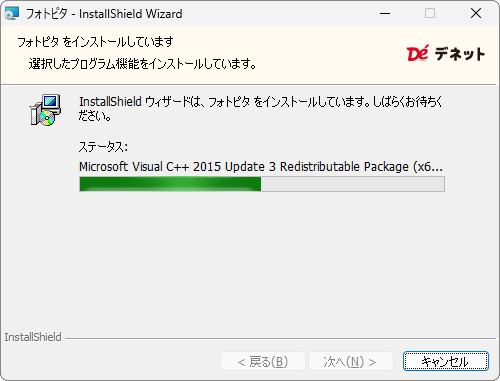
本ソフトには、Microsoft Visual C++ 2015 以降の再頒布可能パッケージ(64bit版)がインストールされている環境が必要です。
パソコンに「Microsoft Visual C++ 2015 以降の再頒布可能パッケージ(64bit版)」がインストールされていない場合は、「Microsoft Visual C++ 2015 」のインストールを行います。
続けて、フォトピタをインストールするにあたり、ユーザーアカウント制御が表示されます。
「はい」をクリックします。
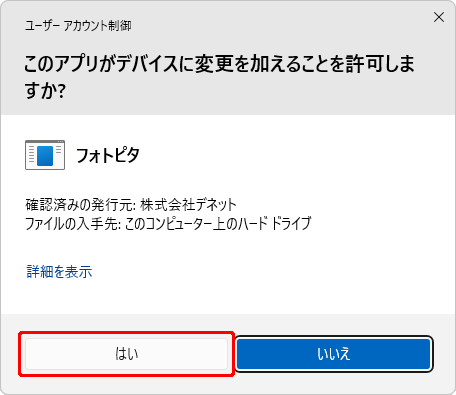
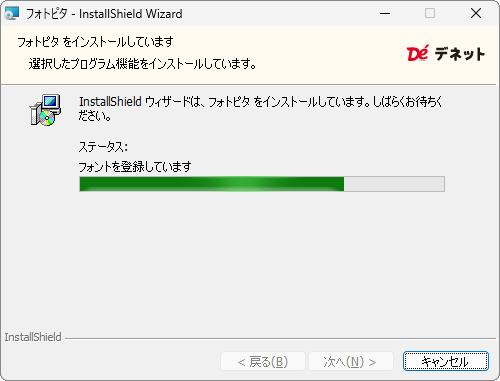
フォトピタのインストールが始まります。
7.インストール完了です
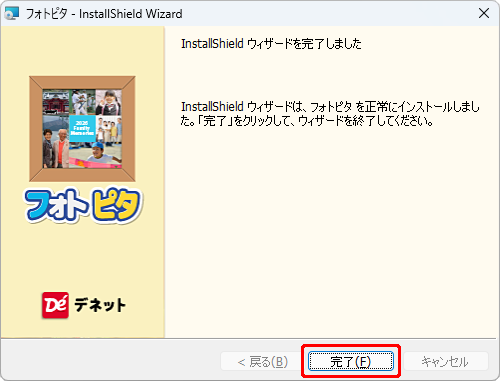
インストールが正常に終了すると、下のような画面が表示されます。
[完了]ボタンをクリックしてください。
「フォトピタ」のインストールが完了すると、
デスクトップにショートカットアイコンが作成されます。