

キャンバスの設定画面は、ソフトの起動時、またはメイン画面の[キャンバス変更]ボタンから表示できます。
キャンバスの設定では、写真を配置する前に、キャンバスのサイズや枠数、色、余白などを設定します。
写真を配置した後でも、枠の数や色、余白などを変更できます。
テンプレートを利用した作成方法や、ページごとに異なるレイアウトを設定する方法についても説明します。
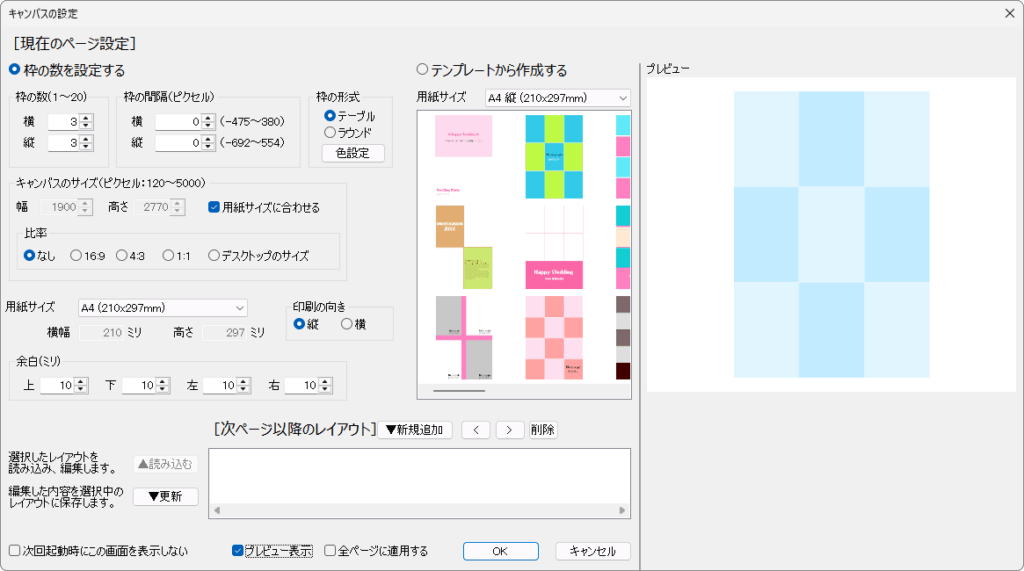
1.テンプレートから作成する
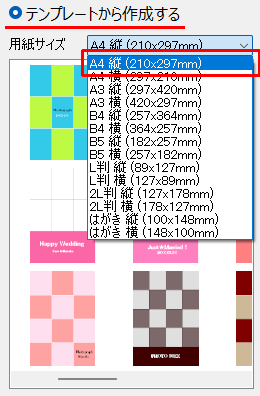
「○テンプレートから作成する」を選択します。
使用する用紙サイズと用紙の向き(縦・横)の組み合わせを選択して、テンプレートの表示を切り替えます。
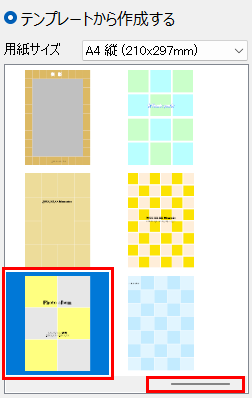
テンプレートの下にスクロールバーがあります。右側にずらしてテンプレートを閲覧してください。
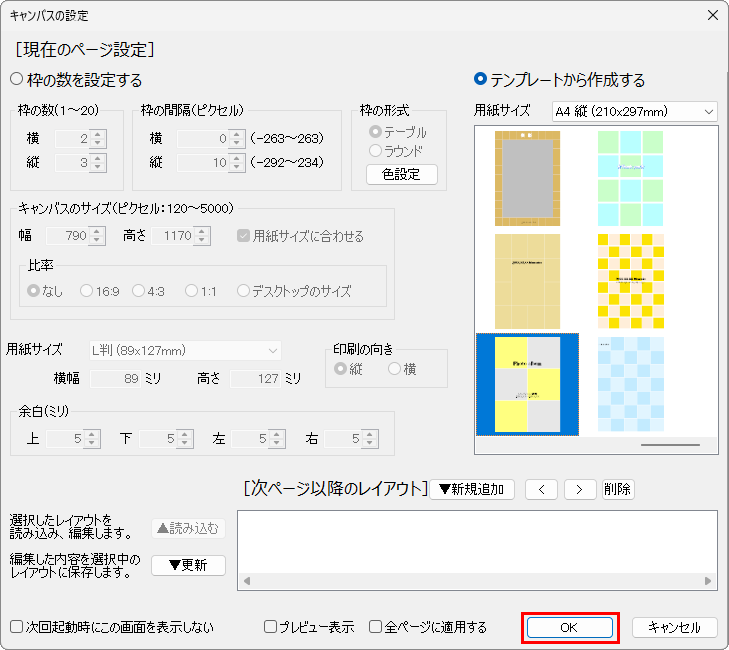
使用するテンプレートを選択します。(選択すると背景が青になります)
テンプレートが決定しましたら、「OK」ボタンをクリックします。
2. キャンバスサイズを設定・変更する
新規ページ、または現在表示しているページのキャンバスサイズを設定します。
※画面下の[□ プレビュー表示]にチェックを入れると、設定内容をプレビューで確認しながら操作できます。
「○枠の数を設定する」を選択します。
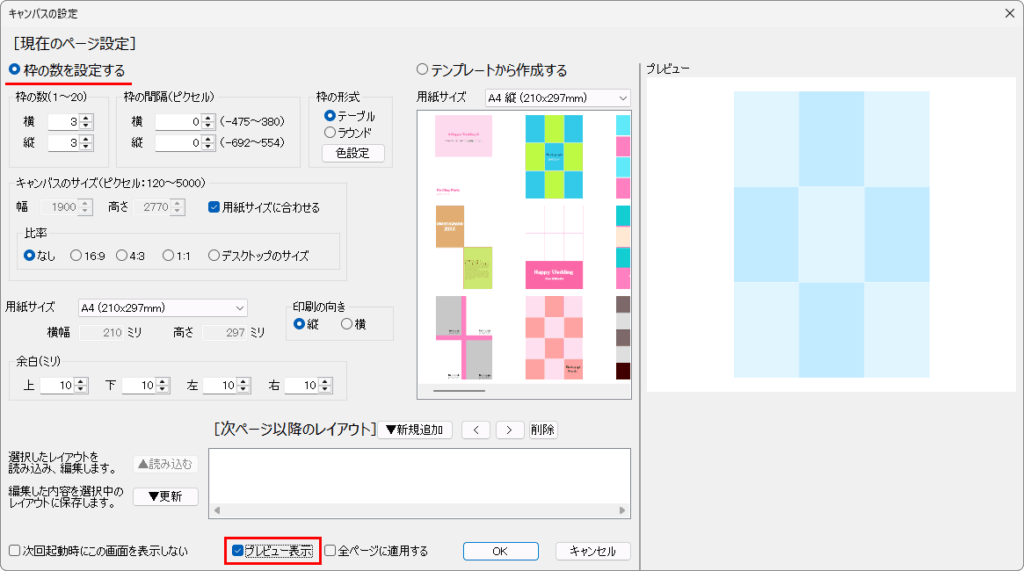
キャンバスのサイズ、印刷の向きをそれぞれ設定します。
定形用紙サイズまたはミリ単位で用紙サイズを指定する場合は、「□用紙サイズに合わせる」にチェックを入れて、下部の用紙サイズを選択してください。
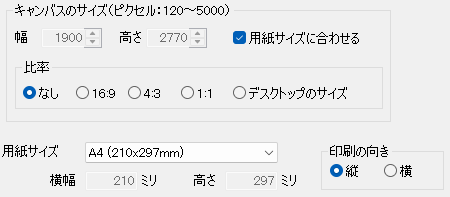
※キャンバスのサイズ項目の詳細は、キャンバスの設定画面をご参照ください。
3. 枠の形式・枠数を設定する
枠の形式は、テーブルまたはラウンドを設定します。
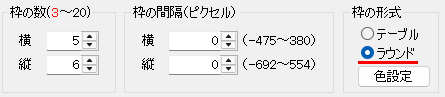
ラウンドは、真ん中を中心に周りに枠を配置します。
横、縦とも、「3」以上の数値を設定する必要があります。
※真ん中の枠は、隣り合う枠との結合はできません。

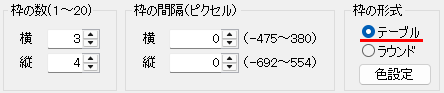
テーブルは、横、縦の枠の数を均等に分割します。

4.枠の間隔・背景色・枠の色を変更する
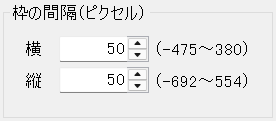
枠の間隔
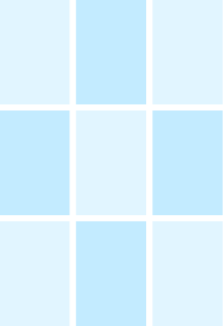
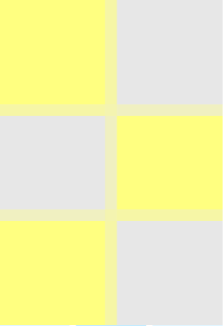
[枠の間隔]の値を大きくすると、枠と枠の間に余白ができ、枠線のような仕上がりになります。
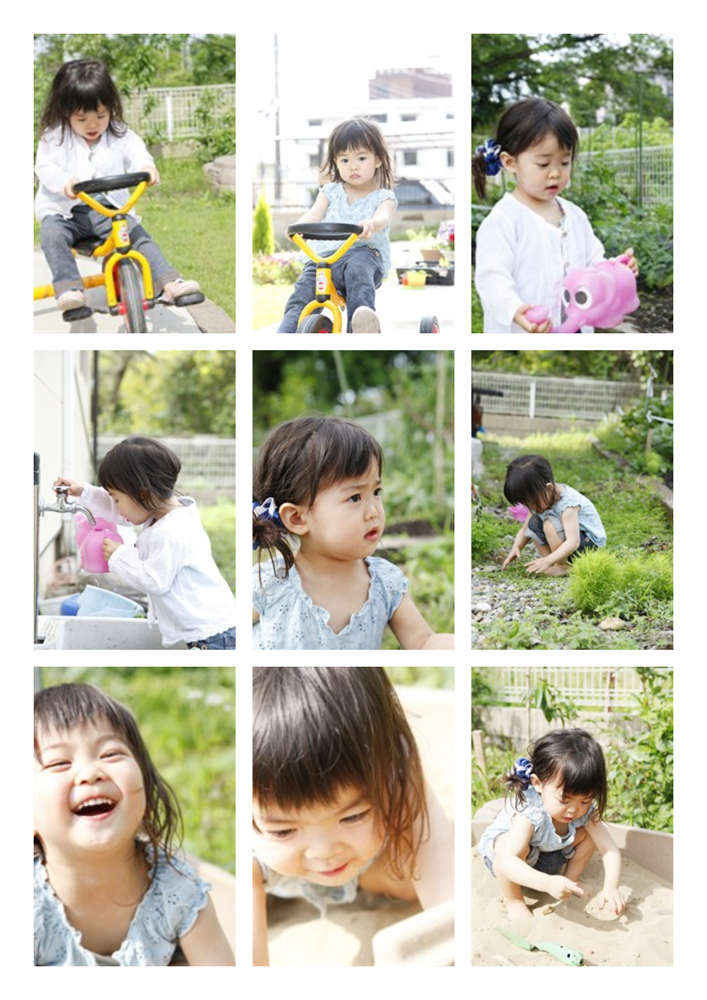
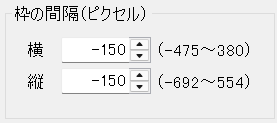
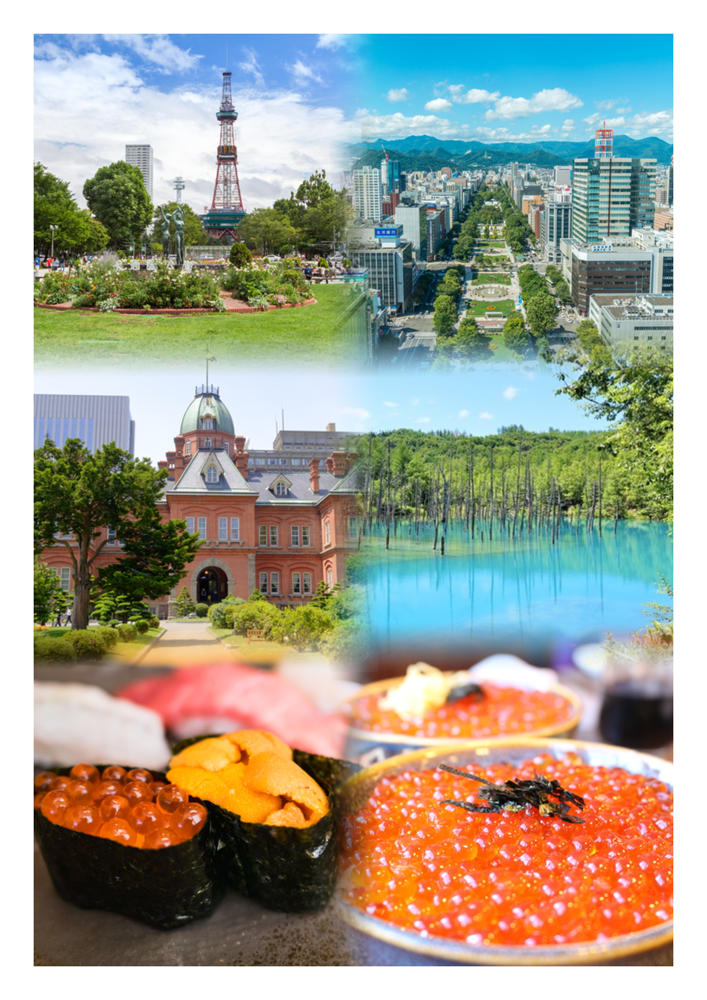
枠の間隔をマイナスの値にすると、隣り合う写真が重なり、境目が自然にぼかされたような仕上がりになります。
5. 余白を設定する

余白の広さによって、写真全体の印象が変わります。
プレビューを確認しながら、お好みの余白に設定してください。
余白は印刷画面でも変更できます。
※印刷画面で変更した余白は、その印刷時のみ有効です。キャンバスの設定には反映されません。
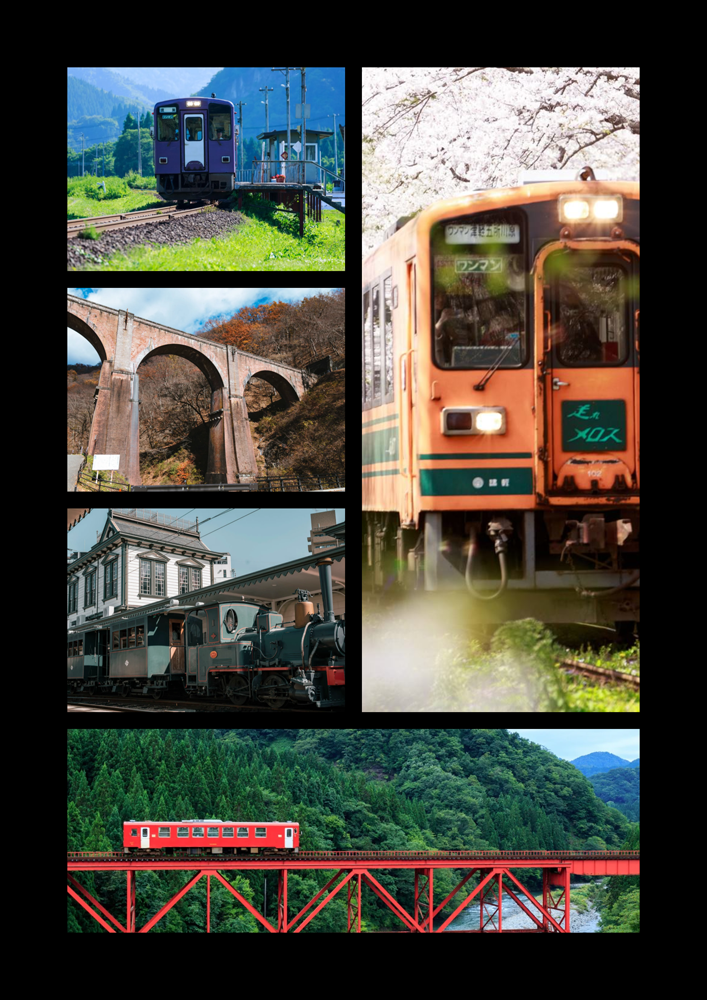

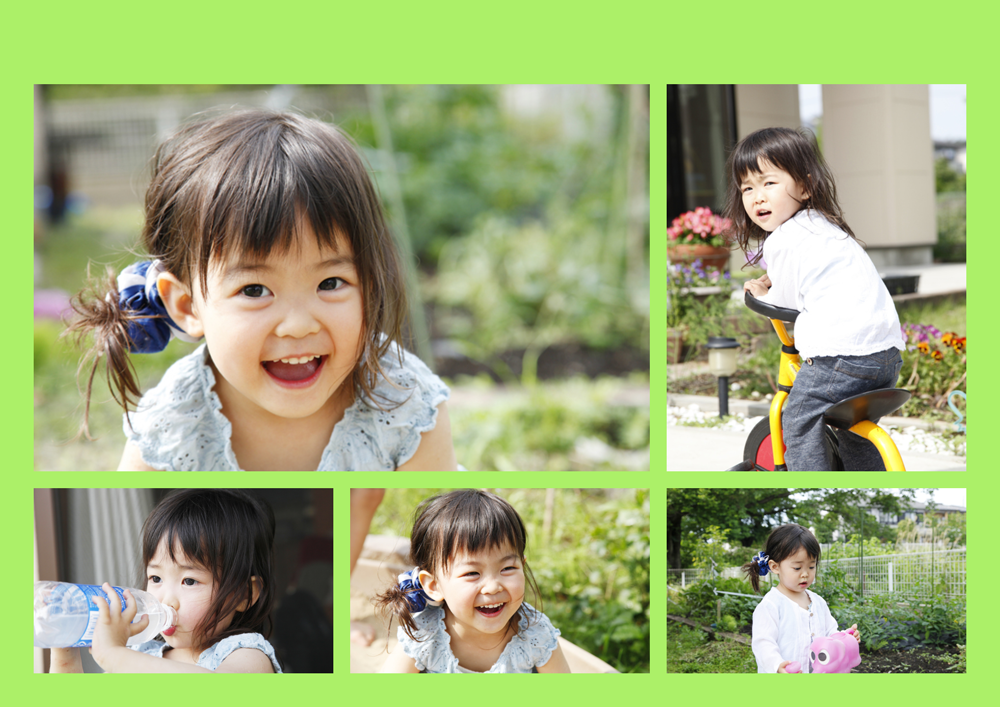
綴じる辺の余白を大きくするなど、用途に合わせて自由に設定できます。
6. 次ページ以降のレイアウトを設定する
[次ページ以降のレイアウト]を設定すると、メイン画面で複数の写真を一括で自動配置した場合や、新しいページを追加した場合に、登録したレイアウトが順番に適用されます。
6-1.「次ページ以降のレイアウト」にレイアウトを追加します
- テンプレートから写真レイアウトを選択します。
- 「▼新規追加」ボタンをクリックします。
- 「次ページ以降のレイアウト」に追加されました。
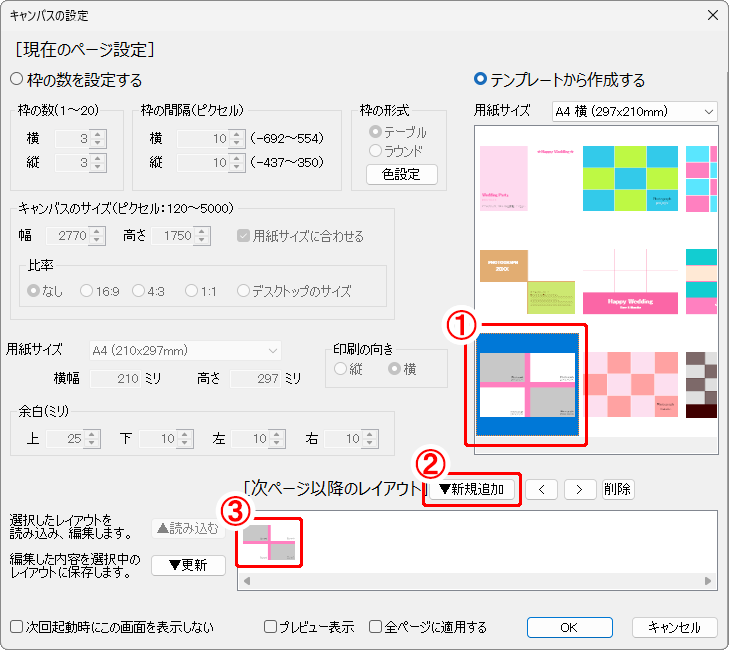
上記と同様の操作で複数の写真レイアウトを追加できます。
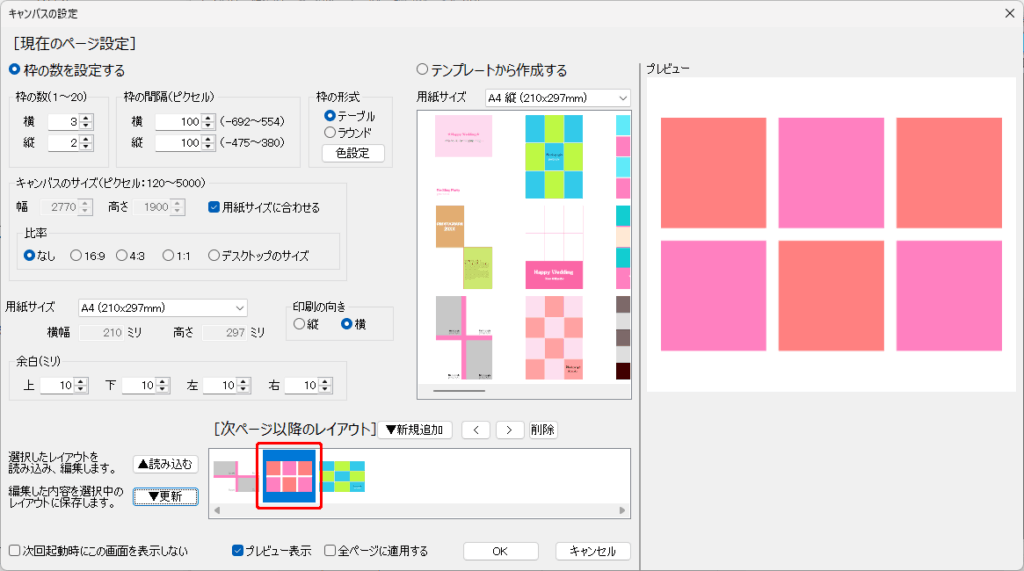
6-2.レイアウトを設定に読み込みます(追加したレイアウトを編集する場合)
- 「次ページ以降のレイアウト」に追加したレイアウトを選択します。
- 「▲読み込む」ボタンをクリックします。
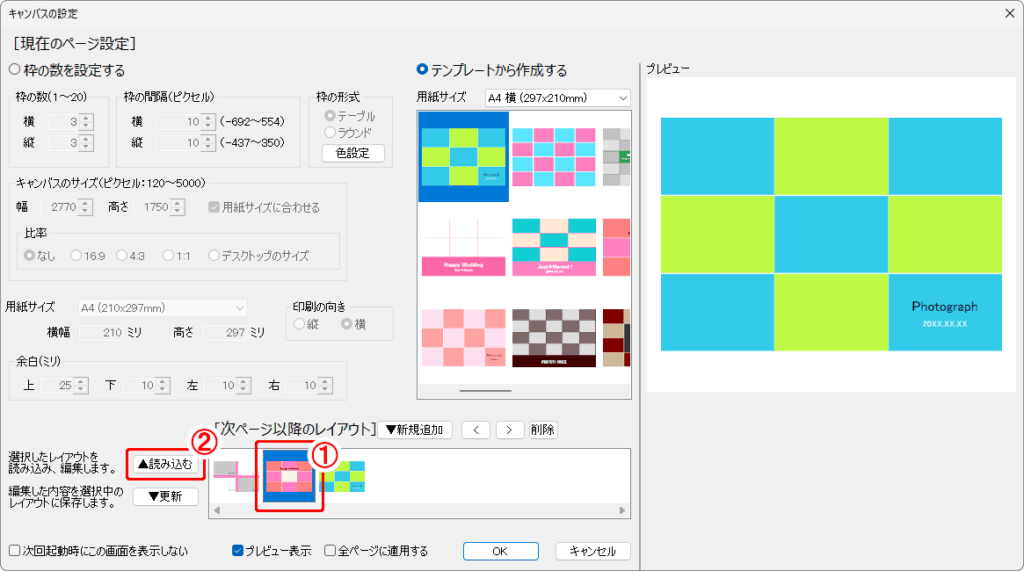
読み込んだレイアウトが右側にプレビュー表示されます。
※プレビュー表示されない場合は、画面下の「□プレビュー表示」にチェックを入れてください。
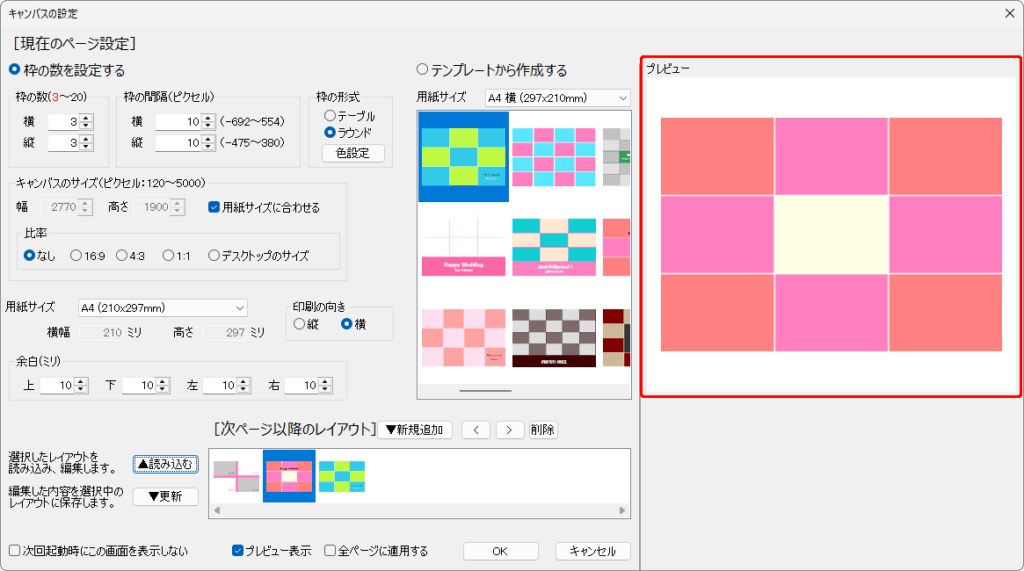
6-3.レイアウトを変更、調整します(追加したレイアウトを編集する場合)
- 枠の数、枠の間隔を変更、「色設定」ボタンで色の変更などをおこないます。
- 設定内容は右側のプレビューに反映されます。
- 変更が終わりましたら更新するレイアウトを選択します。
- 「▼更新」ボタンをクリックします。
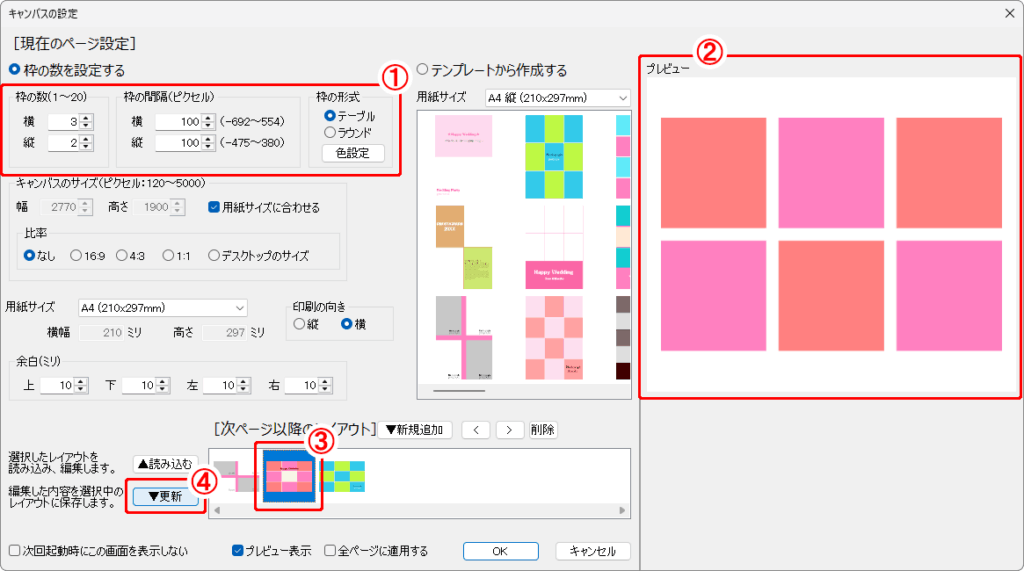
レイアウト変更が更新されました。
6-3.順番を変更する場合
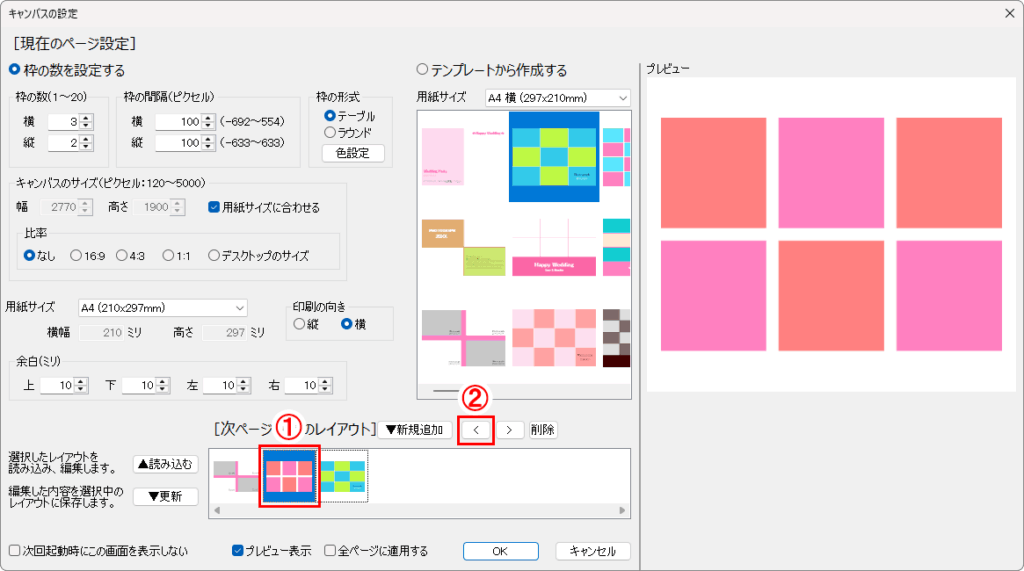
ページの順番を変更する場合は、
- 順番を変更するレイアウトを選択します。
- 「<」「>」のボタンをクリックして順番を入れ替えます。
6-4.最初のページ(現在表示しているページ)を設定します
6-1~6-3の操作で、次ページ以降のレイアウトの追加・設定が完了しました。
1ページ目(現在表示しているページ)は、画面で現在プレビュー表示されている内容になります。
ページの順番を変更する場合は、
- 例として現在のページはレイアウトから選択します。
- 「OK」ボタンをクリックします。
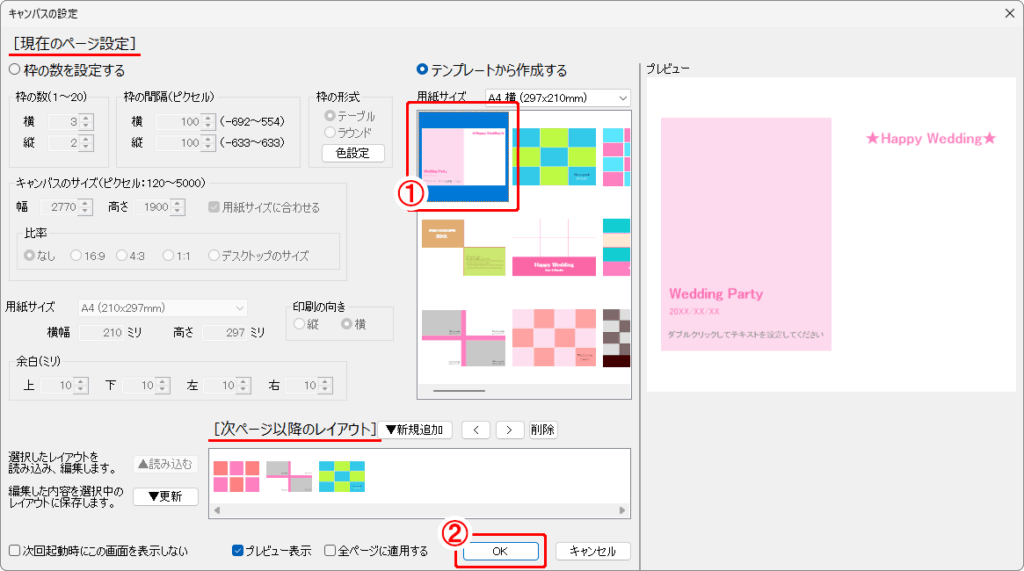
1ページ目が表示されました。
画面の左側には、設定した次ページ以降のレイアウトはまだ表示されていません。
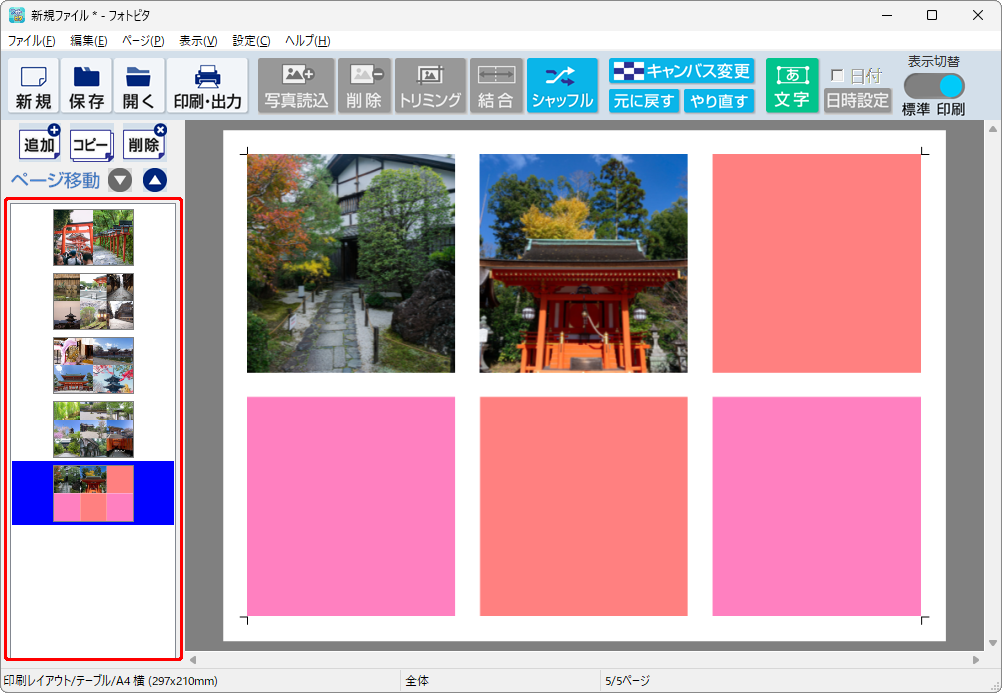
ページを追加した時や、複数の写真を一括で読み込み、自動配置されてページが追加された時に、事前に設定したレイアウトで作成されます。
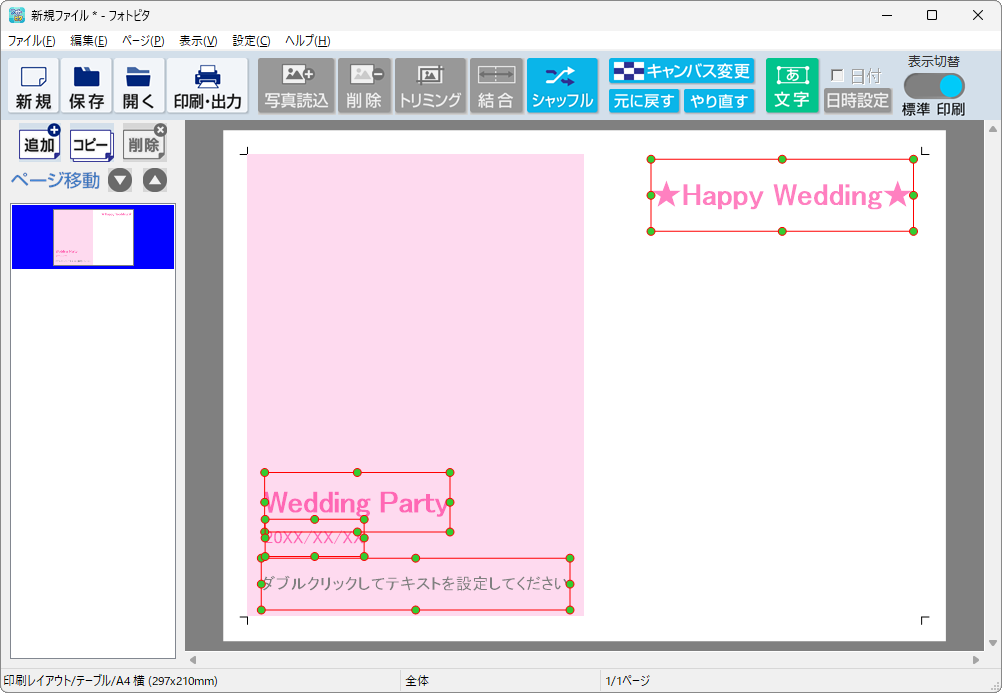
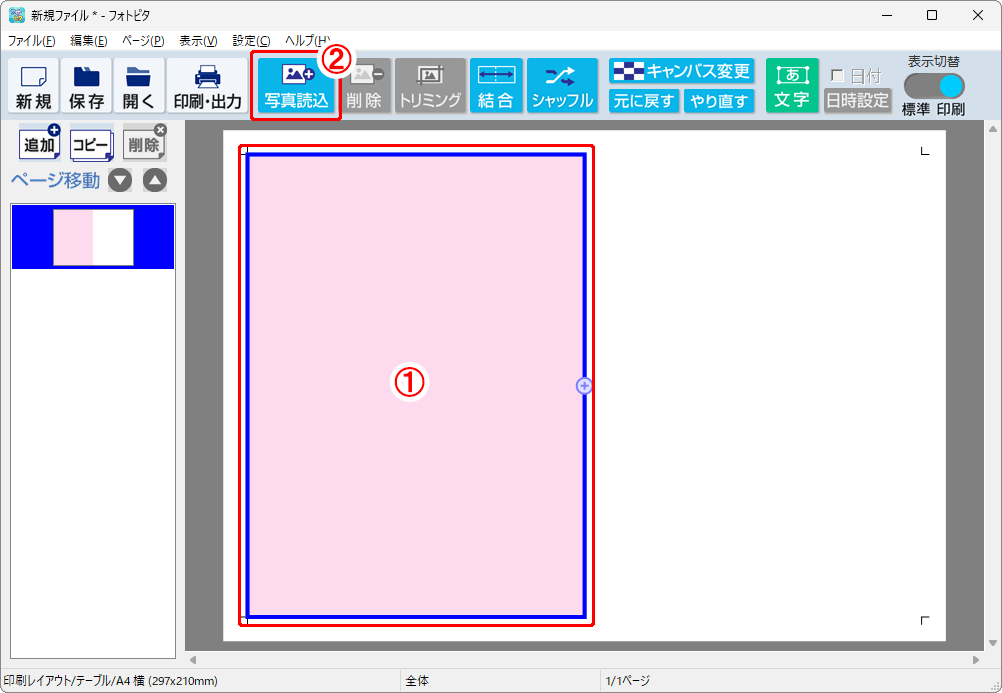
例として写真を読み込みます。
- 写真を読み込む枠をダブルクリックします。
- 「写真読込」ボタンをクリックします。
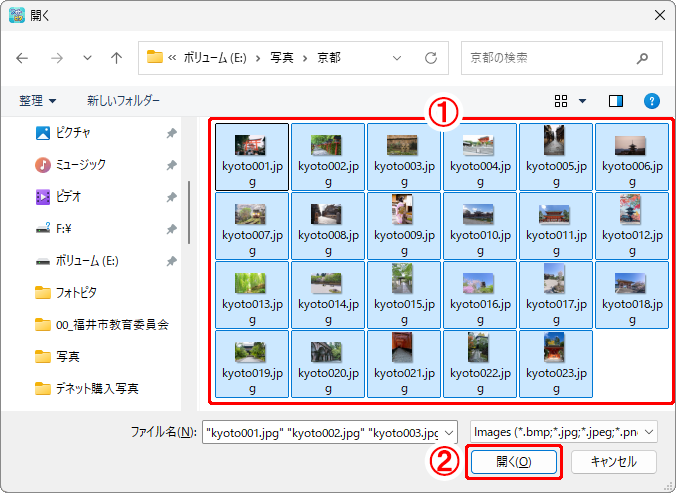
- 「開く」画面が表示されますので、複数の写真を選択します。
[Shift]キーまたは[Ctrl]キーを押しながら写真を選択すると複数選択ができます。 - 「開く」ボタンをクリックします。
次ページ以降のページレイアウトが反映されます。
2ページ分の設定をしていた場合は、繰り返しで反映されます。
キャンバスの設定を活用することで、写真のレイアウトや余白、色などを自由に調整し、お好みのデザインでページを作成できます。