

※本ページに掲載しているGoogleの認証画面はサンプルです。ご利用の環境やGoogleの仕様変更により、画面の表示内容や手順が異なる場合があります。
1. Google Cloud Platformページを表示します
Google Cloud https://console.cloud.google.com にアクセスします。
2. 新規プロジェクトを作成します
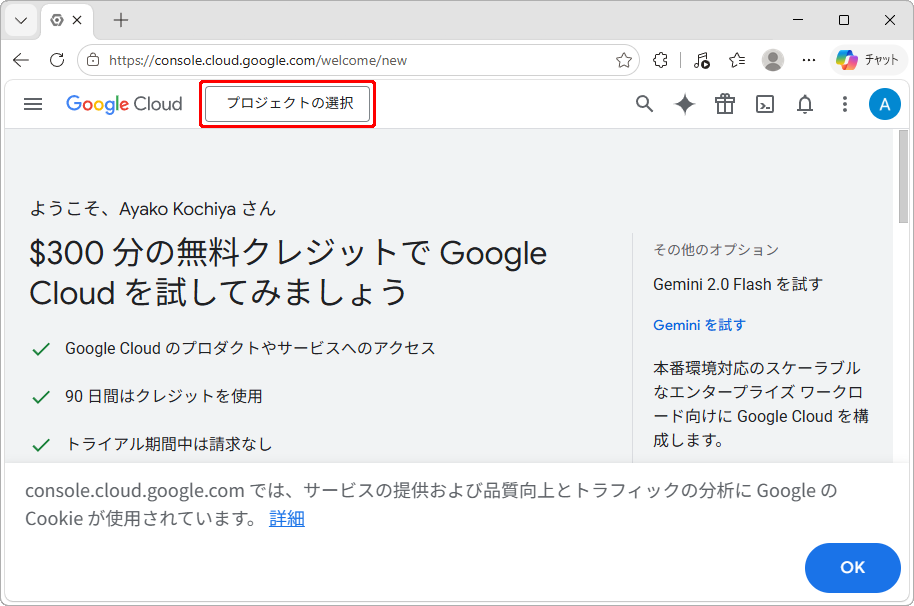
Google Cloudのトップページが表示されましたら、「プロジェクトの選択」ボタンをクリックします。
すでに既存のプロジェクト名が表示されている場合は、そのプロジェクトボタンをクリックします。
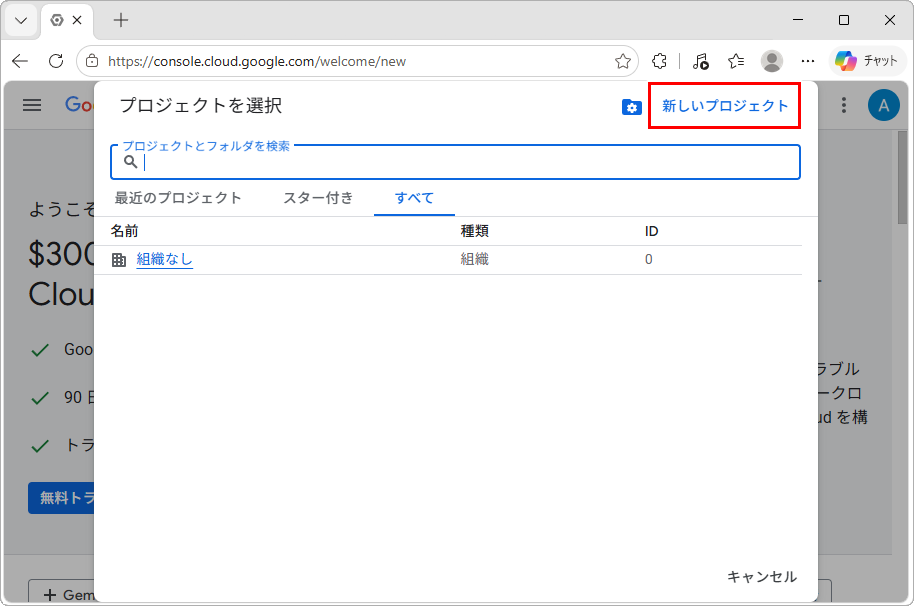
下記のような「プロジェクトを選択」画面が表示されましたら、右上の「新しいプロジェクト」をクリックします。
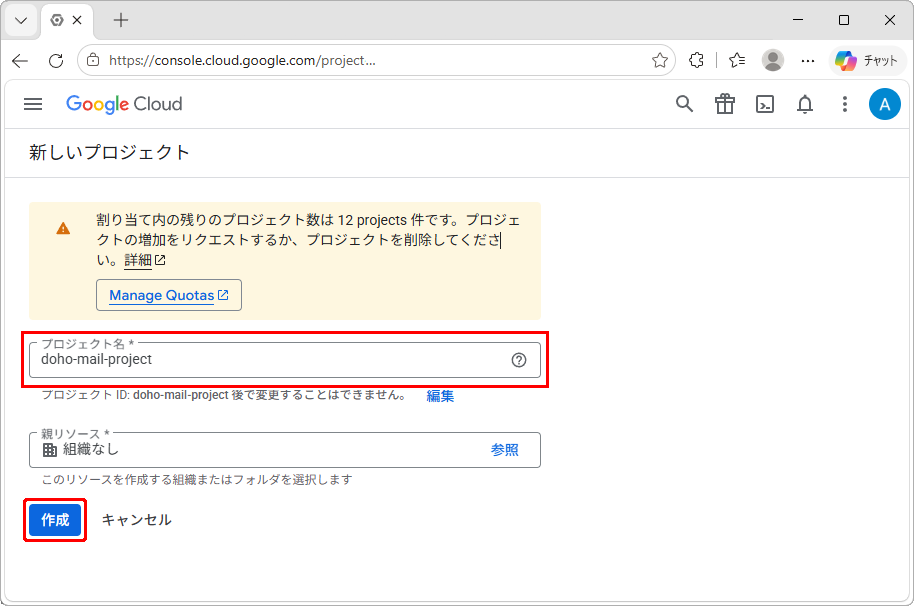
新しいプロジェクトを作成する画面が表示されましたら、
「プロジェクト名」を入力し、「作成」ボタンをクリックします。
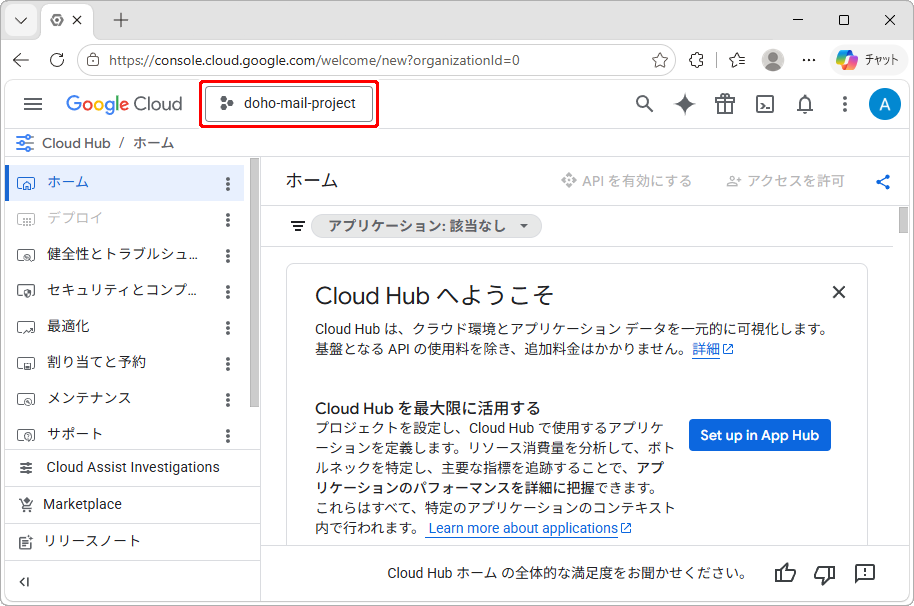
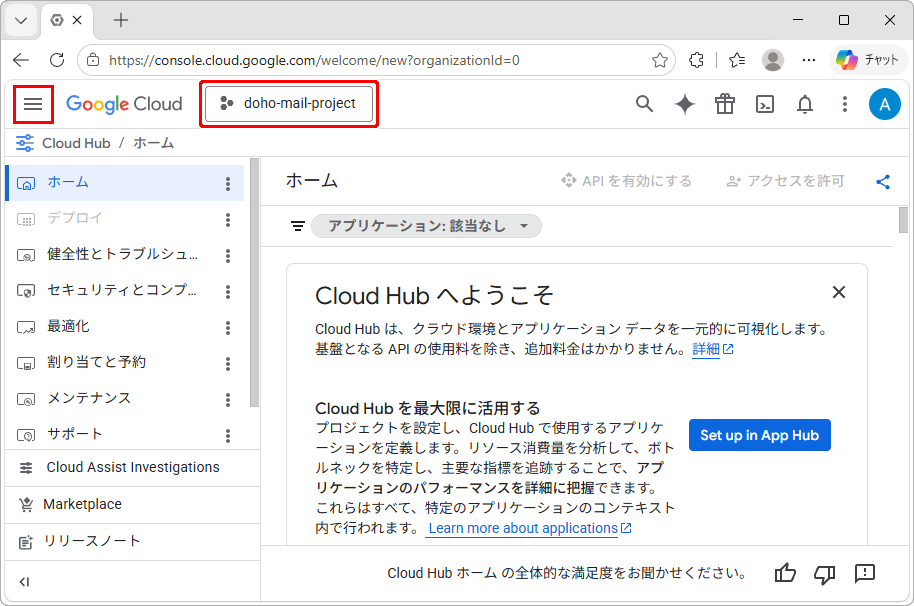
作成したプロジェクト名が画面左上にボタン表示されます。
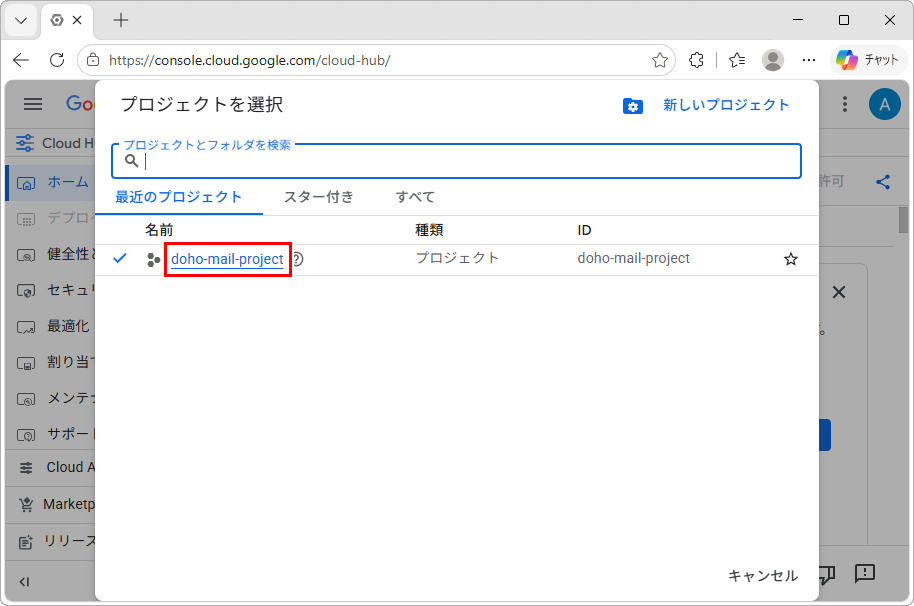
プロジェクトボタンをクリックします。
「プロジェクトを選択」画面が表示されましたら、該当のプロジェクト名をクリックします。
3. Gmail APIを有効化します
左上の三本線「三」をクリックして、左側にメニューを表示します。
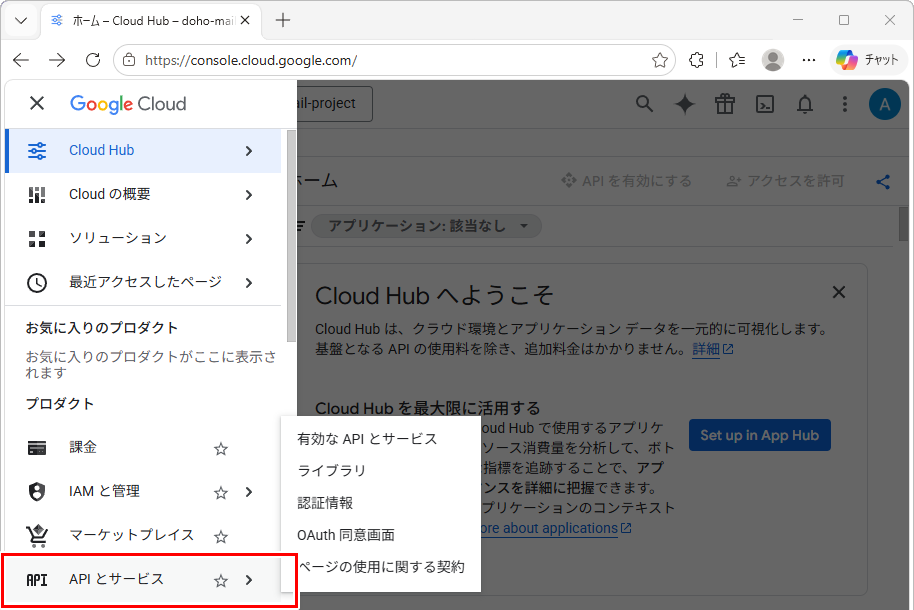
左側メニューにある「APIとサービス」をクリックします。
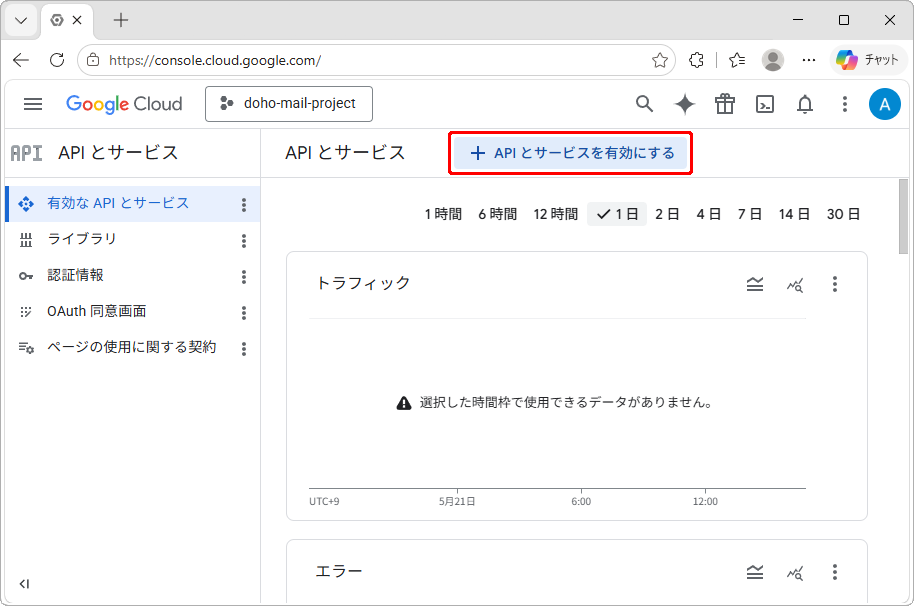
「APIとサービス」の画面が表示されましたら、「+APIとサービスを有効にする」をクリックします。
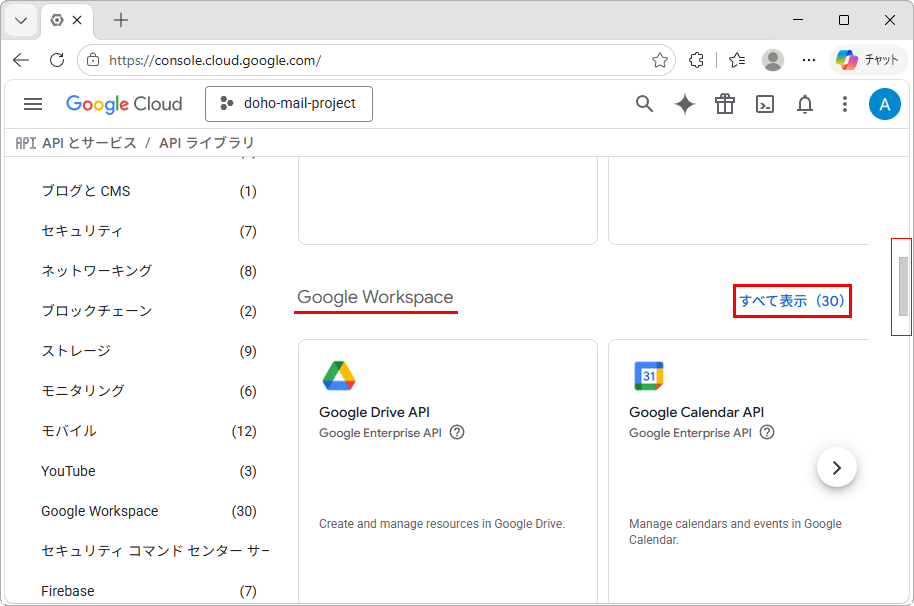
画面を下にスクロールしていくと、「Google Workspace」の項目が表示されます。
「すべて表示」をクリックします。
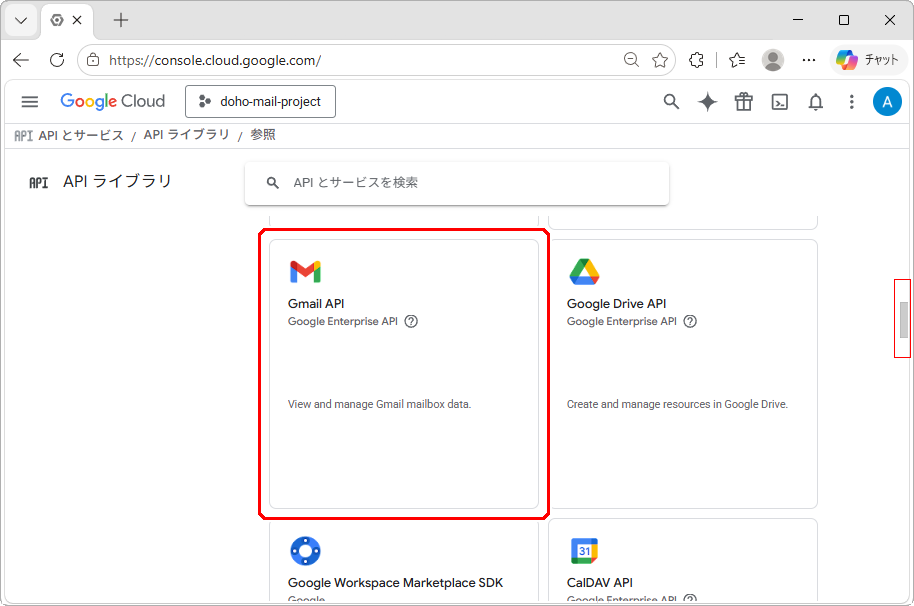
画面をスクロールして「Gmail API」がありましたら、クリックします。
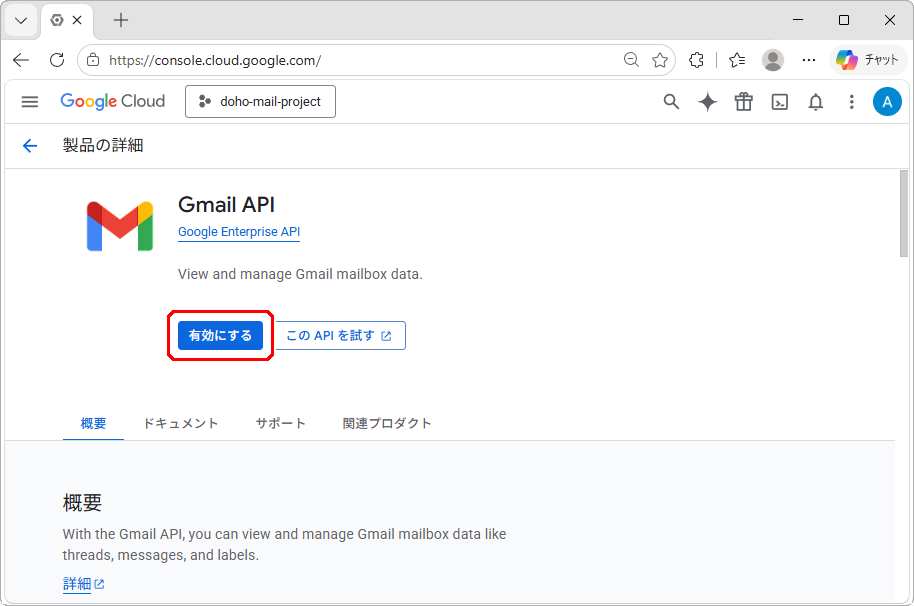
「Gmail API」の製品の詳細画面が表示されます。
「有効にする」をクリックします。
4. OAuth2 クライアントID を作成します
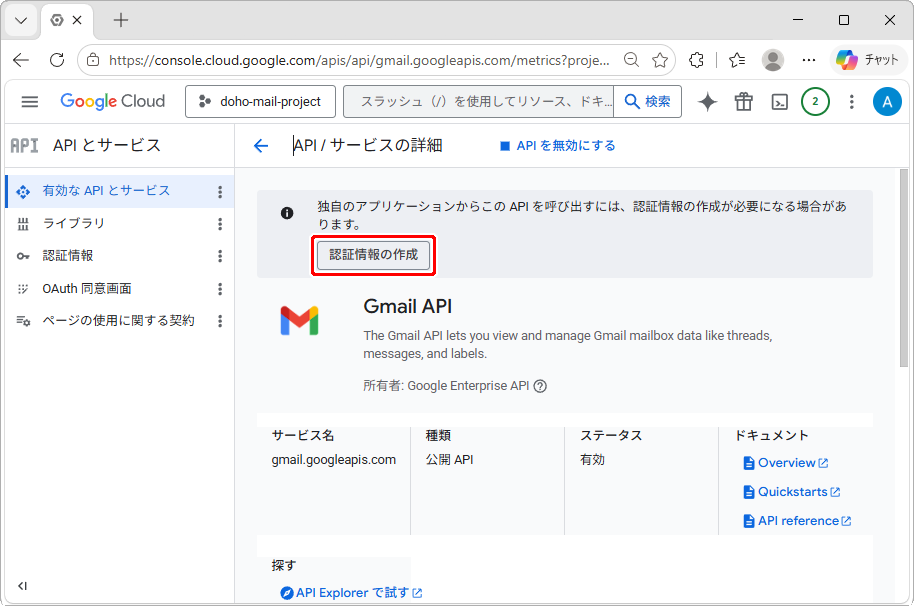
「認証情報の作成」をクリックします。
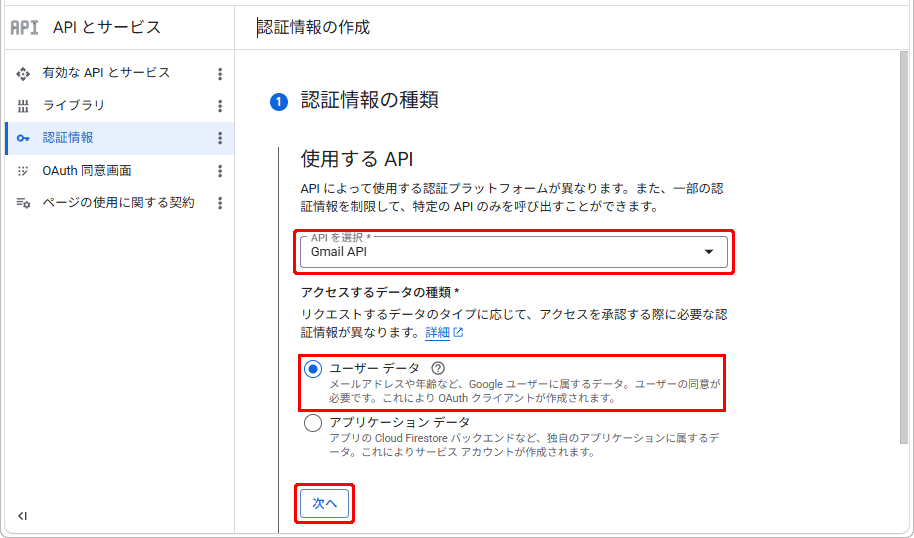
➊認証情報の種類を設定します。
使用するAPIの設定では、「Gmail API」を選択し、●ユーザーデータを選択して「次へ」ボタンをクリックします。
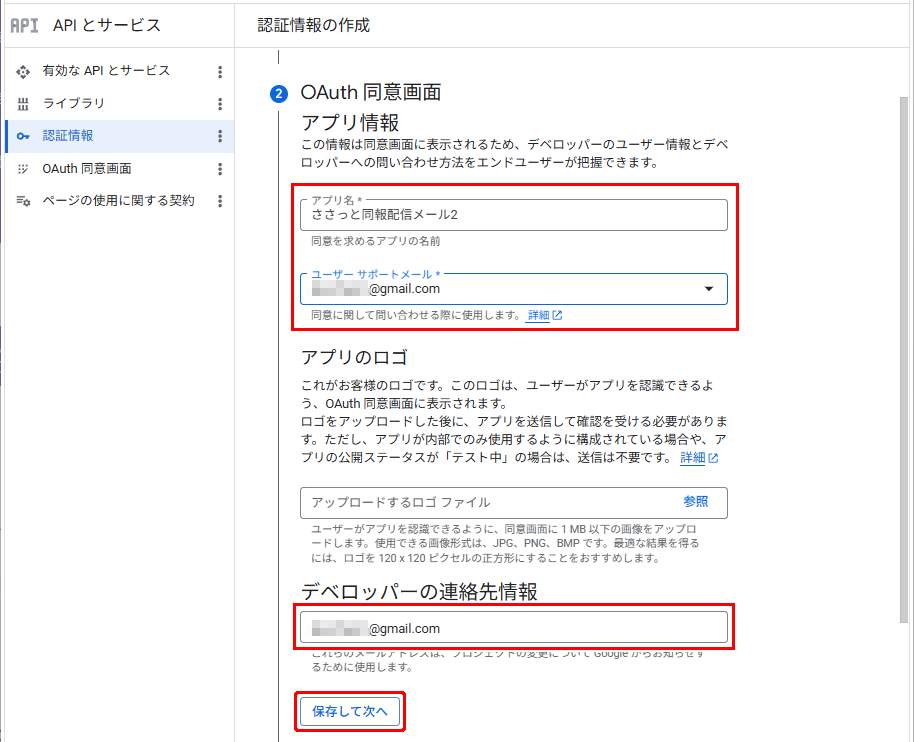
❷OAuth同意画面が表示されます。
アプリ名、ユーザーサポートメール、デベロッパーの連絡先情報を入力して「保存して次へ」をクリックします。
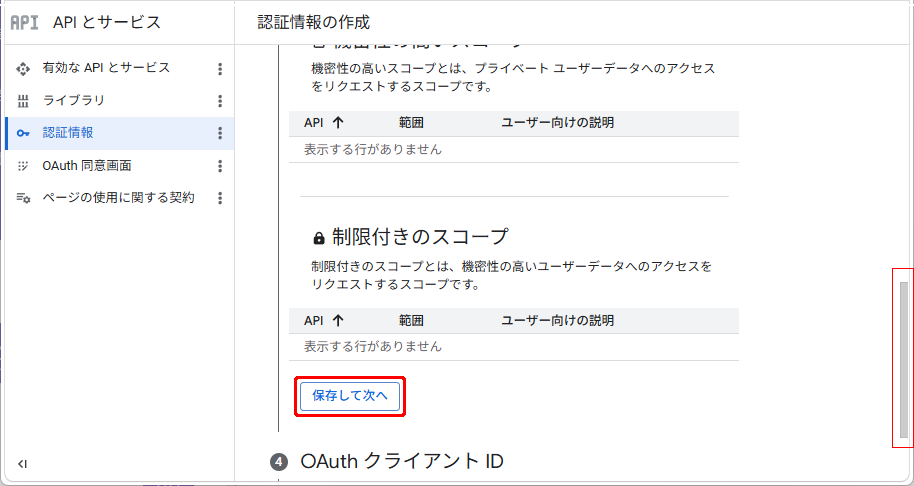
画面をスクロールして「保存した次へ」をクリックします。
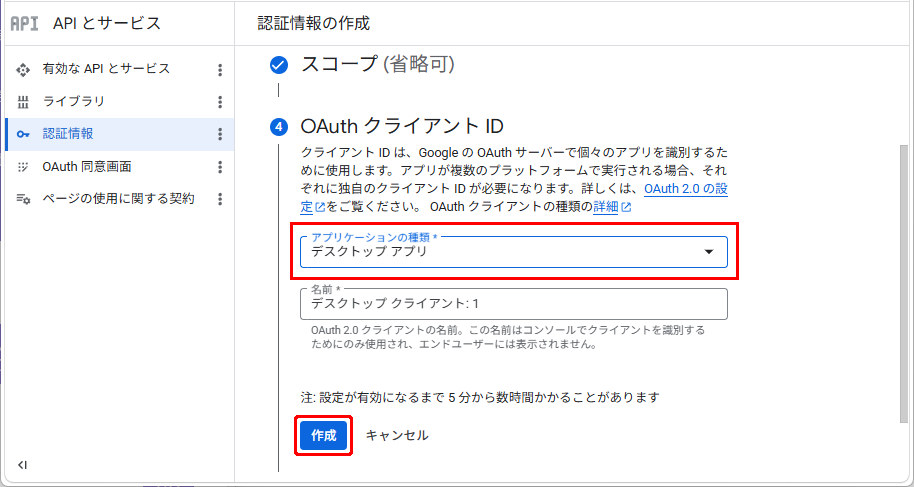
❹OAuthクライアントIDを設定します。
アプリケーションの種類は、「デスクトップアプリ」を設定します。
「作成」ボタンをクリックします。
❺の認証情報までスクロールします。
「完了」ボタンをクリックします。
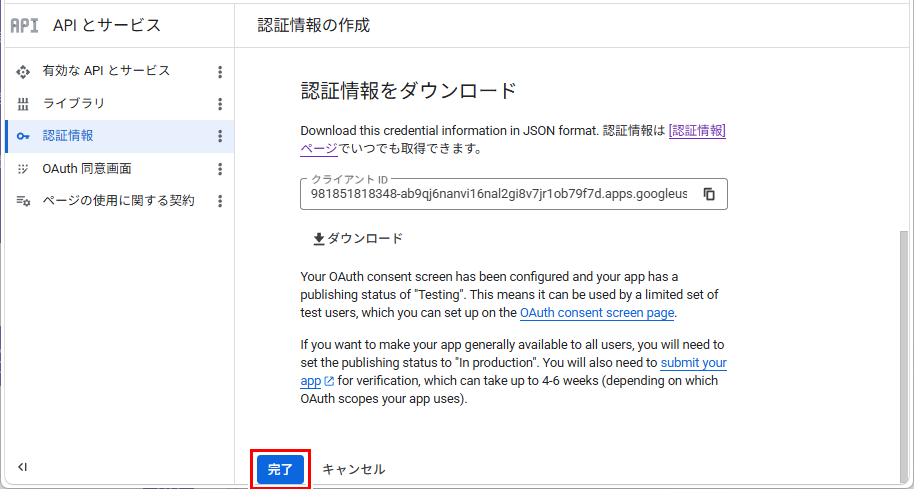
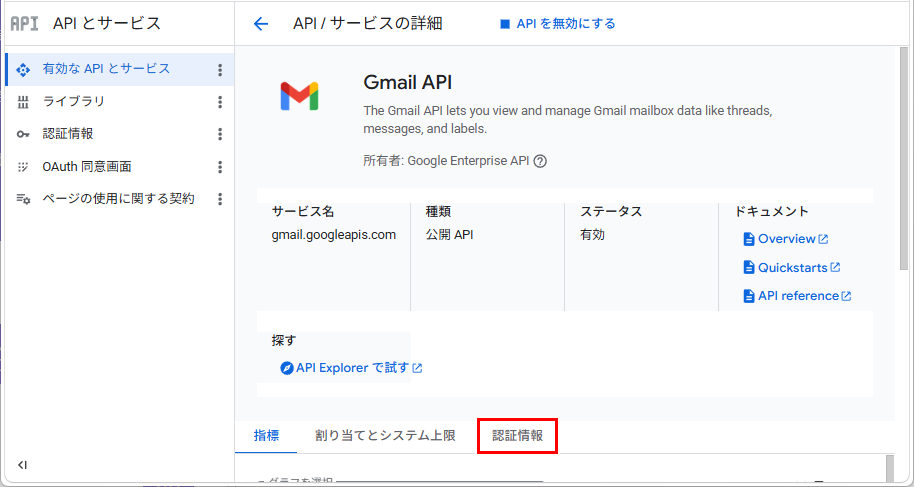
左側のメニュー「有効なAPIとサービス」をクリックします。
「認証設定」をクリックします。
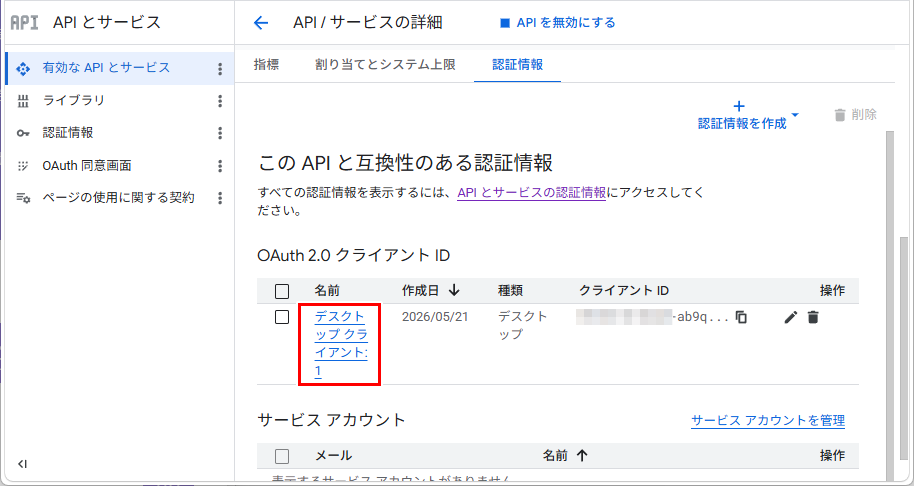
「名前」の「デスクトップクライアント:1」をクリックします。
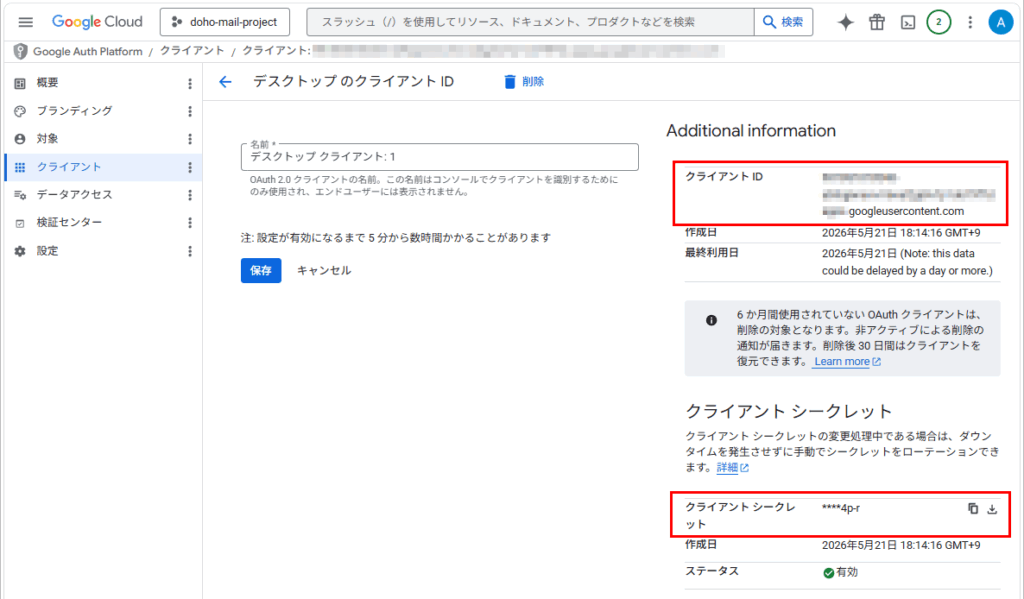
左側のメニュー「クライアント」が表示されます。
画面右端の方に、クライアントIDとクライアントシークレット情報が表示されています。
クライアントIDをコピーします。
クライアントシークレットは、右側のダウンロードボタンやコピーボタンから内容をコピーして、テキスト情報を別途保存しておいてください。
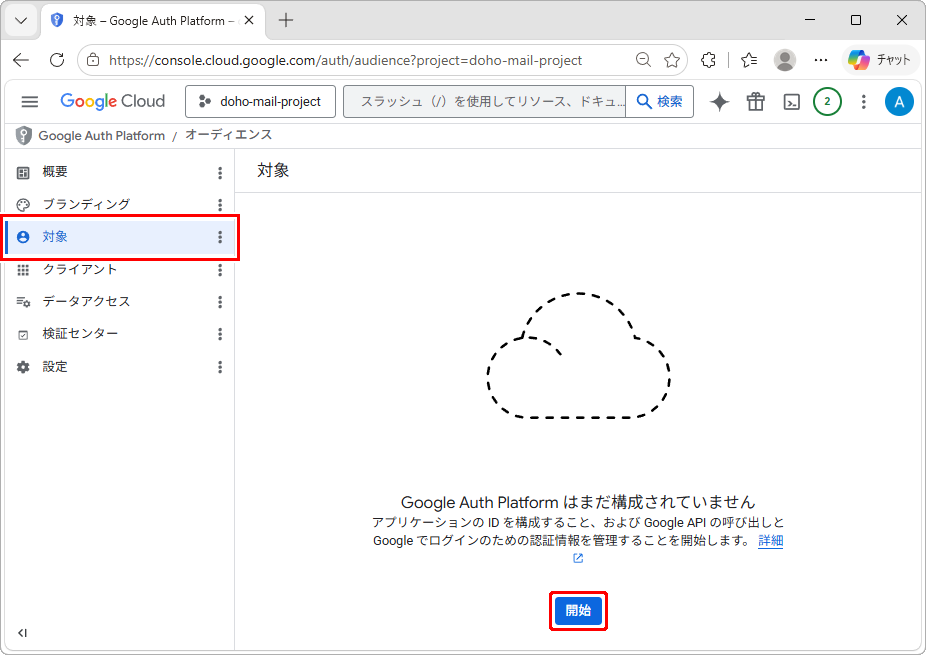
左側のメニュー「対象」をクリックします。
「開始」をクリックします。
左側のメニュー「概要」を表示します。
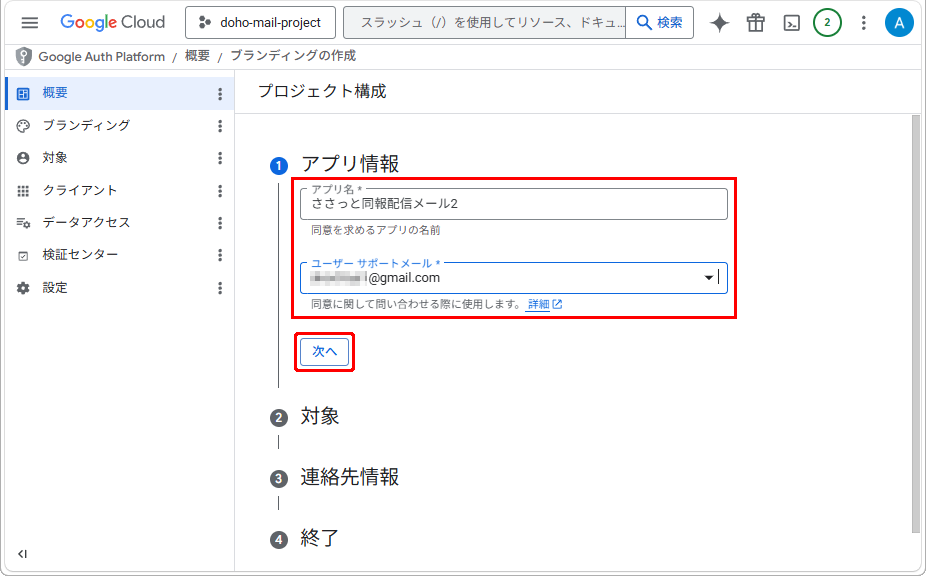
➊アプリ情報を登録します。
アプリ名とユーザーサポートメールを入力し、「次へ」をクリックします。
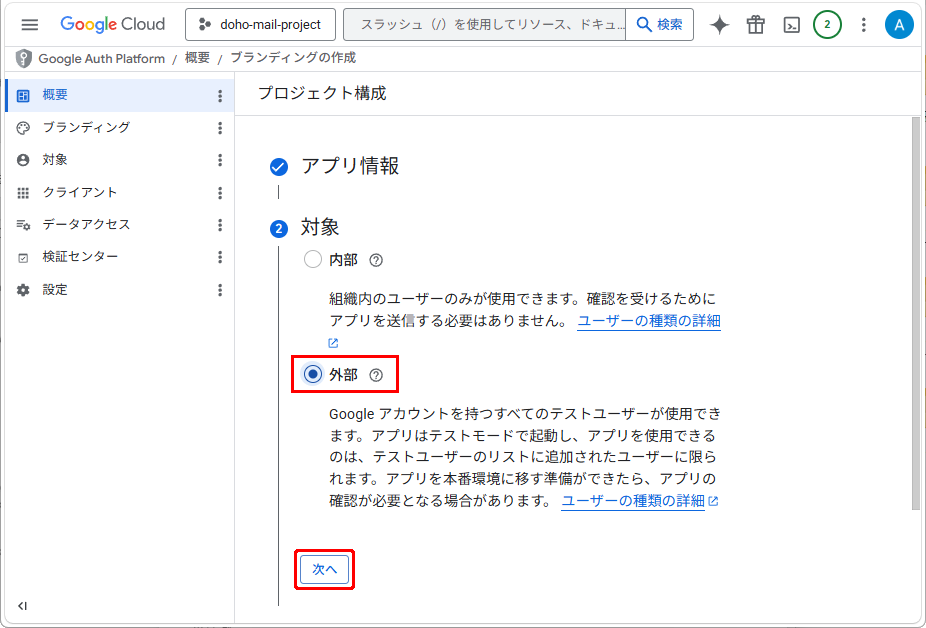
❷対象
「●外部」を選択し、「次へ」をクリックします。
➌連絡先情報
連絡先のメールアドレスを入力し、「次へ」をクリックします。
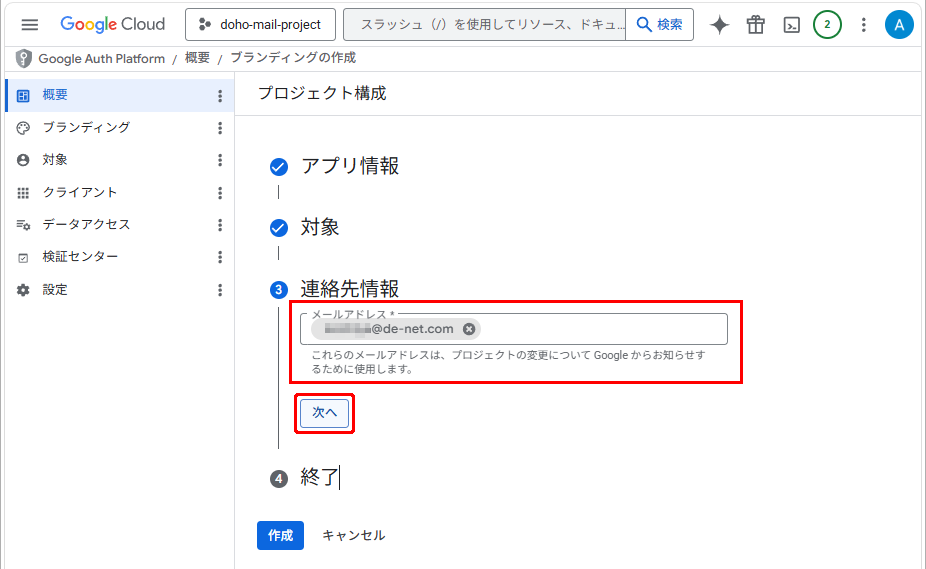
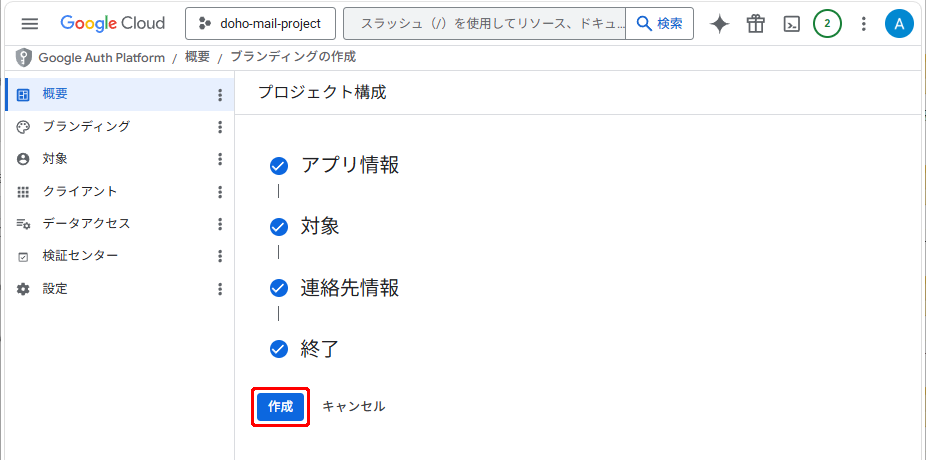
終了まで完了しましたら、「作成」をクリックします。
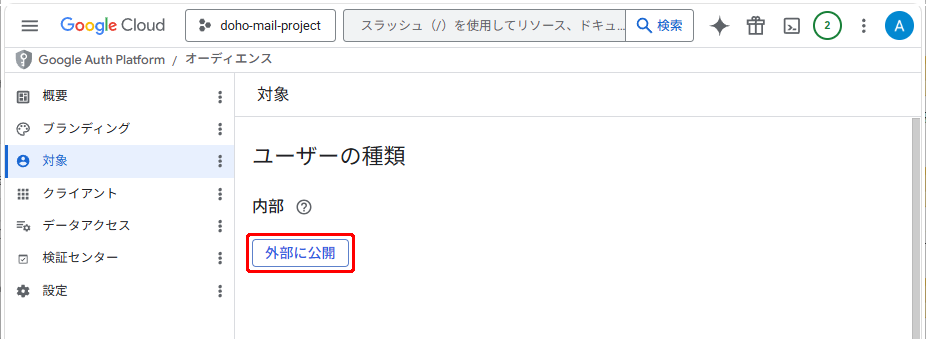
「対象」メニューの画面で、「外部に公開」をクリックします。
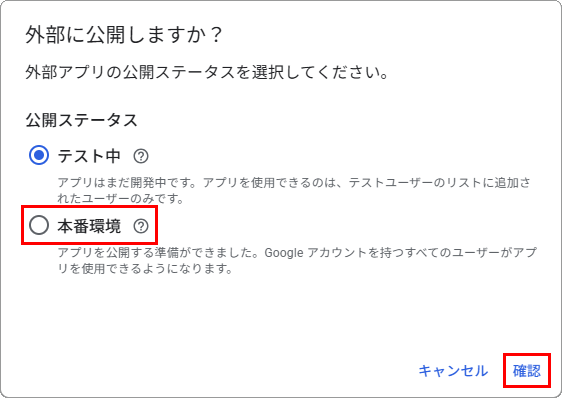
「外部に公開しますか?」と表示されましたら、
「●本番環境」を選択し、「確認」をクリックします。
5. Client ID / Client Secret を「ささっと同報配信メール2」に入力します
「ささっと同報配信メール2」ソフトに戻り、メイン画面の「差出人設定」ボタンをクリックします。

差出人設定画面が表示されましたら、Gmail OAuth2を設定する差出人情報を選択し、「編集」ボタンをクリックします。
新規差出人情報に設定する場合は、「新規」ボタンをクリックします。
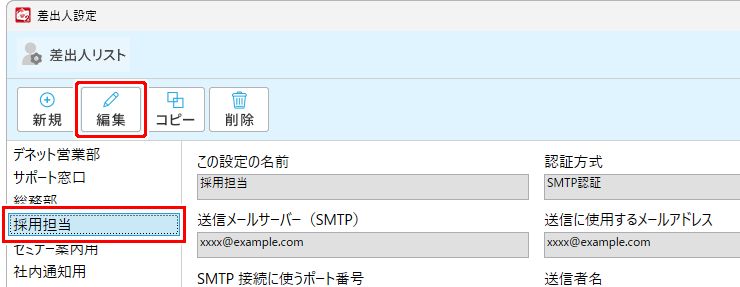
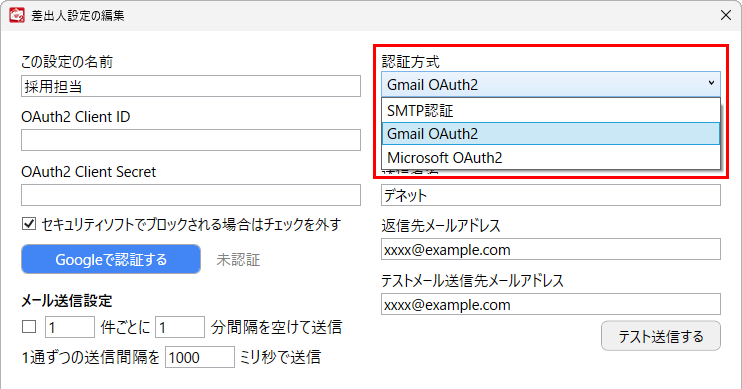
差出人設定の編集画面が表示されましたら、「認証方式」で「Gmail OAuth2」を選択します。
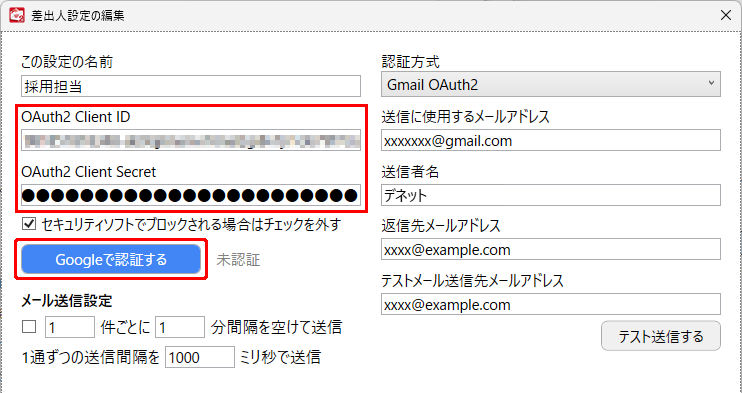
OAuth2 Client ID、OAutu2 Client Secretを入力します。
(入力内容はこちらからコピーしたもの)
入力後、 ボタンをクリックします。
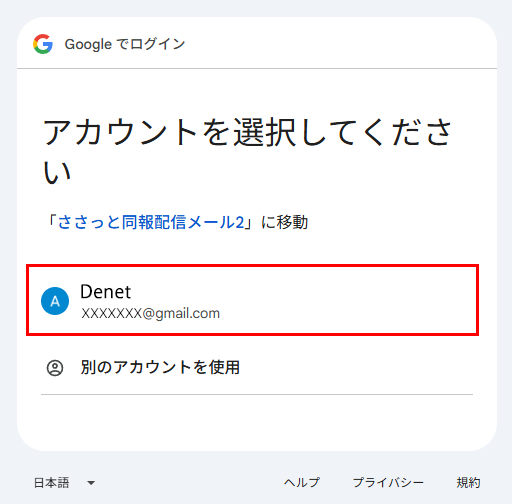
アカウントを選択します。
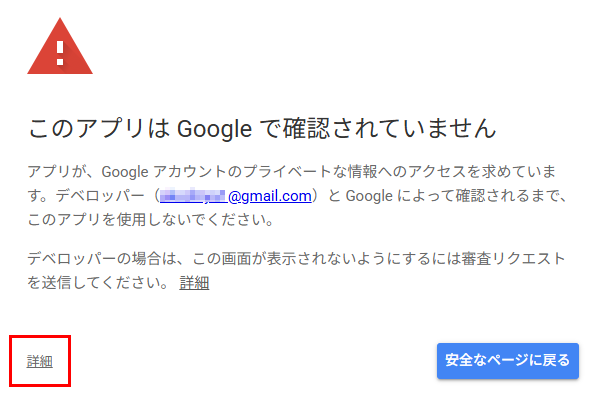
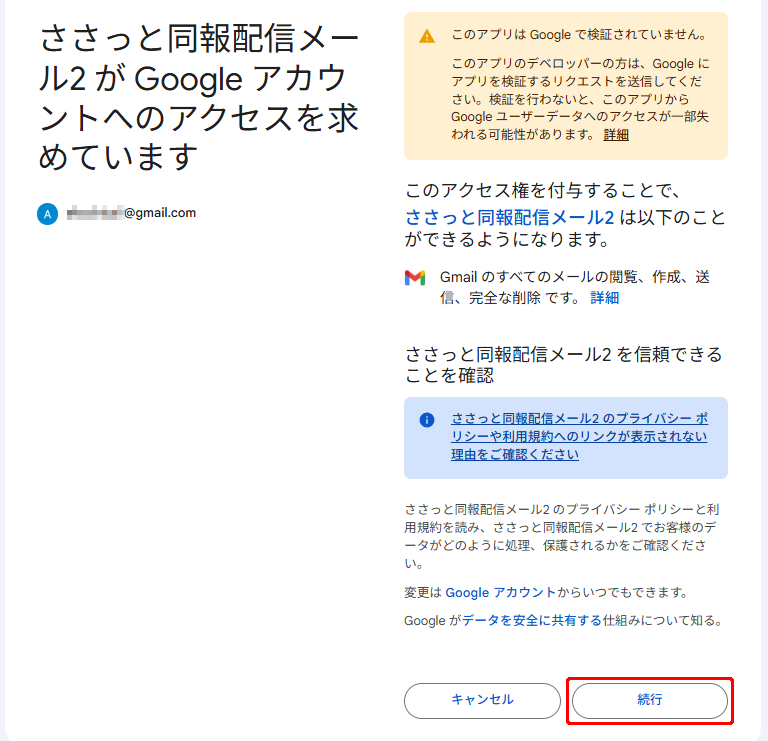
下図の画面が表示されましたら、「詳細」をクリックします。
「続行」をクリックします。
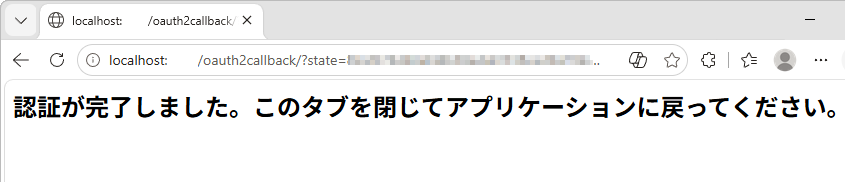
下記画面が表示されますので、「ささっと同報配信メール2」ソフトの画面に戻ります。
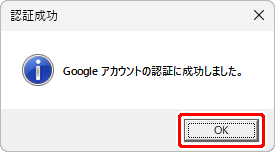
「Gmailアカウントの認証に成功しました」と表示されましたら、「OK」ボタンをクリックします。
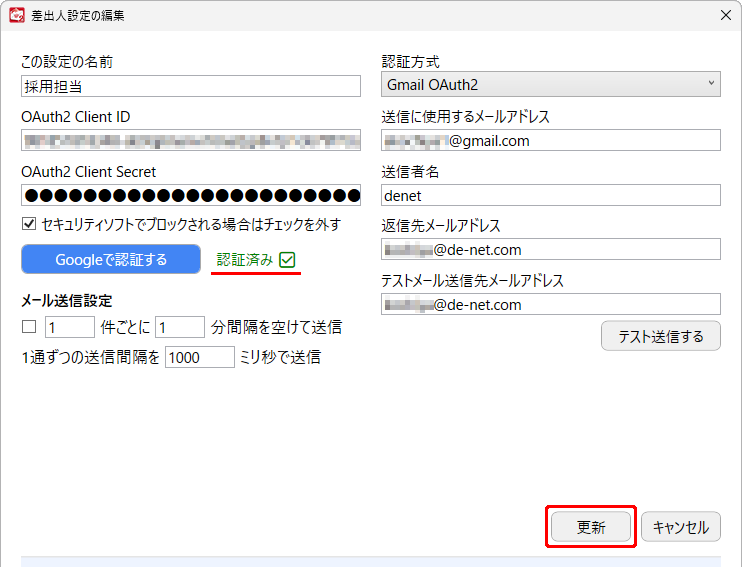
差出人設定の編集画面で、「認証済み」と表示されましたら、OAuth2の設定が成功になります。
「更新」ボタンをクリックして設定を保存します。
以上の操作で「ささっと同報配信メール2」で、Gmailからメール送信が可能となります。