

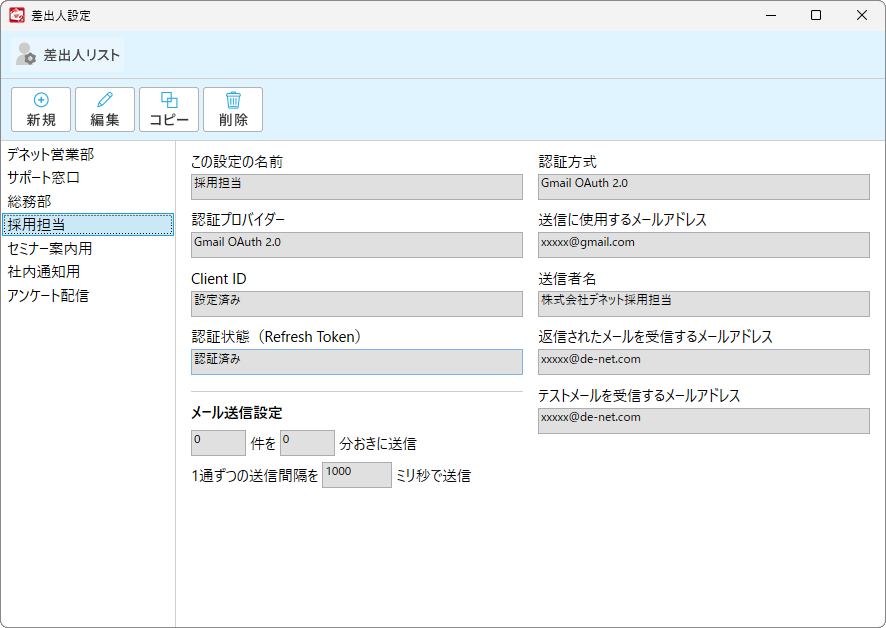
「差出人設定」ボタンをクリック、または「設定」メニューの「差出人設定」を選択すると、差出人設定画面を表示します。
1.差出人リスト メニューボタン
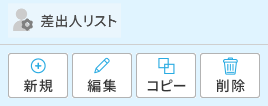
| 新規 | 新しい差出人設定を作成します。 |
| 編集 | 選択した差出人設定を変更します。 |
| コピー | 選択した差出人設定をコピーします。 |
| 削除 | 選択した差出人設定を削除します。 |
2. 差出人リスト
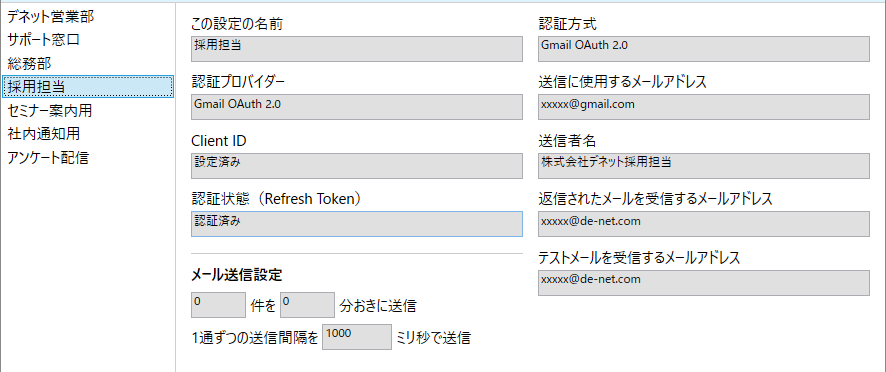
| 差出人リスト(画面左側) | 宛先情報を追加します。 |
| 差出人設定内容プレビュー(画面右側) | 差出人リストで選択している設定内容を表示します。 |
3.差出人設定
「新規」ボタンをクリック、または登録済みの差出人設定を選択して「編集」ボタンをクリックすると、差出人設定の登録画面を表示します。
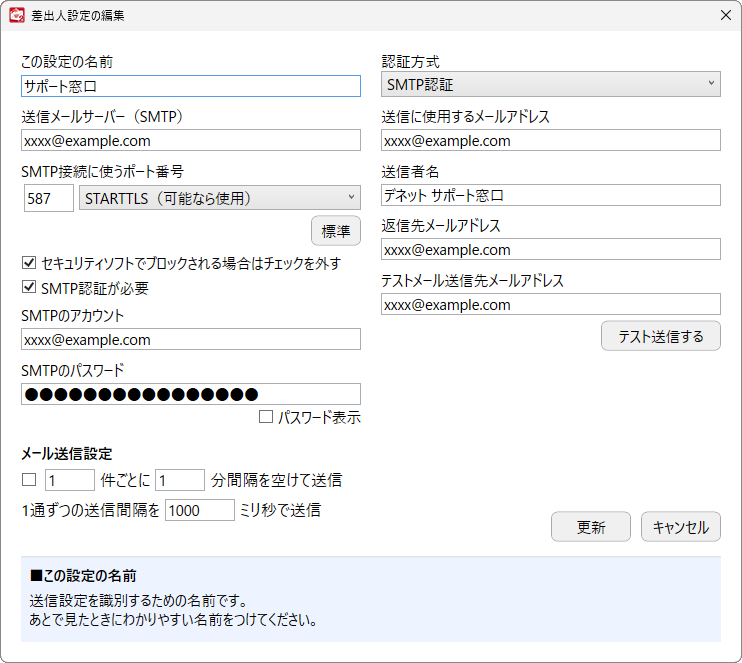
| この設定の名前 | 送信設定を識別するための名前です。 あとで見たときにわかりやすい名前をつけてください。 |
| 送信メールサーバー(SMTP) | 送信に使用するSMTPサーバーのアドレスです。 「送信メールサーバー」以外に「SMTPサーバー」等とよばれる場合もあります。 設定値がわからない場合は、お使いのメールサービス提供元、またはサーバー管理者へご確認ください。 |
| SMTP接続に使うポート番号 | ポート番号を設定します。 |
| TLSなし(平文) | 「25」を設定します。 接続時に暗号化せずに送信します。 |
| STARTTLS(可能なら使用) | 「587」を設定します。 接続後に暗号化通信へ切り替えて送信します。 |
| SSL(SMTPS/465) | 「465」を設定します。 接続開始時から暗号化通信を用いて送信します。 |
| 標準 | TLSなし(平文)では「25」 STARTTLS(可能なら使用)では「587」 SSL(SMTPS/465)では「465」の数字に設定します。 |
| セキュリティソフトでブロックされる場合はチェックを外す | メール送信時にエラーになる場合は、チェックを外してください。 セキュリティソフトが通信をブロックしている可能性があります。 |
| SMTPのアカウント | メール送信時のSMTP認証に使用するアカウントを入力します。 「アカウント」のほかに、「ID」「ユーザー名」などと表記されている場合があります。 メールアドレスを指定するケースもあります。 設定値がわからない場合は、お使いのメールサービス提供元、またはサーバー管理者へご確認ください。 |
| SMTPのパスワード | メール送信時のSMTP認証に使用するパスワードを入力します。 設定値がわからない場合は、お使いのメールサービス提供元、またはサーバー管理者へご確認ください。 |
| 認証方式 | SMTP認証、Gmail OAuth 2.0、Microsoft OAuth 2.0のいずれかを選択します。 |
| SMTP認証 | SMTPアカウントとパスワードを使用して認証します。 一般的なメールサーバーで使用する方式です。 |
| Gmail OAuth 2.0 | Googleアカウントを利用して認証します。 Gmailをご利用の場合はこちらを選択してください。 |
| Microsoft OAuth 2.0 | Microsoftアカウントを利用して認証します。 Outlook.com / Microsoft 365 などをご利用の場合はこちらを選択してください。 |
| 送信に使用するメールアドレス | 送信に使用するメールアドレスです。 ここに入力したアドレスが差出人として送り先に知らされます。 |
| 送信者名 | メールアドレスとともに、ここに入力した内容が送り先に知らされます。 ※送り先の環境によっては表示されません。 |
| 返信先メールアドレス | 返信時の送信先メールアドレスを設定します。 ※相手側のメール環境によっては、返信先が「送信に使用するメールアドレス」になる場合があります。 |
| テストメール送信先アドレス | テストメールを受信するメールアドレスを入力します。 「テスト送信する」ボタンをクリックすると、入力したメールアドレス宛にテストメールを送信します。 |
| テスト送信する | テストメール送信先メールアドレスにテスト送信します。 |
| ○件ごとに○分間隔を空けて送信 1通ずつの送信間隔を○ミリ秒で送信 | 〇件 連続で送信するメールの件数を設定します。 ○分 指定した件数を送信した後に、待機する時間を設定します。 ○ミリ秒 メールを1通送信するごとに空ける間隔(秒数)を設定します。 |
| 登録する / 更新 | 設定した内容を登録します。 |
| キャンセル | 設定、編集した内容を保存せずに画面を閉じます。 |
認証方式 Gmail OAuth 2.0の場合
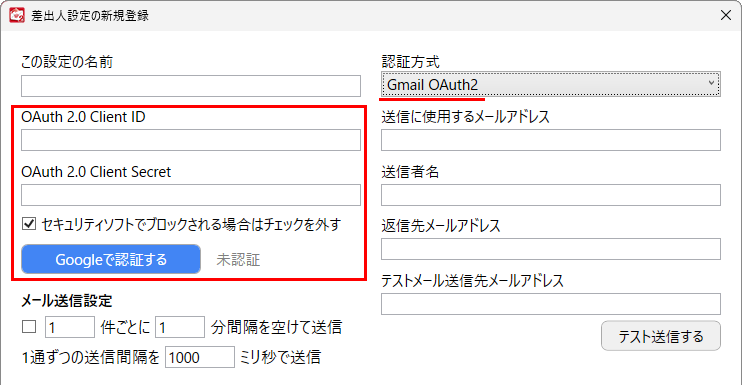
| OAuth 2.0 Client ID | 送信設定を識別するための名前です。 OAuth2認証に使用するクライアントIDを入力します。 |
| OAuth 2.0 Client Secret | OAuth2認証に使用するクライアントシークレットを入力します。 |
| Googleで認証する | Google Cloudで設定完了し、上記IDとクライアントシークレットを入力して、認証を実行します。 |
認証方式 Microsoft OAuth 2.0の場合
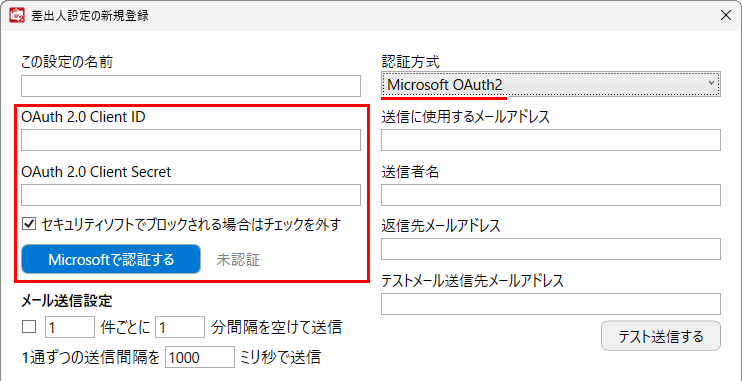
| OAuth 2.0 Client ID | 送信設定を識別するための名前です。 OAuth2認証に使用するクライアントIDを入力します。 |
| OAuth 2.0 Client Secret | OAuth2認証に使用するクライアントシークレットを入力します。 |
| Microsoftで認証する | Azure Portalで設定完了し、上記IDとクライアントシークレットを入力して、認証を実行します。 |