

メール送信の接続設定を行います。
1. 差出人設定の画面を表示します
メイン画面の「差出人設定」ボタンをクリックします。

2. 差出人設定を新規登録します
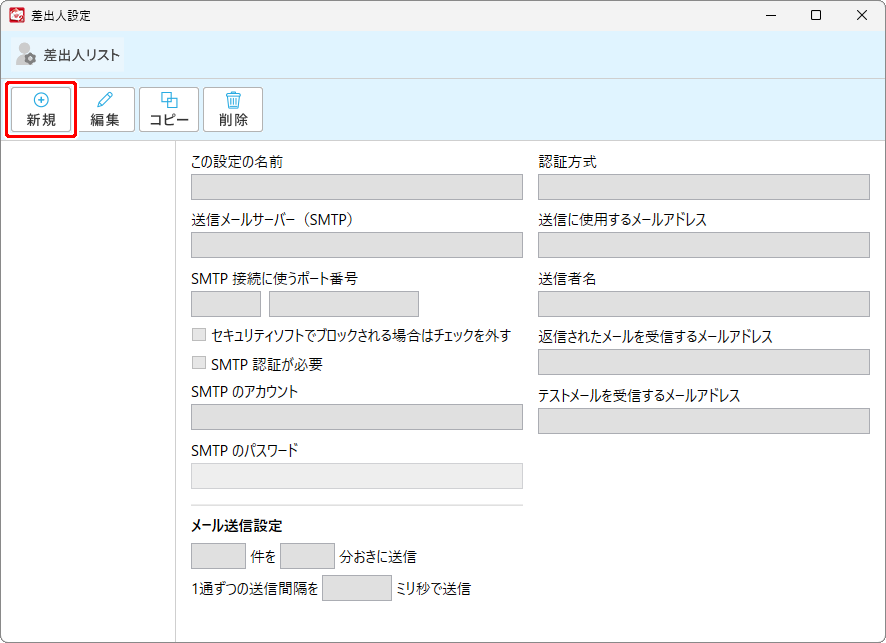
差出人設定を登録します。
差出人設定は複数登録可能です。(登録制限なし)
「新規」をクリックします。
3. 差出人設定の各項目を設定します
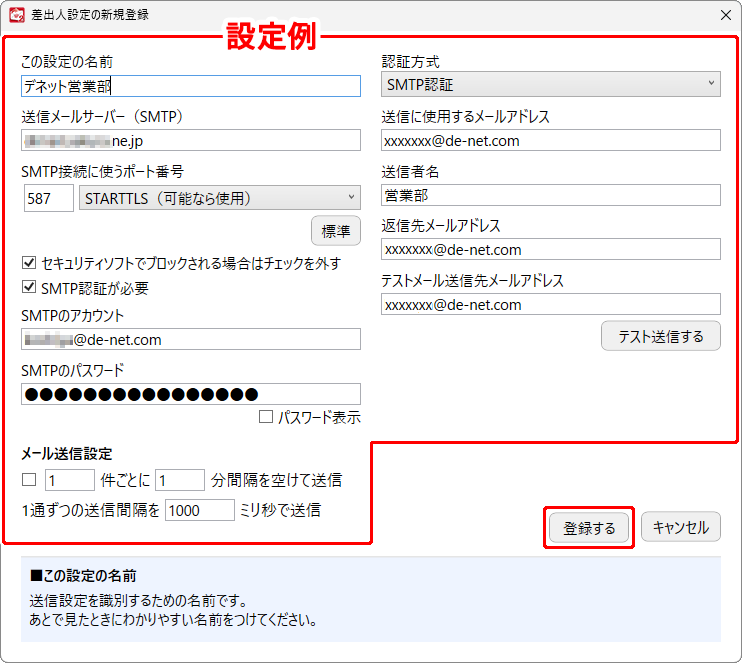
下図は設定例です。
各項目を入力、設定してください。
各項目をクリックすると、画面下部に説明が表示されますので設定の参考にしてください。
関連
画面説明:差出人設定画面の画面説明はこちらをご覧ください。
設定が終わりましたら、「登録する」ボタンをクリックします。
メール送信設定
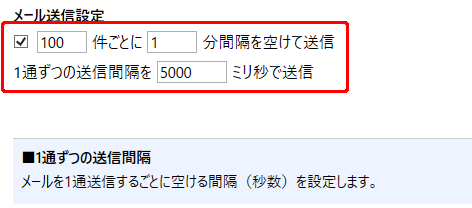
メールサーバーの負荷を軽減し、安定した送信を行うため、必要に応じてチェックを入れて数値を設定します。
例えば、以下のような調整を行うことで、送信エラーの軽減につながる場合があります。
・一定件数送信後に待機時間を設ける
・一度に送信する件数を減らす
・1通ごとの送信間隔を長くする
※1=1000ミリ秒
4. 差出人設定が登録されます
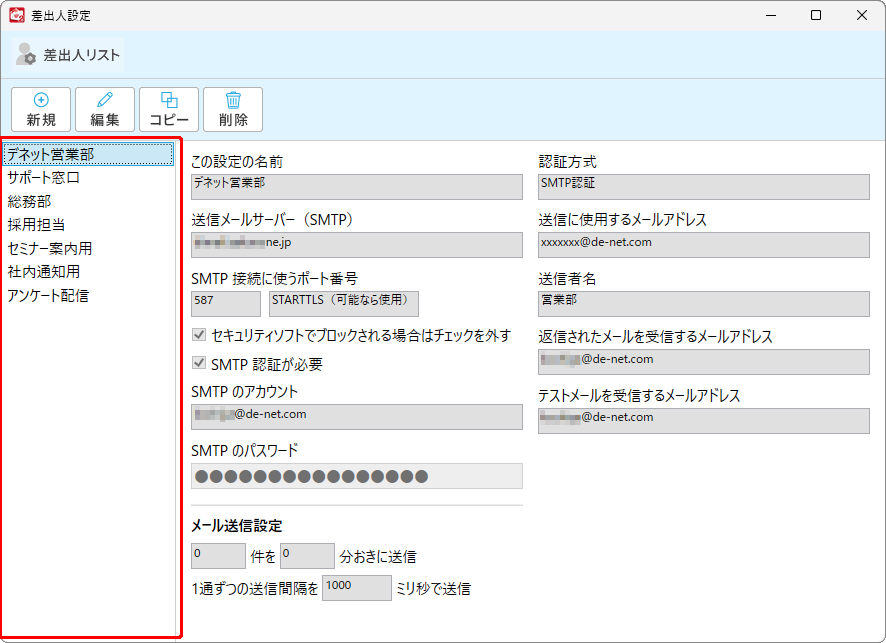
差出人設定の登録が完了すると、画面左側の一覧に設定名が表示されます。
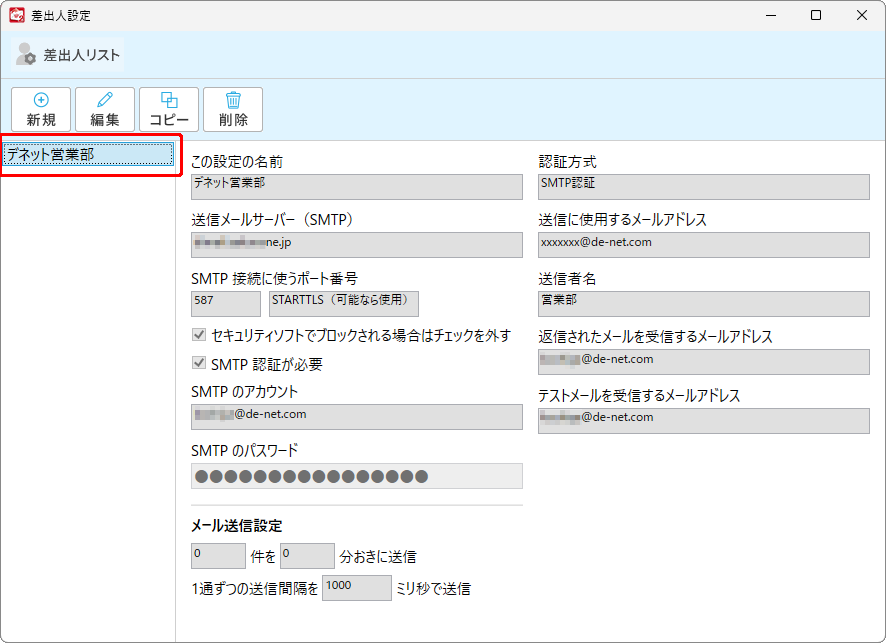
同様の操作で差出人設定を登録すると、画面左側にリスト表示されます。
※Google OAuth 2.0認証をご利用いただくには、ユーザー様ご自身でGoogle Cloudの設定を行っていただく必要があります。
本マニュアルに掲載しているGoogleの認証画面はサンプルです。
ご利用の環境や各サービスの仕様変更により、実際の画面表示や操作手順が異なる場合があります。
※Microsoft OAuth 2.0認証をご利用いただくには、ユーザー様ご自身でMicrosoft Azureの設定を行っていただく必要があります。
本マニュアルに掲載しているMicrosoftの認証画面はサンプルです。
ご利用の環境や各サービスの仕様変更により、実際の画面表示や操作手順が異なる場合があります。