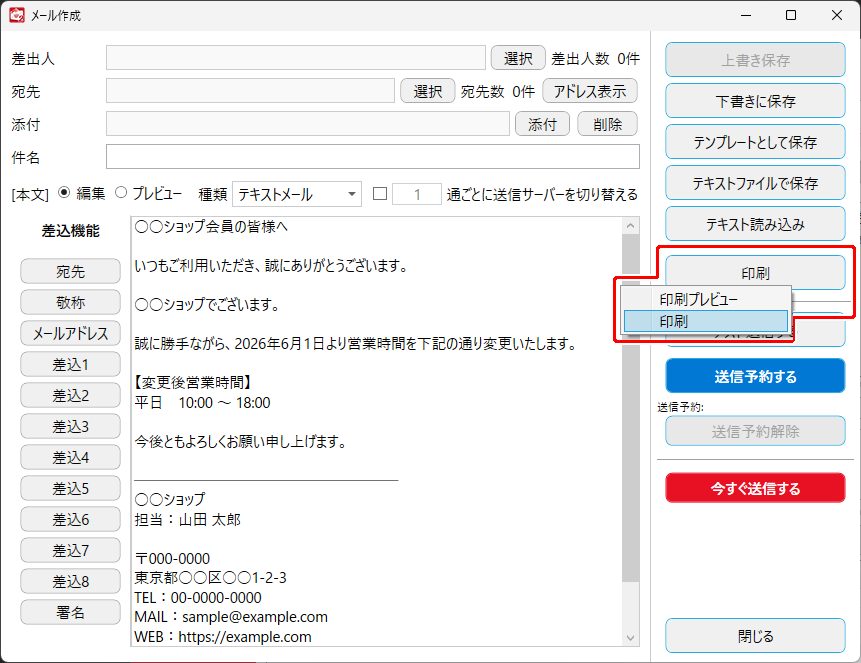
上書き保存
既に下書き保存またはテンプレート保存しているメール内容を「上書き保存」をクリックします。
下書きのデータやテンプレートデータが更新されます。
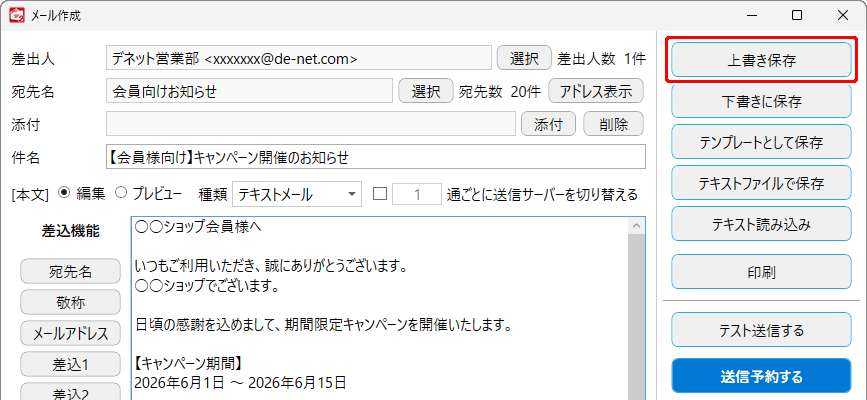
下書き保存
新たなメール作成内容や、送信済みのメールなどを開いて「下書きに保存」します。
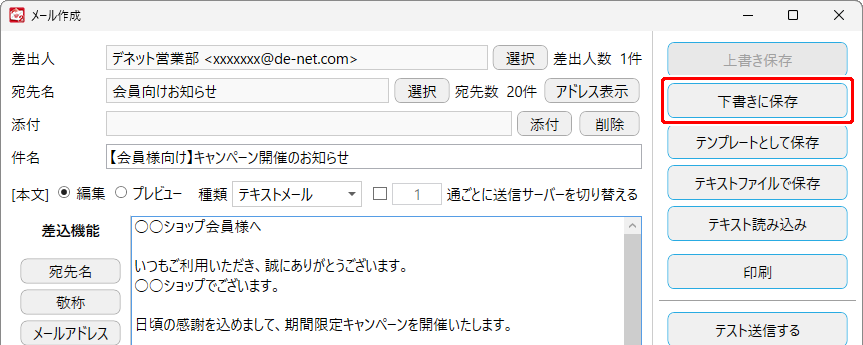
テンプレートとして保存
現在表示しているメール内容を「テンプレートとして保存」します。
テキストファイルで保存
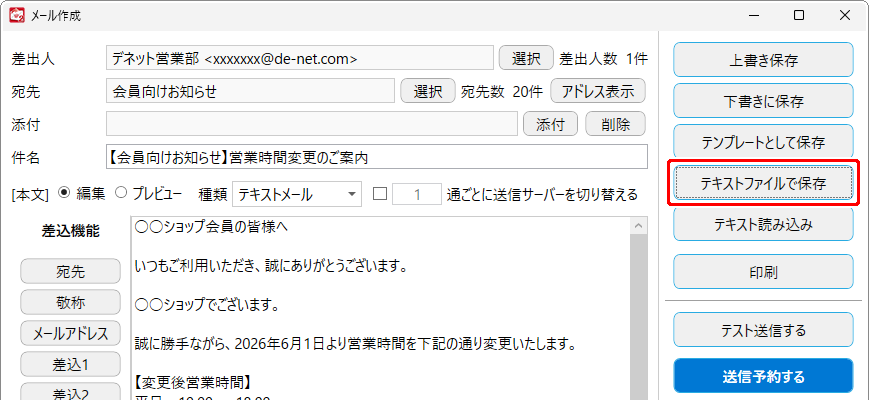
表示しているメール内容を「テキストファイルで保存」します。
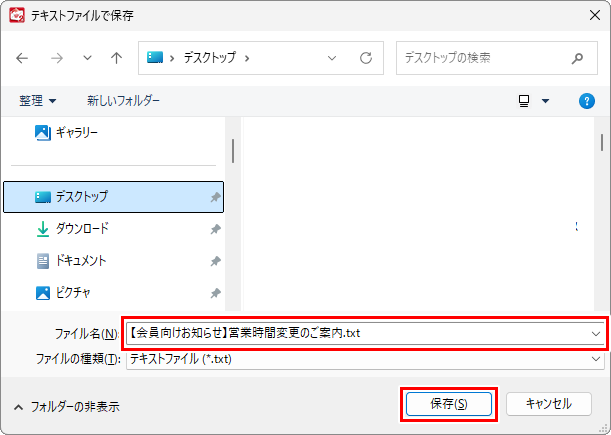
テキストファイルの保存画面が表示されます。
ファイル名には件名が自動で設定されます。
必要に応じてファイル名を変更し、「保存」をクリックします。
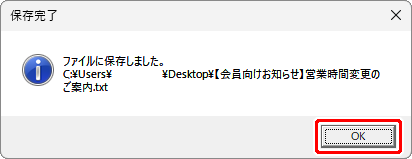
「ファイルに保存しました。」と表示されましたら、「OK」をクリックします。
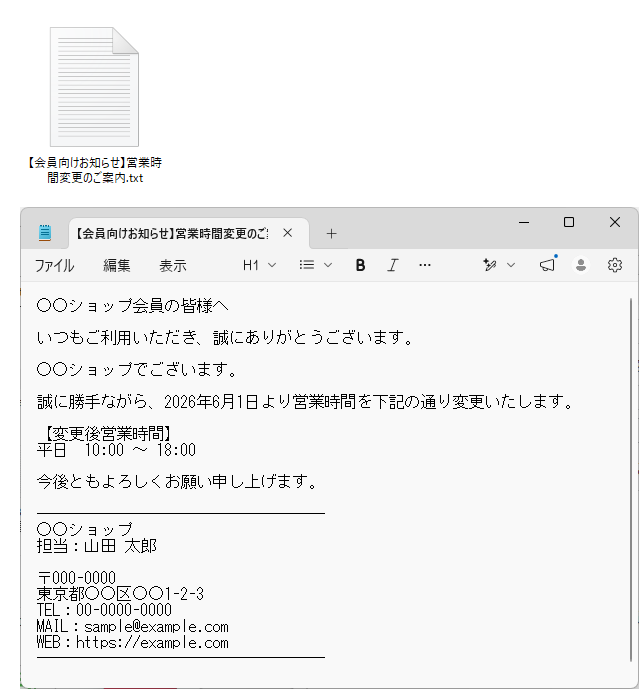
下記のようなテキストファイルが保存されます。
テキスト読み込み
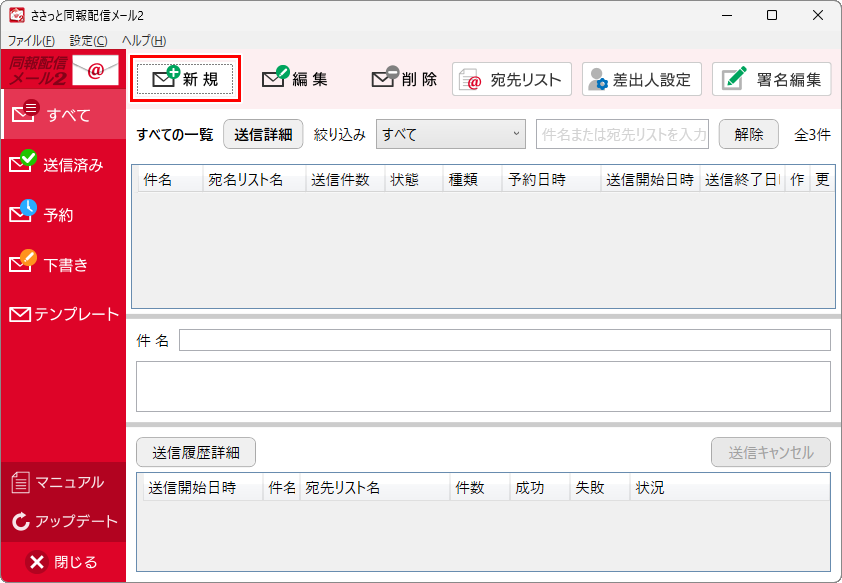
メイン画面で「新規」をクリックし、新規のメール作成画面を表示します。
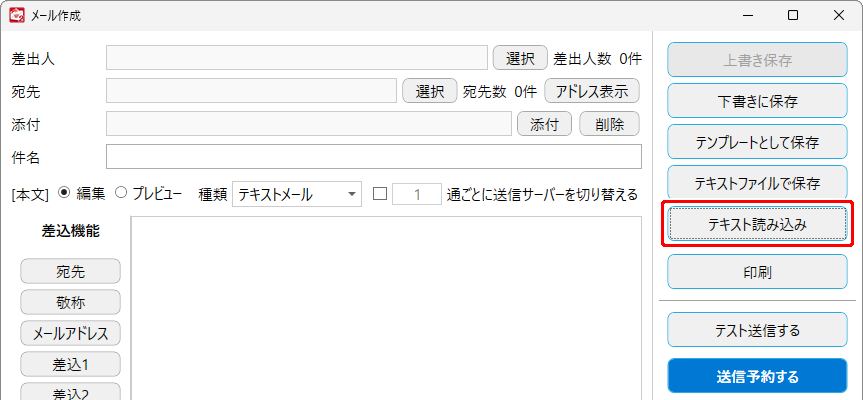
「テキスト読み込み」をクリックします。
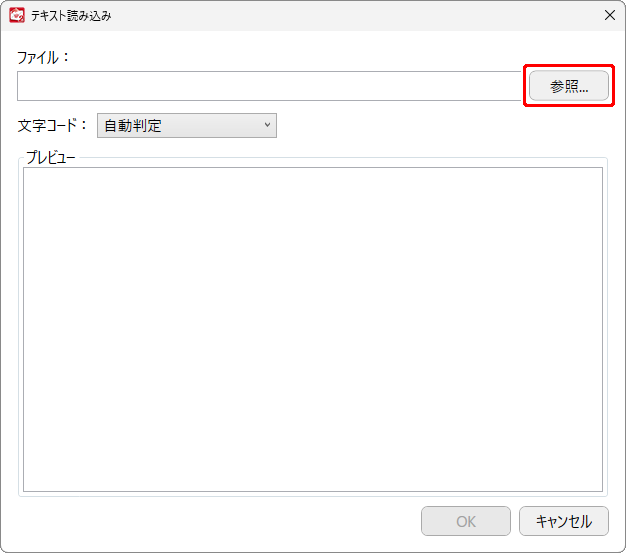
「テキスト読み込み」画面が表示されます。
ファイル欄の「参照」をクリックします。
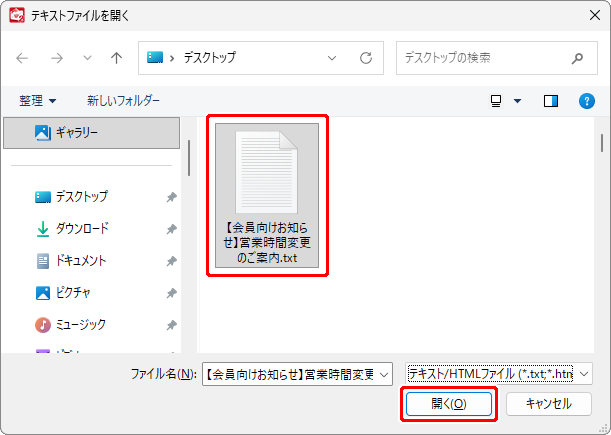
読み込むテキストファイルを選択し、「開く」をクリックします。
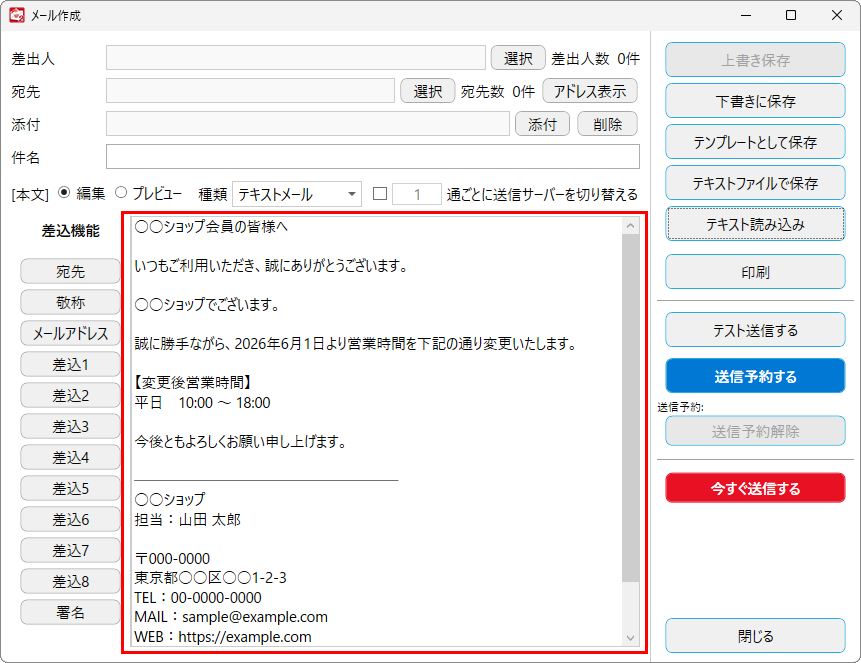
メール本文にテキストデータが読み込まれました。
印刷
メール本文を印刷します。
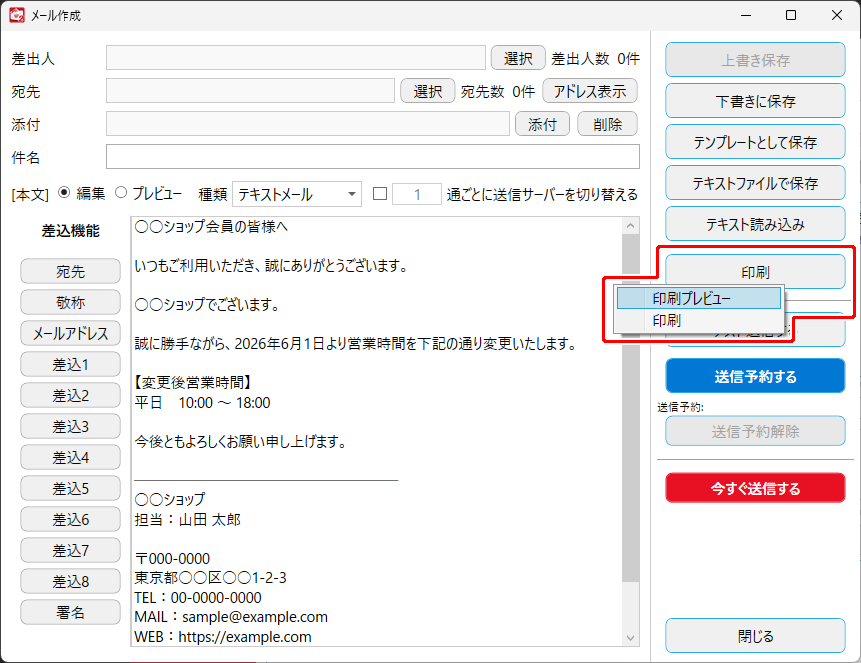
「印刷」ボタンをクリックして印刷プレビューをクリックします。
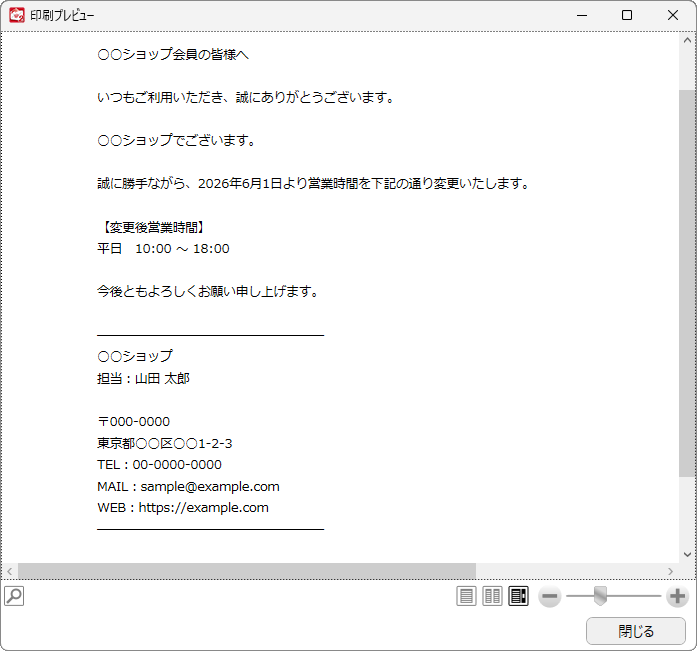
印刷プレビューが表示されますので、印刷内容を確認して「閉じる」をクリックします。
印刷を行う場合は、「印刷」→「印刷」を選択します。