

設定情報や送信履歴をバックアップしたり、バックアップデータから復元する画面です。
メイン画面の「ファイル」メニューから「バックアップする」または「バックアップを読み込む」を選択すると表示されます。
- 「バックアップする」を選択した場合は、「バックアップ」タブが表示されます。
- 「バックアップを読み込む」を選択した場合は、「復元」タブが表示されます。
バックアップを作成しておくことで、パソコンの買い替えや万が一のトラブル時にも、差出人設定や宛先リストなどのデータを復元できます。
復元を実行すると、現在のデータはバックアップデータで上書きされます。
復元後は変更を反映するため、アプリを再起動してください。
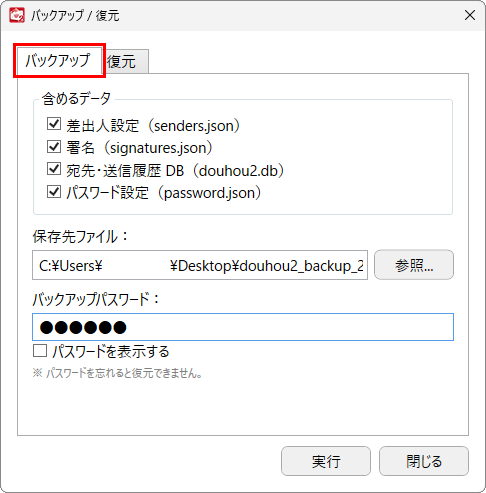
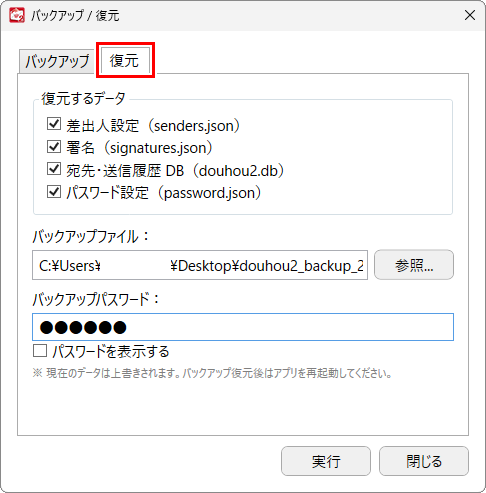
タブ
| バックアップ | 現在のデータをバックアップファイルとして保存します。 |
| 復元 | バックアップファイルを読み込み、データを復元します。 |
含めるデータ/復元するデータ
バックアップ対象とするデータを選択します。
| 差出人設定(senders.json) | 登録した差出人情報をバックアップします。 |
| 署名(signatures.json) | 登録した署名データをバックアップします。 |
| 宛先・送信履歴DB(douhou2.db) | 宛先リストおよび送信履歴をバックアップします。 |
| パスワード設定(password.json) | ソフトに設定したパスワード情報をバックアップします。 |
含めるデータ/復元するデータ
バックアップ対象または復元対象とするデータを選択します。
| 編集 | メール本文を編集します。 |
| プレビュー | 差込項目が実際の宛先情報に置き換わった状態で確認できます。 |
| 種類 | テキストメールまたはHTMLメールを選択します。 |
| ○通ごとに送信サーバーを切り替える | 複数の送信設定を利用している場合、指定件数ごとに送信サーバーを切り替えて送信します。 |
| 本文入力欄 | メール本文を入力します。 |
バックアップ/復元設定
本文に宛先ごとの情報を自動で差し込むことができます。
| 保存先ファイル | バックアップファイルの保存先とファイル名を指定します。 |
| 参照 | 保存先フォルダーを選択します。 |
| バックアップパスワード | バックアップファイルに設定するパスワードを入力します。 復元時は、設定したパスワードを入力します。 |
| パスワードを表示する | 入力したパスワードを表示します。 |
ボタン
| 実行 | バックアップまたは復元を開始します。 |
| 閉じる | 画面を閉じます。 |