

メールの作成や送信予約、テスト送信を行う画面です。
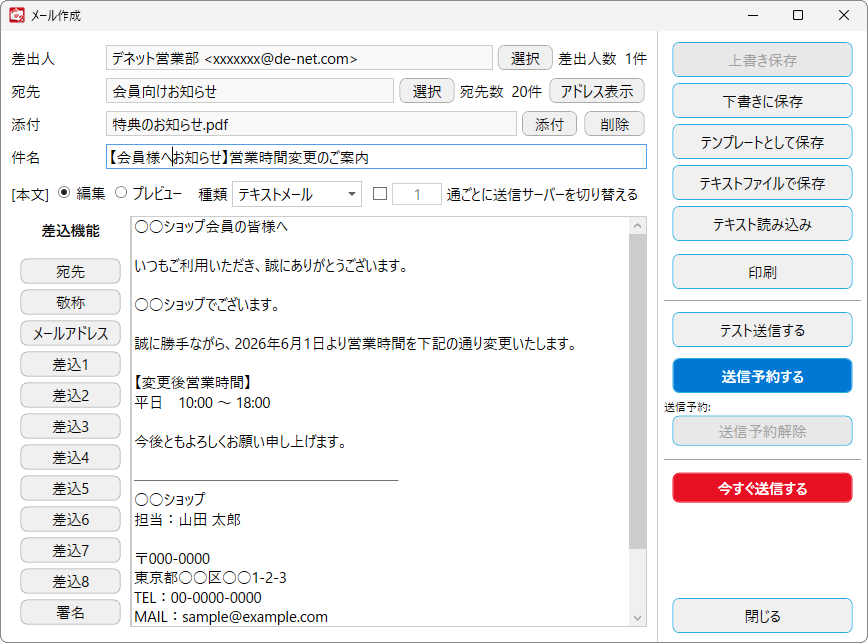
上部項目
| 差出人 | メールの送信元として使用する差出人を選択します。 [選択]ボタンをクリックすると「差出人の選択」画面が表示され、登録済みの差出人リストから選択できます。 ※「差出人の選択」画面については、「差出人の選択画面」をご覧ください。 |
| 宛先 | 送信先の宛先リストを選択します。 「選択」ボタンをクリックすると「宛先の選択」画面が表示され、「登録済みの宛先リストから選択できます。 ※「宛先の選択」画面については、「宛先の選択画面」をご覧ください。 |
| 宛先数 | 選択した宛先の件数を表示します。 |
| アドレス表示 | 宛先リストに登録されているメールアドレスを確認します。 |
| 添付 | 添付するファイル名を表示します。 「添付」ボタンより、メールにファイルを添付します。 「削除」ボタンで、すべての添付ファイルを削除します。 |
| 件名 | メールの件名を入力します。 |
メール本文作成エリア
| 編集 | メール本文を編集します。 |
| プレビュー | 差込項目が実際の宛先情報に置き換わった状態で確認できます。 |
| 種類 | テキストメールまたはHTMLメールを選択します。 |
| ○通ごとに送信サーバーを切り替える | 複数の送信設定を利用している場合、指定件数ごとに送信サーバーを切り替えて送信します。 |
| 本文入力欄 | メール本文を入力します。 |
差込機能
本文に宛先ごとの情報を自動で差し込むことができます。
| 宛先 | 宛先名を差し込みます。 |
| 敬称 | 敬称(様、御中など)を差し込みます。 |
| メールアドレス | メールアドレスを差し込みます。 |
| 差込1~差込8 | 宛先リストに登録した任意項目を差し込みます。 |
| 署名 | テンプレートとして保存したメールを一覧表示します登録済みの署名を本文へ挿入します。 |

差込例
<#-宛先-> <#-敬称->
いつもご利用いただき、誠にありがとうございます。
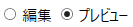
送信時
高橋 美咲 様
いつもご利用いただき、誠にありがとうございます。
右側メニュー
| 上書き保存 | 現在のメール内容を上書き保存します。 |
| 下書きに保存 | メールを下書きとして保存します。 |
| テンプレートとして保存 | メール本文をテンプレートとして保存します。 |
| テキストファイルで保存 | メール本文をテキストファイルとして保存します。 |
| テキスト読み込み | 保存済みのテキストファイルを読み込みます。 |
| 印刷 | メール内容を印刷します。 |
| テスト送信する | 指定したメールアドレスへテスト送信します。 「テスト送信する」で送信内容を確認してから本送信することをおすすめします。 |
| 送信予約する | 指定日時にメールを送信する予約を設定します。 |
| 送信予約解除 | 設定済みの送信予約を解除します。 |
| 今すぐ送信する | メールを直ちに送信します。 |
| 閉じる | メール作成画面を閉じます。 |