Azure Portal での設定手順をご案内いたします。
※本ページに掲載しているMicrosoftの認証画面はサンプルです。ご利用の環境やMicrosoftの仕様変更により、画面の表示内容や手順が異なる場合があります。
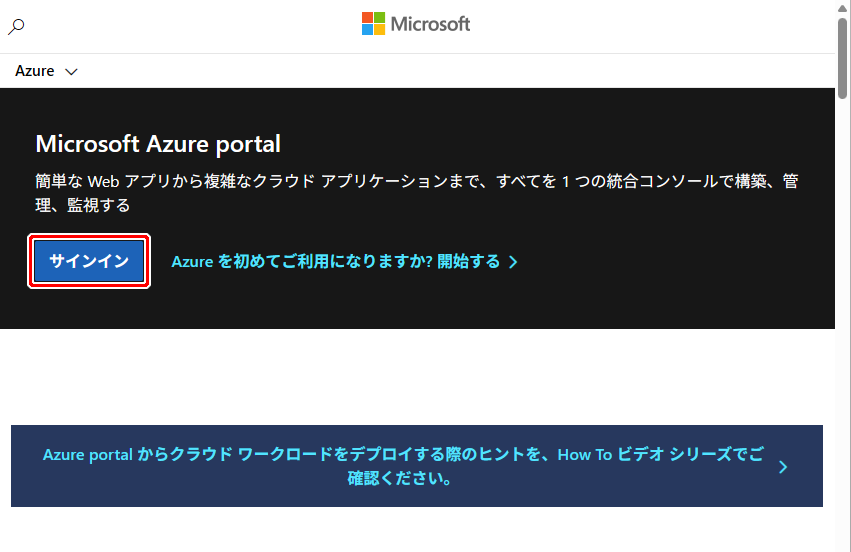
1. Azure Portalページを表示します
Azure Portal https://azure.microsoft.com/ja-jp/get-started/azure-portal にアクセスします。
2.Azure Portal でアプリを登録します
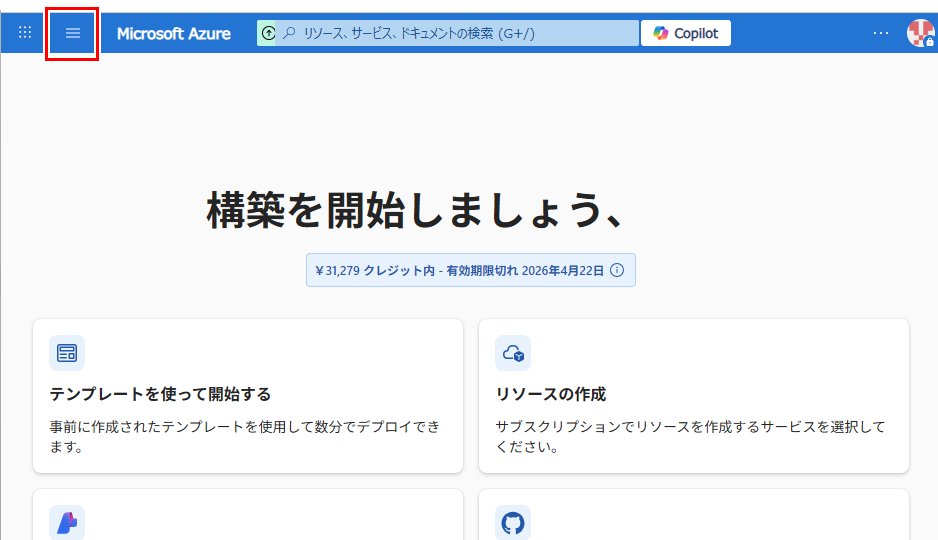
左上の三本線「三」をクリックして、メニューを表示します。
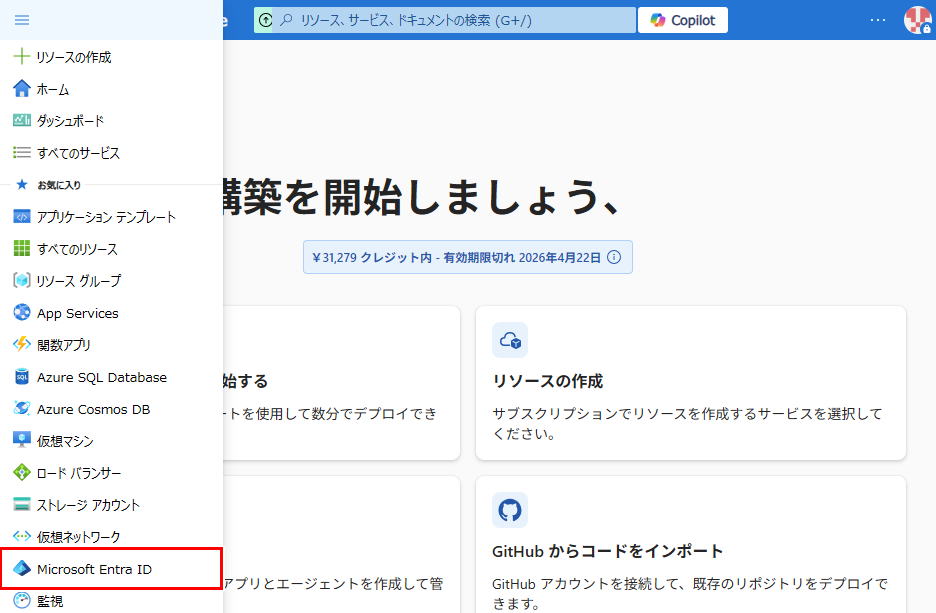
「Microsoft Entra ID」をクリックします。
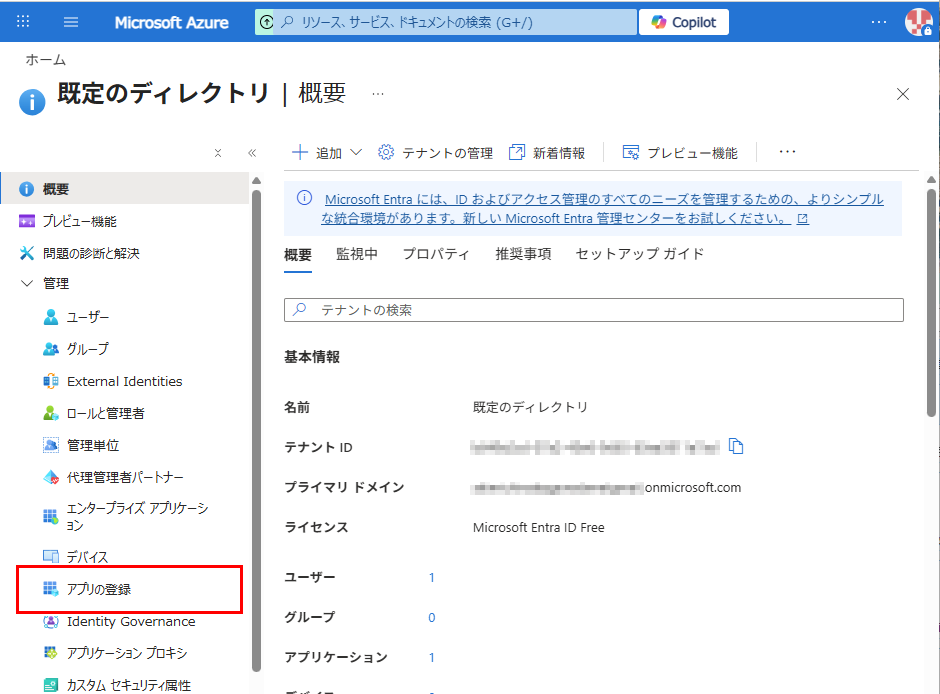
「アプリの登録」をクリックします。
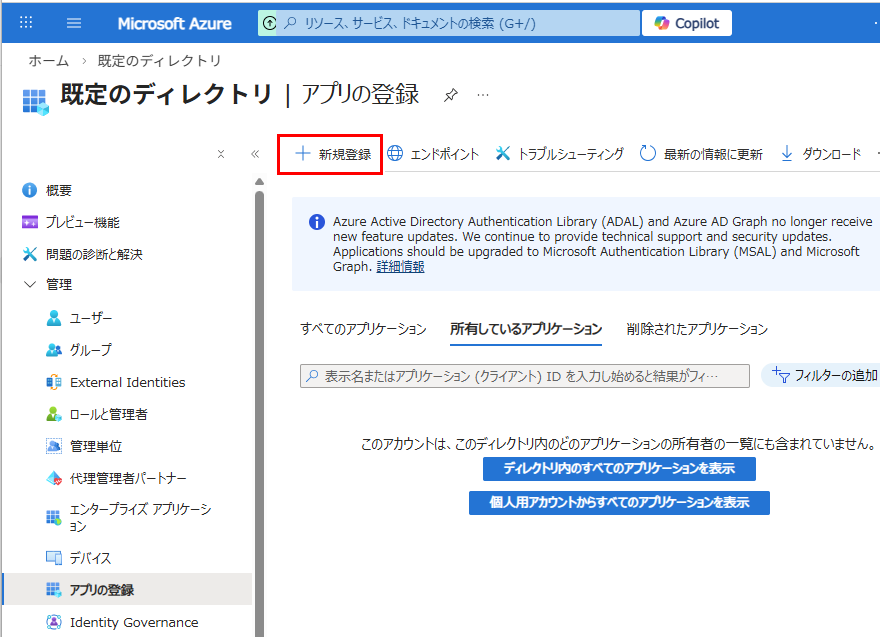
「+新規登録」をクリックします。
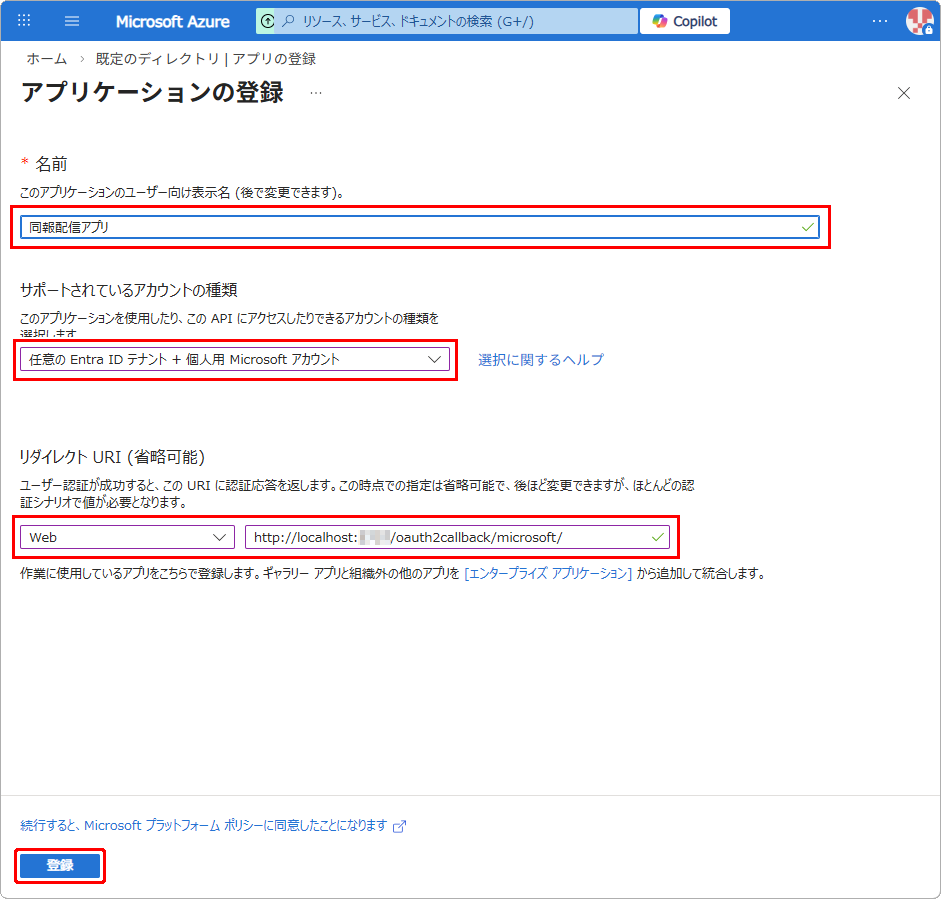
名前:任意の名前を入力します。
サポートされているアカウントの種類:
「任意のEntra IDテナント + 個人用Microsoftアカウント」を選択します。
リダイレクトURI:「Web」「http://localhost:5757/oauth2callback/microsoft/」を設定し、「登録」ボタンをクリックします。
3. API のアクセス許可 を設定します
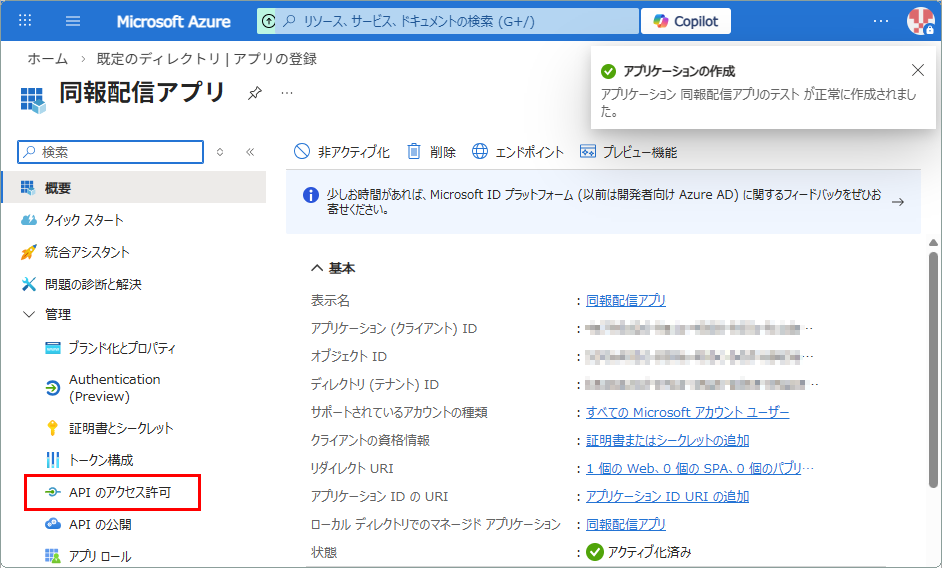
左側メニューから「APIのアクセス許可」を設定します。
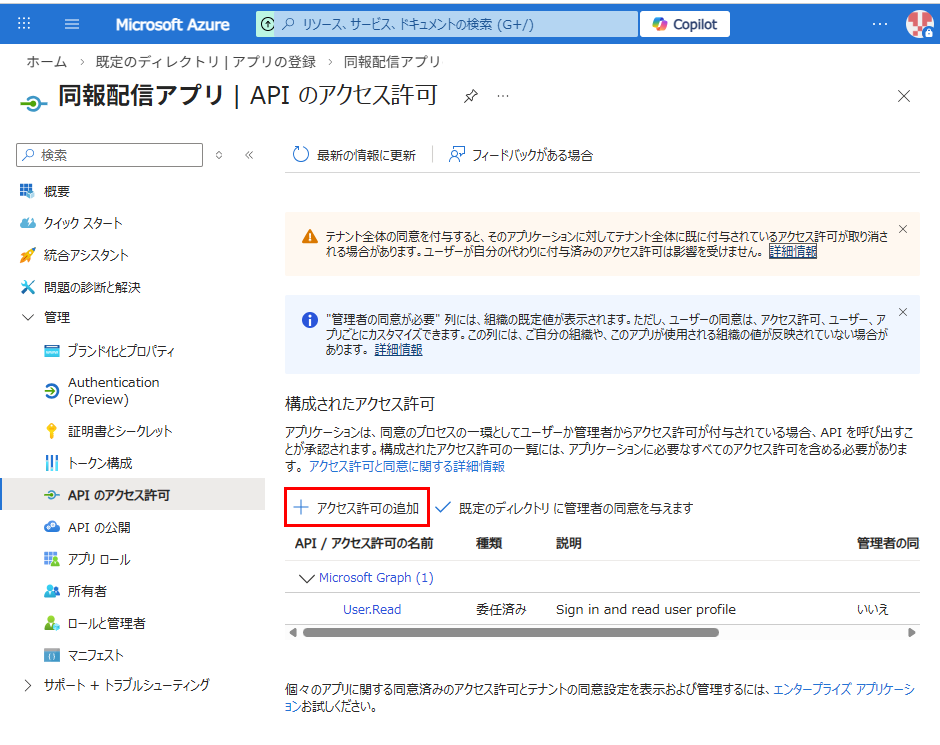
「+アクセス許可の追加」をクリックします。
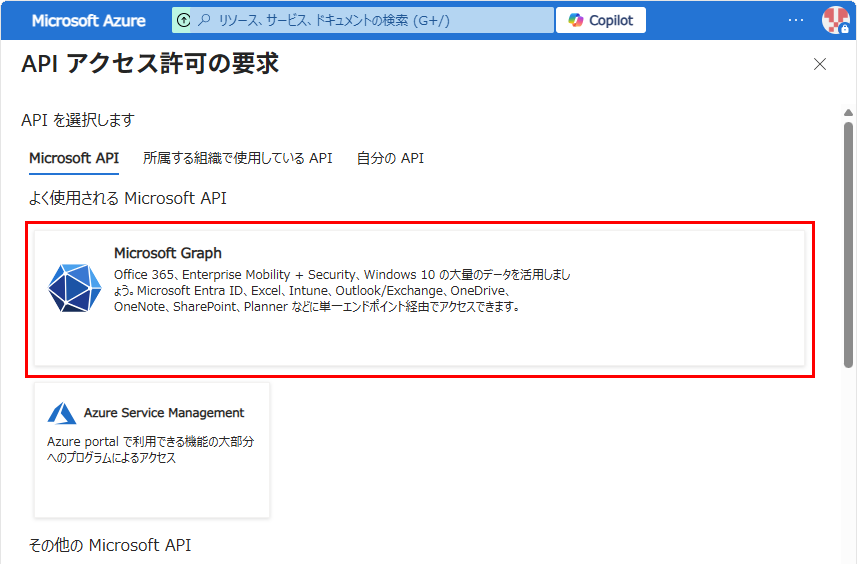
AIPアクセス許可の要求の画面が表示されましたら、「Microsoft Graph」をクリックします。
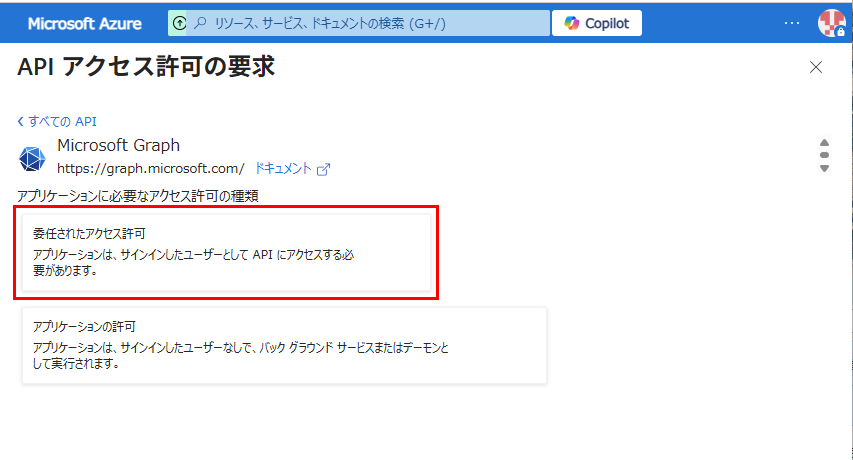
「委任されたアクセス許可」を選択します。
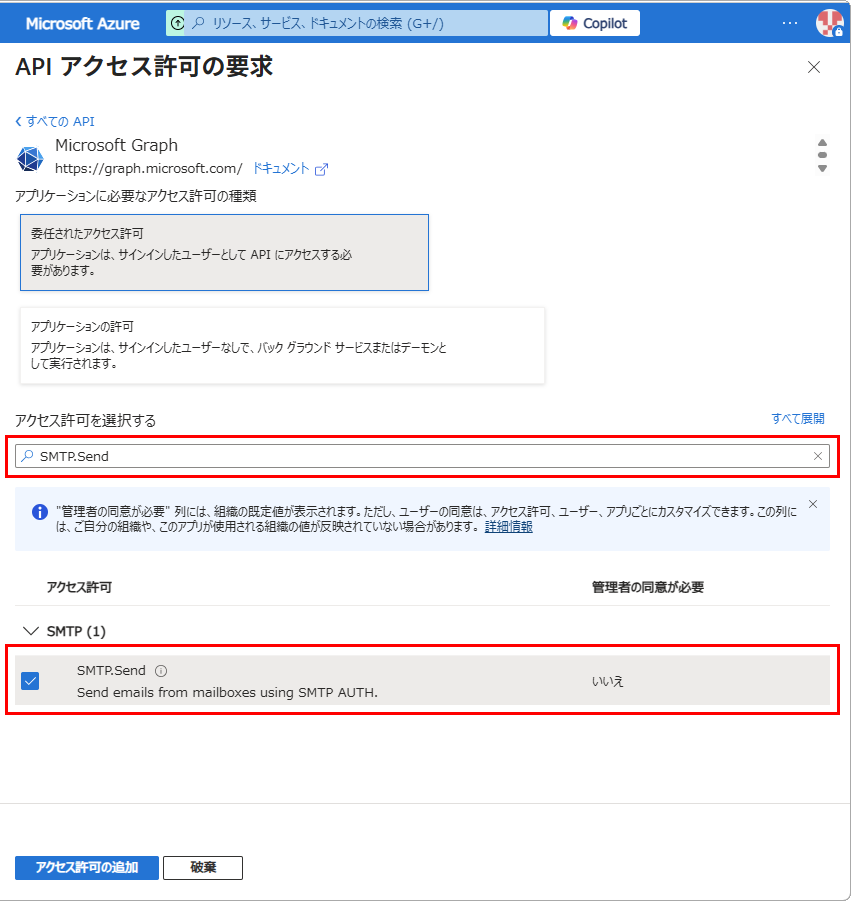
アクセス許可を選択する:「SMTP.Send」を選択します。
下部にSMTPのアクセス許可の項目が表示されますのでチェックを入れます。
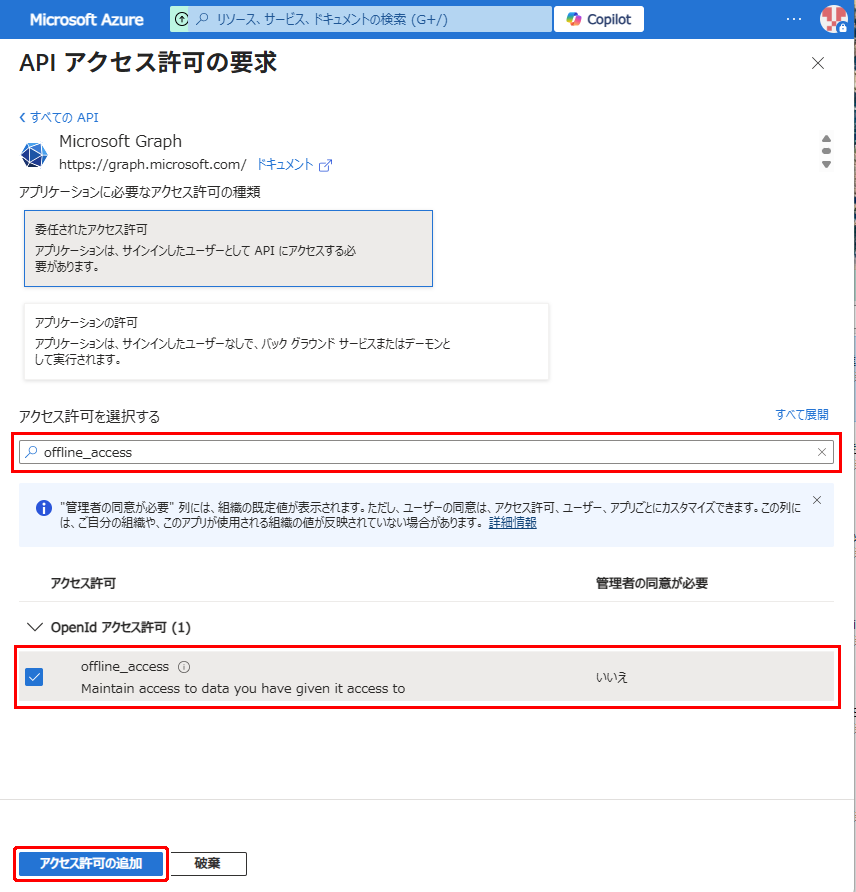
「アクセス許可を選択する」の欄に、「offline_access」を入力します。
下部に「office_access」許可の項目が表示されますので、チェックを入れて、「アクセス許可の追加」ボタンをクリックします。
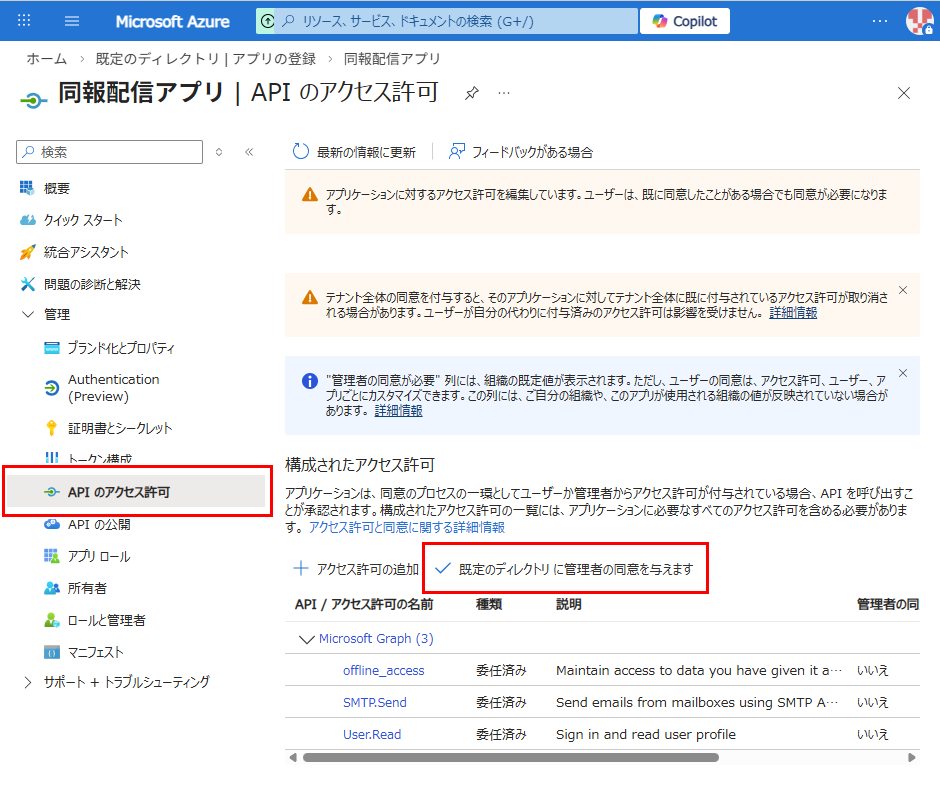
左側のメニューで「APIのアクセス許可」をクリックします。
画面右側の「✓既存のディレクトリに管理者の同意を与えます」をクリックします。
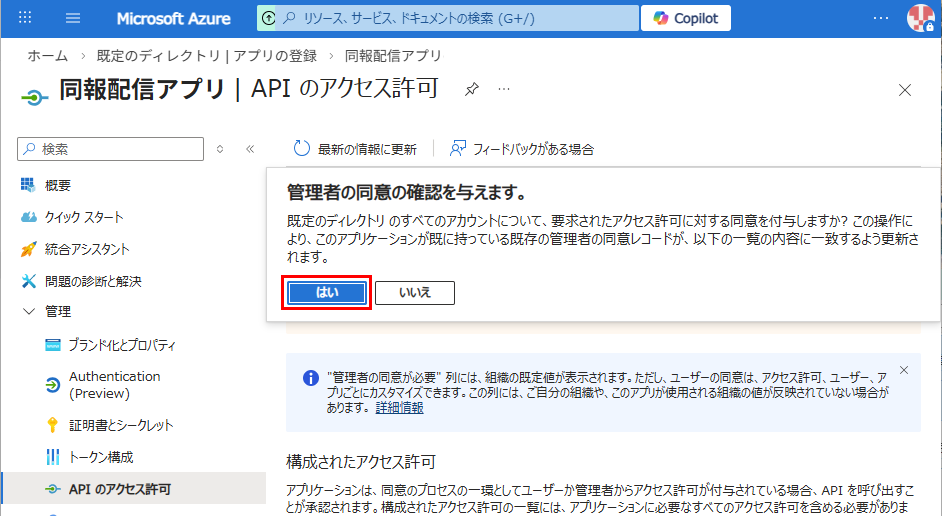
「『管理者の同意の確認を与えます。』という確認画面が表示されますので、[はい]をクリックします。
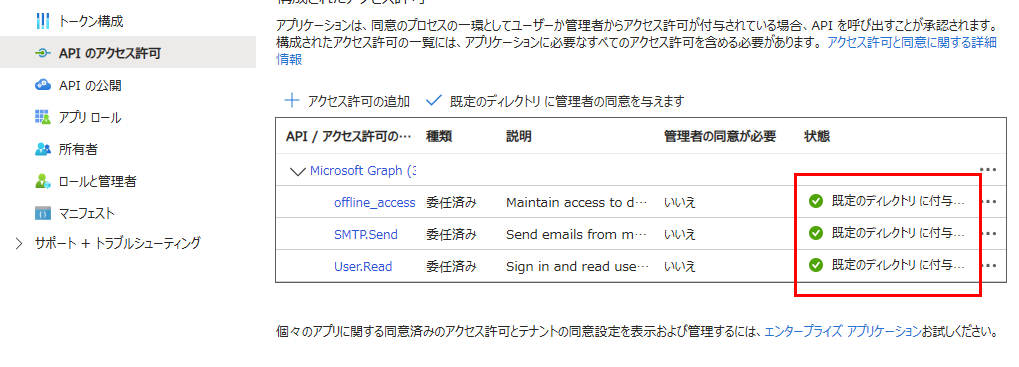
管理者の同意の確認が完了しますと、既存のディレクトリに付与された状態になります。
4. クライアントシークレットを作成します
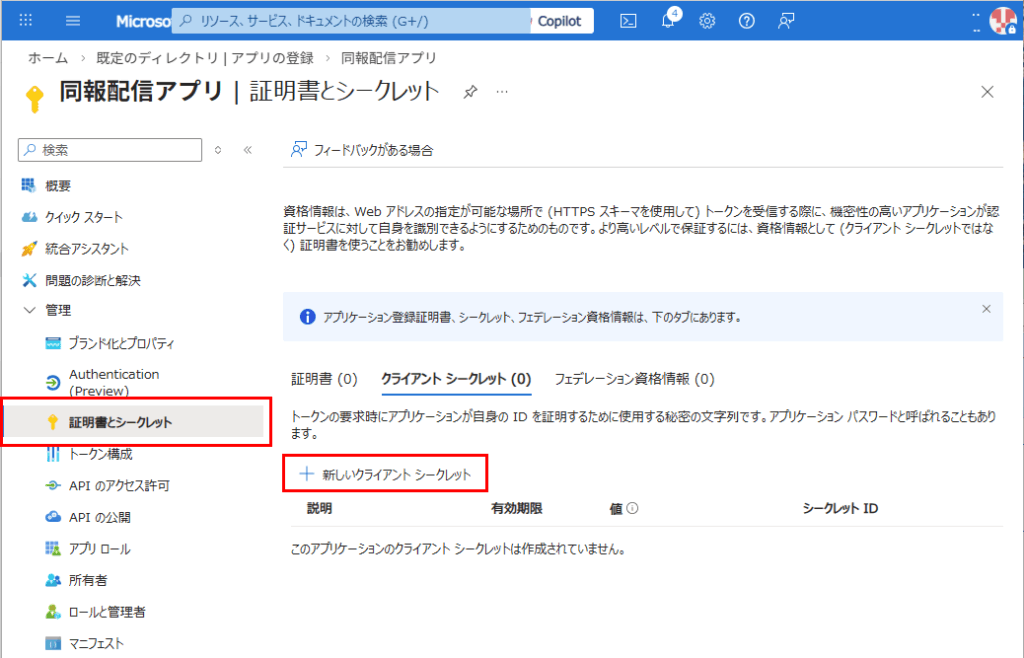
左側メニューから「証明書とシークレット」をクリックします。
画面右側で「+新しいクライアントシークレット」を選択します。
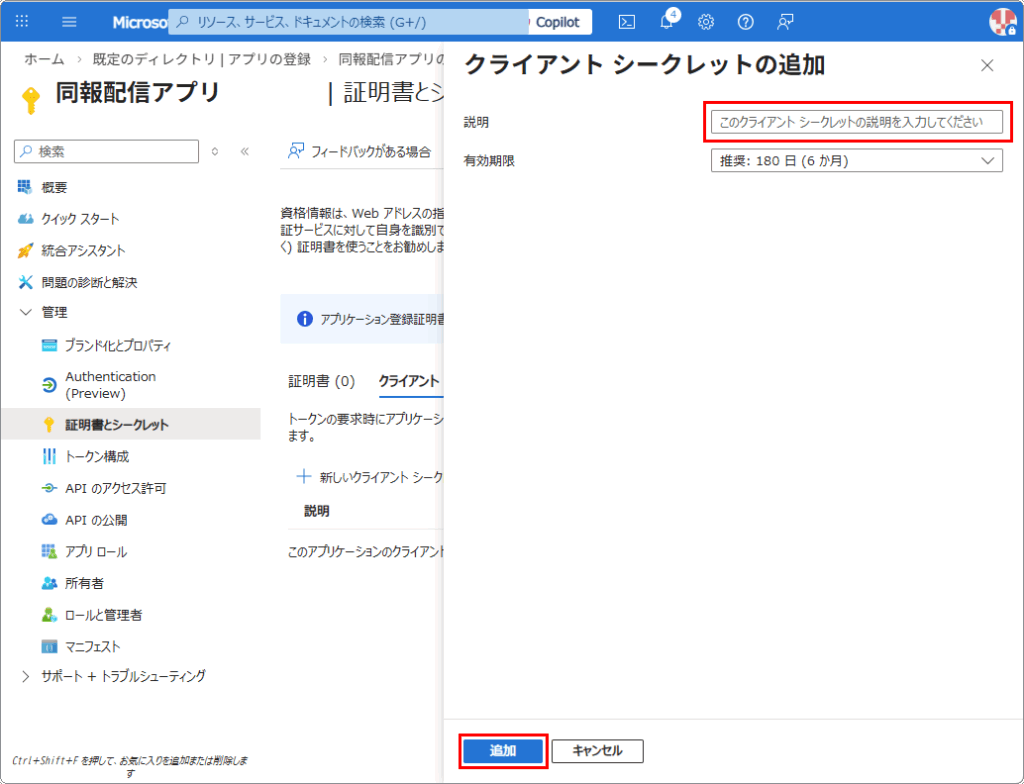
「クライアントシークレットの追加」画面では、任意の説明文を入力後、「追加」ボタンをクリックします。
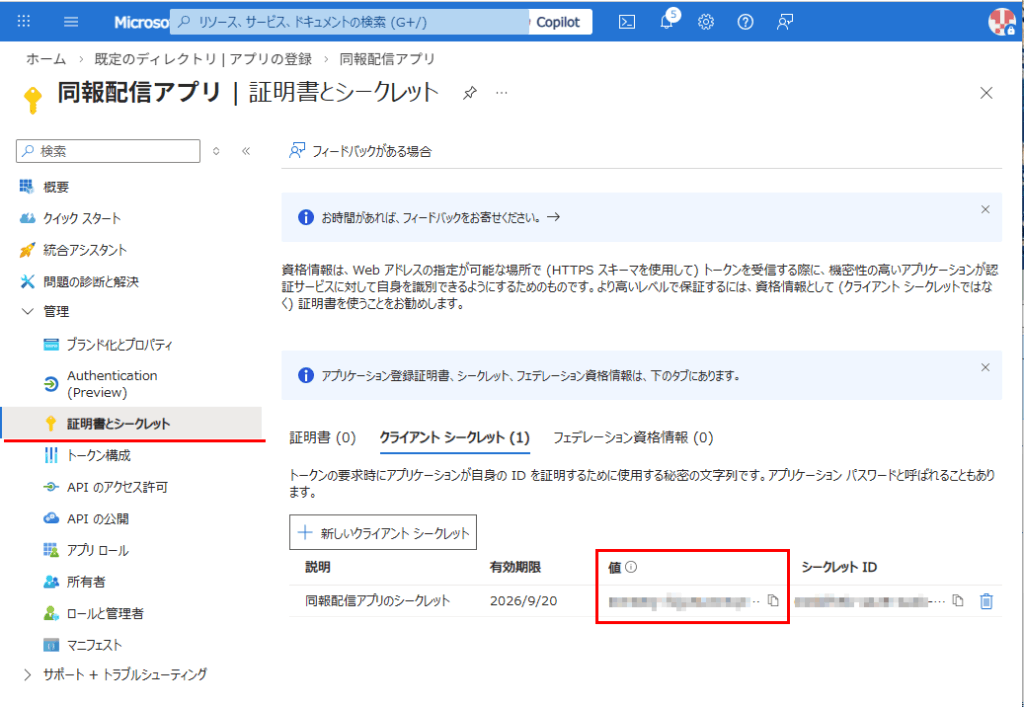
追加されたシークレットの、「値」をコピーします。
この値が、「ささっと同報配信メール2」の差出人情報に登録する「OAuth2 ClientID」の入力内容になります。
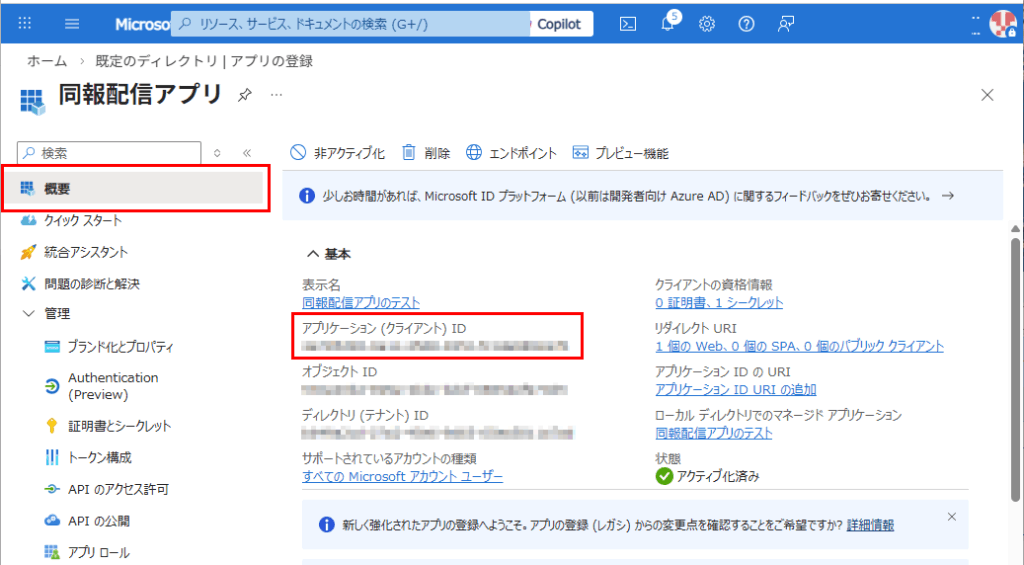
左側メニューの「概要」をクリックします。
アプリケーション(クライアント)IDをコピーします。
この値が、「ささっと同報配信メール2」の差出人情報に登録する「OAuth2 Client ID」の入力内容になります。
5. Client ID / Client Secret を「ささっと同報配信メール2」に入力します
「ささっと同報配信メール2」ソフトに戻り、メイン画面の「差出人設定」ボタンをクリックします。

差出人設定画面が表示されましたら、Microsoft OAuth 2.0を設定する差出人情報を選択し、「編集」ボタンをクリックします。
新規差出人情報に設定する場合は、「新規」ボタンをクリックします。
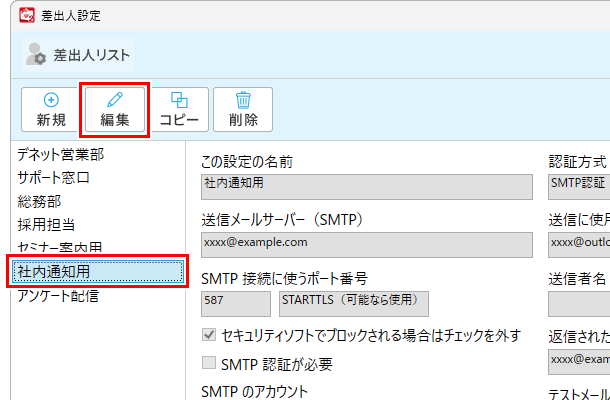
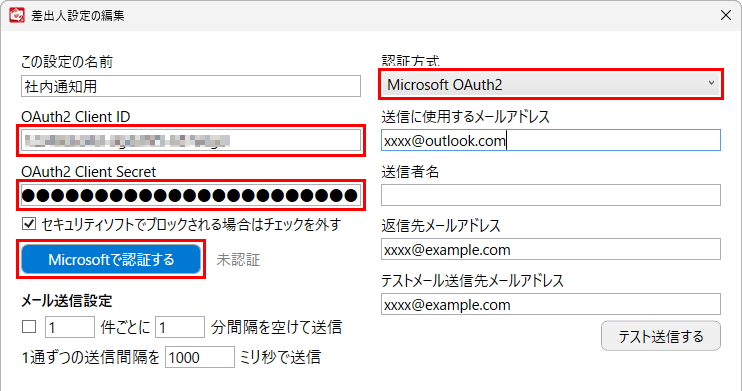
差出人設定の編集画面が表示されましたら、「認証方式」で「Microsoft OAuth 2」を選択します。
メールアドレスなど、自分の情報を記載する。
OAuth2 Client IDに、前工程でメモしたクライアントIDを入力します。
OAuth Client Secretに、前工程でメモしたシークレットの値を入力します。
入力後、 ボタンをクリックします。
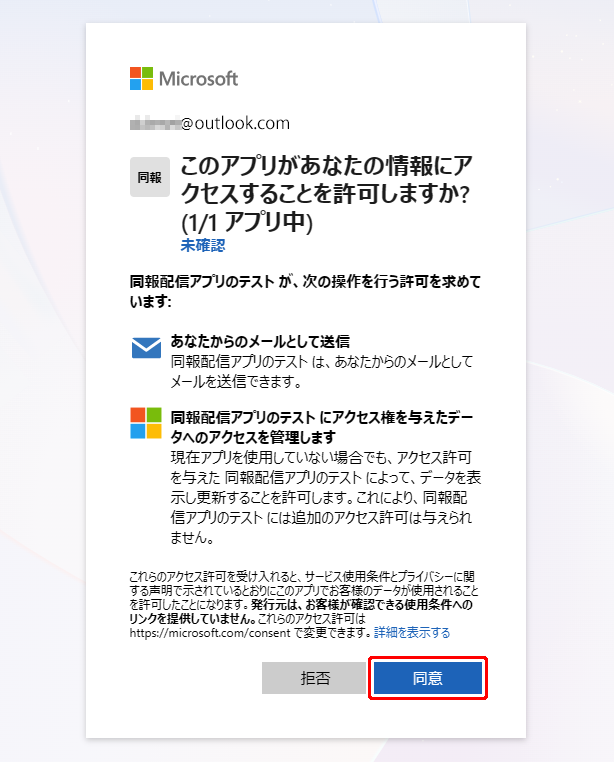
自動的にブラウザが開かれます。
「同意」をクリックして次に進みます。
下記画面が表示されますので、「ささっと同報配信メール2」ソフトの画面に戻ります。
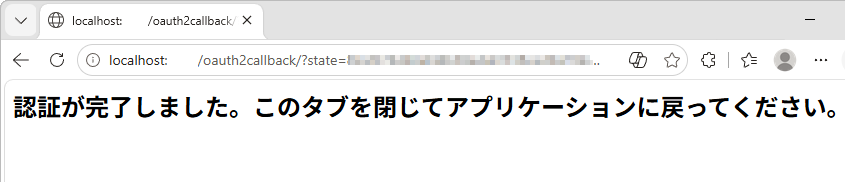
「Microsoftアカウントの認証に成功しました」と表示されましたら、「OK」ボタンをクリックします。
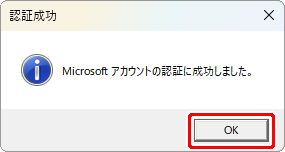
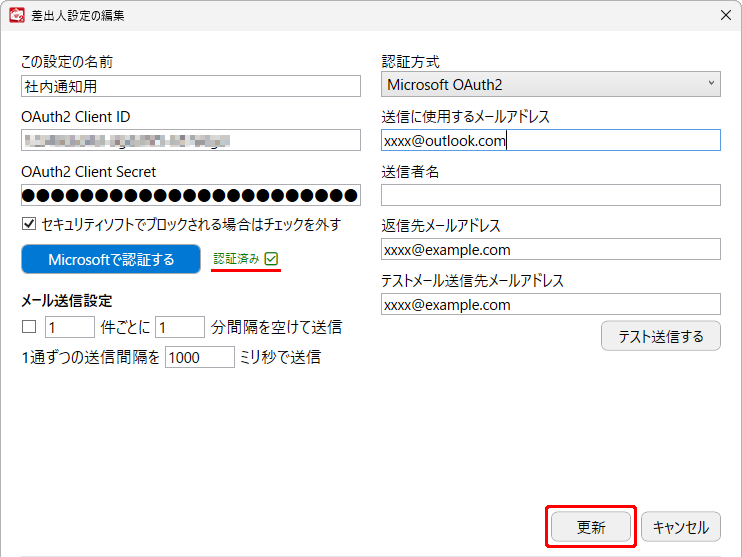
差出人設定の編集画面で、「認証済み」と表示されましたら、OAuth 2.0の設定が成功になります。
「更新」ボタンをクリックして設定を保存します。
以上の操作で「ささっと同報配信メール2」で、Gmailからメール送信が可能となります。