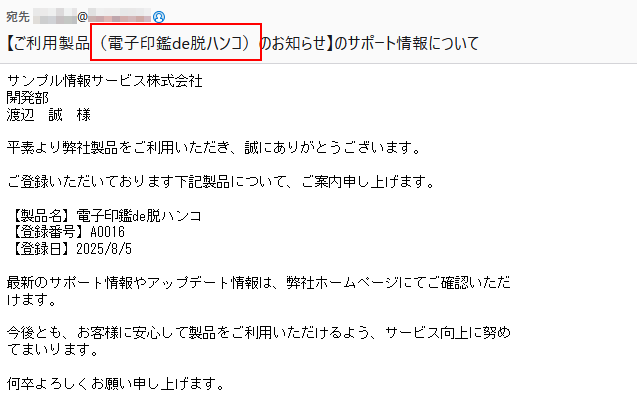
差込機能を利用して、宛先ごとに異なる内容のメールを作成・送信する方法を説明します。
宛先リストに登録した氏名や会社名などの情報を、メール本文に自動で挿入できます。
1. 宛先リストで差込情報を登録します
予め、使用する宛先リストで、差し込む情報を登録します。
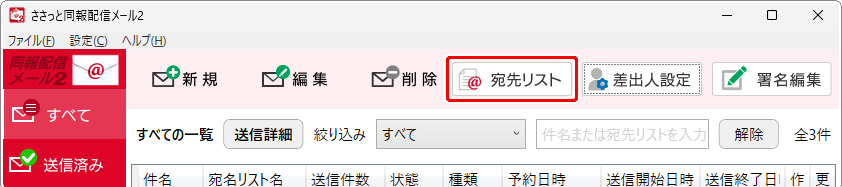
メイン画面の「宛先リスト」ボタンをクリックします。
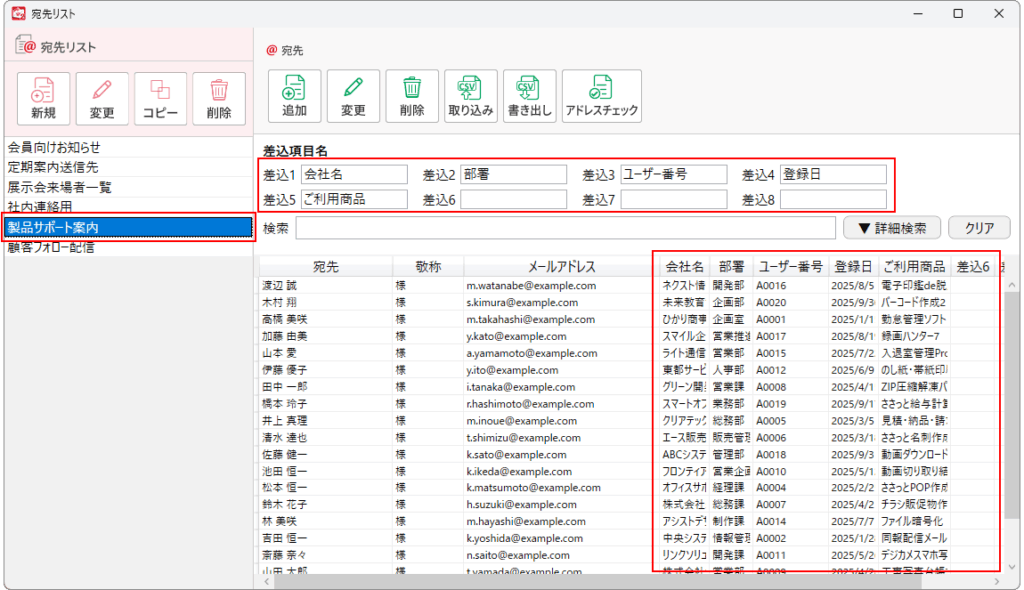
宛先リスト画面が表示されましたら、左側から宛名リスト名を選択し、登録されている差込情報を確認します。
必要に応じて、登録、編集をおこなってください。
※宛名リストの詳細は、「3-2.宛名リストを作成する」をご覧ください。
2. 差込を使用したメールを作成します(例:テキストメール)
メールを作成します。
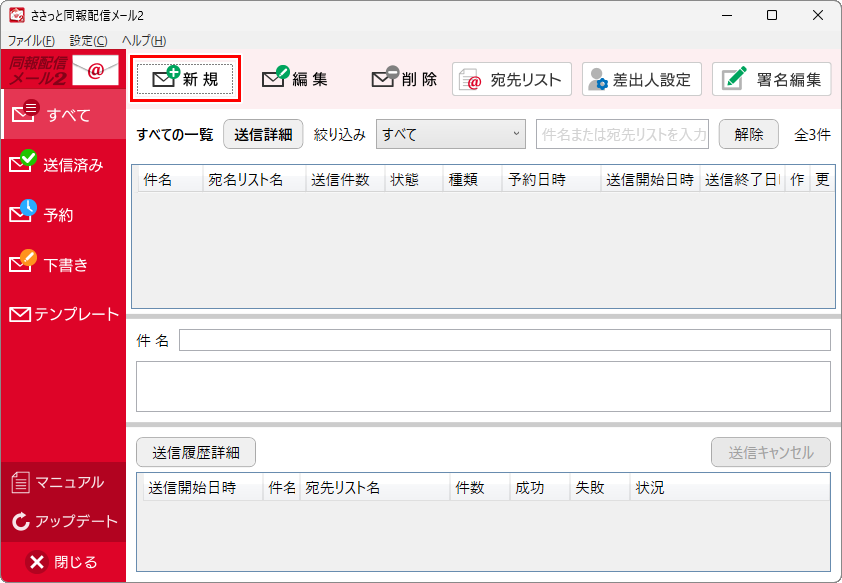
例:新規作成の場合は、メイン画面上部の「新規」をクリックします。
「宛先」には、差込情報を使用する宛先を選択します。
差込を挿入する場所にカーソルをあわせます。
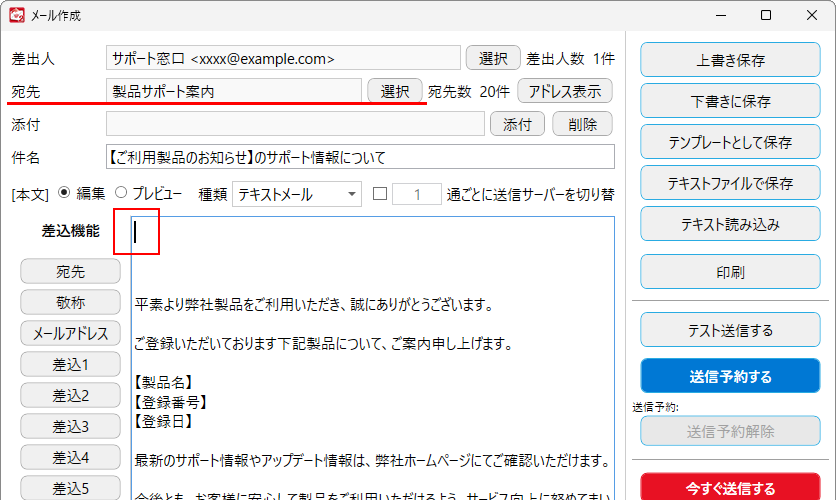
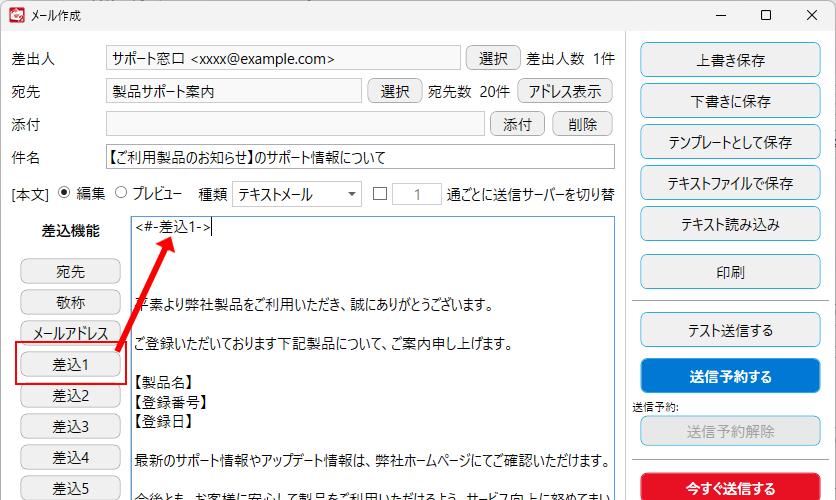
例:差込1を挿入する場合
「差込1」ボタンをクリックします。
カーソルがある場所に、<#-差込1-> と追記されます。
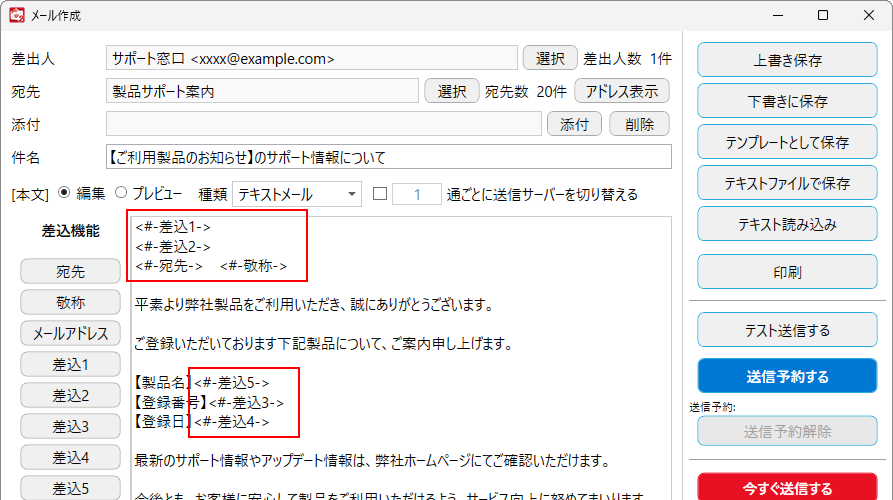
同様にして、差し込む内容を追加します。
3. プレビューで確認します
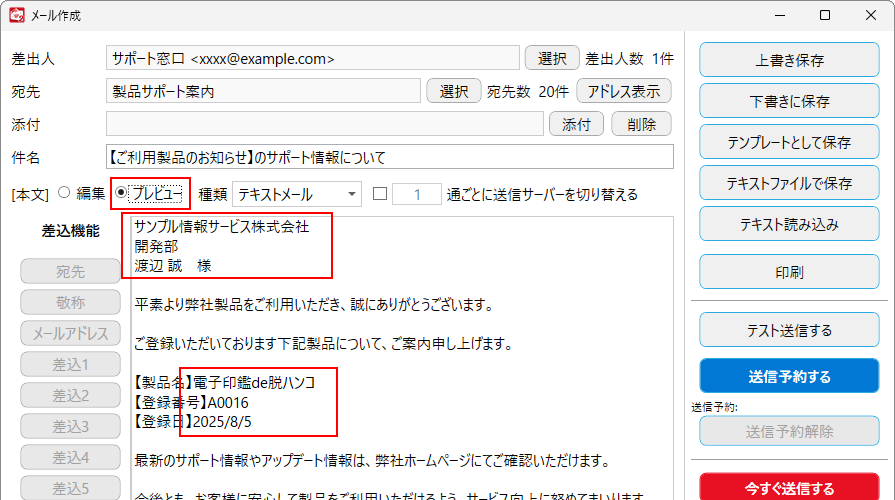
本文エリアの表示を編集から「プレビュー」に切り替えます。
追加した下記の差込タグに、実際の登録情報が反映されていることをご確認ください。
本文全体を通して、差込位置や情報があっているか確認し、必要に応じて差込位置の変更等、編集してください。
<#-差込1->
<#-差込2->
<#-宛先-><#-敬称->
<#-差込3->
<#-差込4->
<#-差込5->
件名には、左側のボタンをクリックして、自動挿入することができません。
コピーして挿入してください。
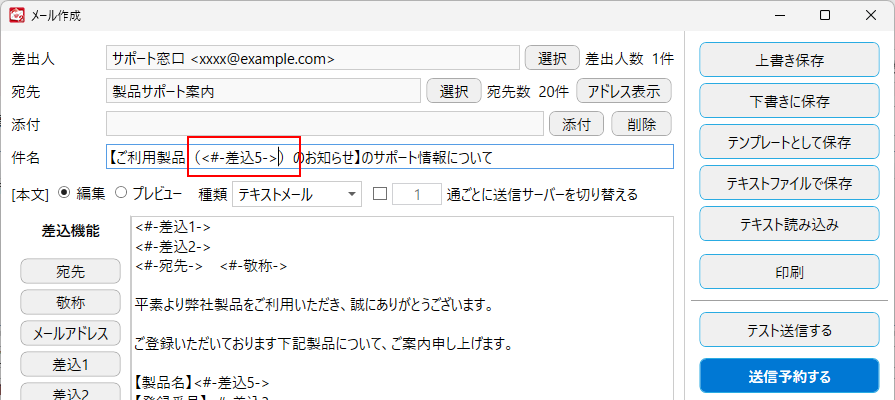
また、件名はプレビュー表示されません。
テスト送信先にも反映されない為、テスト用の1件の宛先リストを作成していただき、件名の差込反映をご確認ください。
件名に差し込み情報を設定して、実際に送信されたメール表記例です。