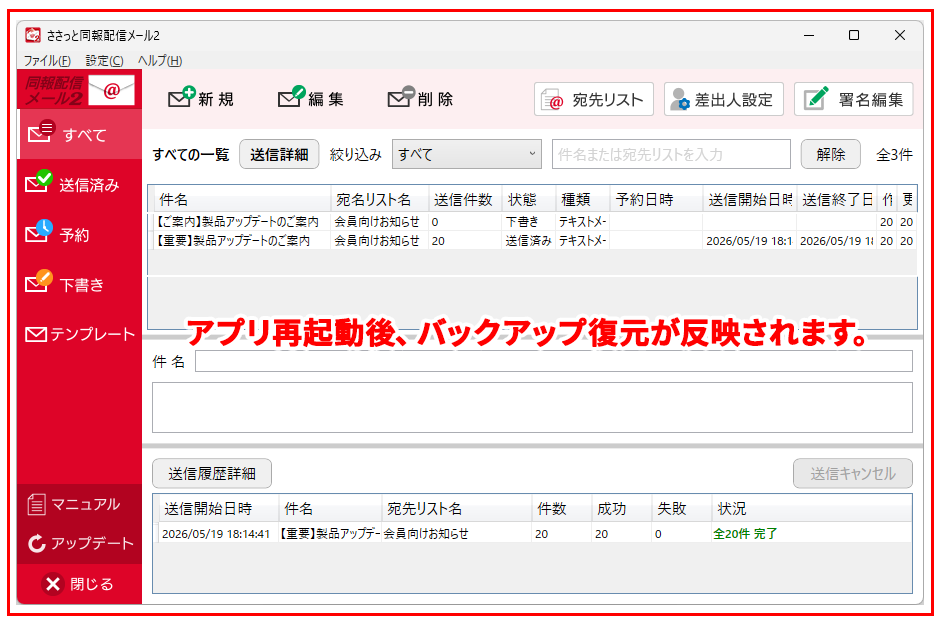
本ソフト「ささっと同報配信メール2」のバックアップ作成と復元手順のご案内です。
旧ソフト「ささっと同報配信メール」のバックアップの復元には対応しておりません。
宛先リストはインポートしてご利用ください。差出人設定は改めて登録をお願いいたします。
バックアップする
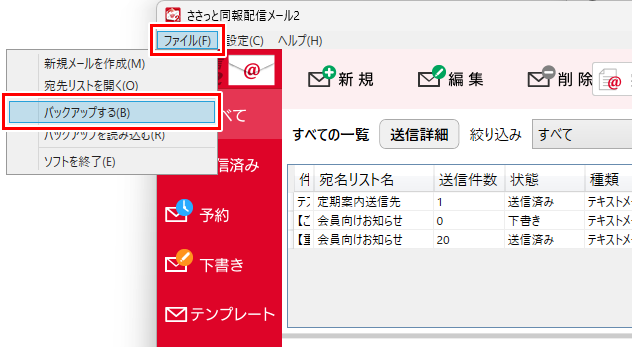
1. 「ファイル」メニューから「バックアップする」を選択します
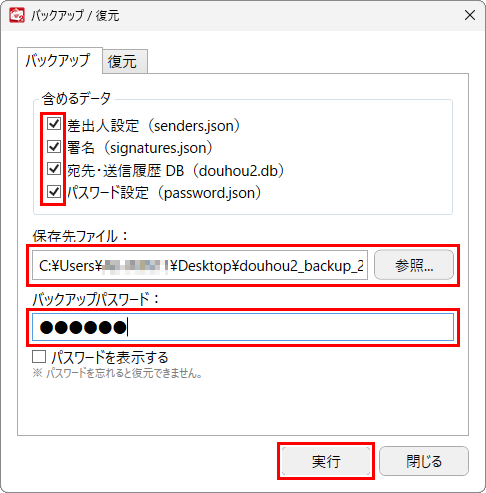
2. バックアップを作成します
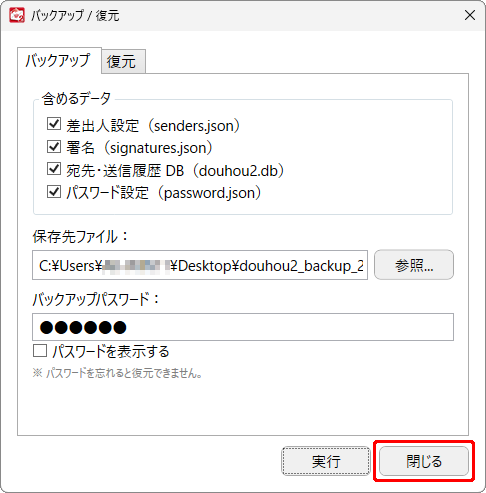
バックアップの画面が表示されます。
バックアップに含めるデータ内容にチェックを入れ、「参照」ボタンをクリックして保存先を設定します。
バックアップパスワードを入力して「実行」ボタンをクリックします。
※バックアップパスワードを忘れてしまうと、バックアップを復元できません。
□バスワードを表示する にチェックを入れて、設定したパスワードを正確にメモ等記録してください。
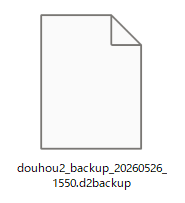
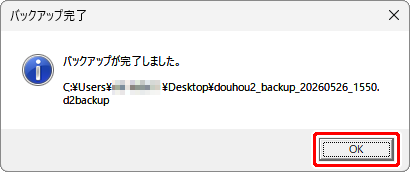
保存先に指定した場所に、「douhou2_backup_20260526_1550.d2backup」のようなバックアップが作成されます。
※赤字は作成日時
「OK」ボタンをクリックします。
バックアップの画面を閉じます。
上記までの操作で、バックアップ作成が完了です。
バックアップを復元する
作成したバックアップフォルダを読み込みんで復元します。
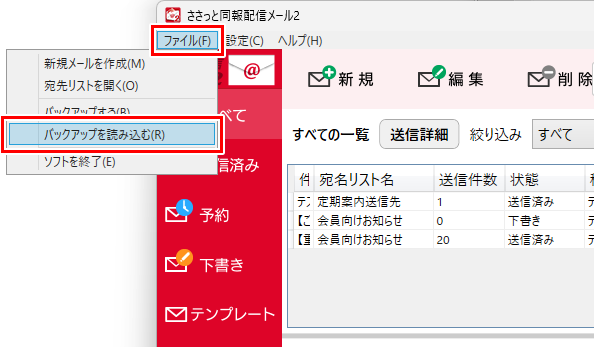
1. 「ファイル」メニューから「バックアップを読み込む」を選択します
2. バックアップを復元します
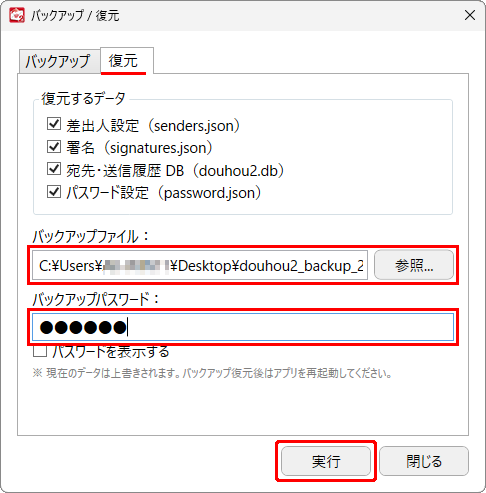
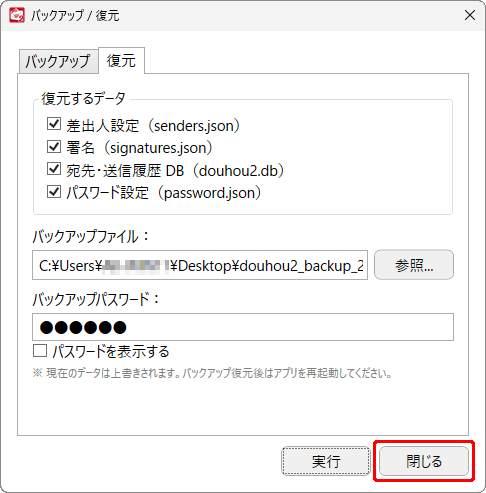
復元の画面が表示されます。
復元するデータ内容にチェックを入れ、「参照」ボタンをクリックしてバックアップファイルを指定します。
バックアップパスワードを入力して「実行」ボタンをクリックします。
※バックアップパスワードを忘れてしまうと、バックアップを復元できません。
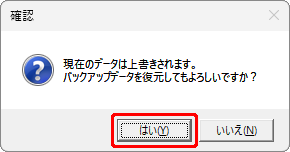
「現在のデータは上書きされます。
バックアップデータを復元してもよろしいですか?」と表示されます。
よろしければ、「はい」をクリックします。
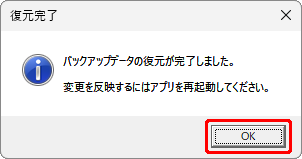
「バックアップデータの復元が完了しました。…」と表示されましたら「OK」ボタンをクリックします。
復元の画面を閉じます。
復元データを反映するため、ソフトを再起動します。
メイン画面右上の「×」ボタンをクリックして、ソフトを終了してください。

ソフトを起動します。
バックアップ復元が反映されています。