宛先リスト名を登録する
メールを送信する宛先リストを作成します。
1. 宛先リストの画面を表示します
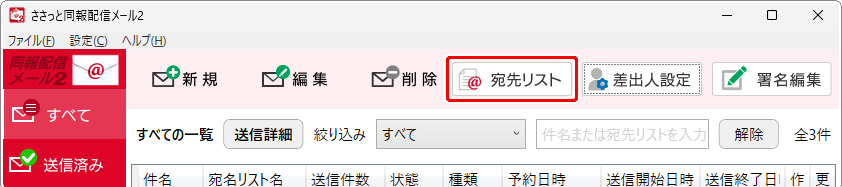
メイン画面の「宛先リスト」ボタンをクリックします。
2. 宛先リスト名を新規登録します
宛先リスト名を登録します。
宛先リストは複数登録可能です。(登録制限なし)
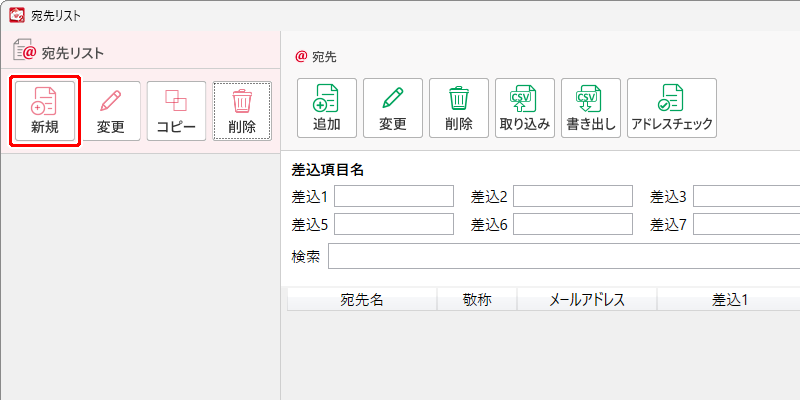
宛先リストの「新規」ボタンをクリックします。
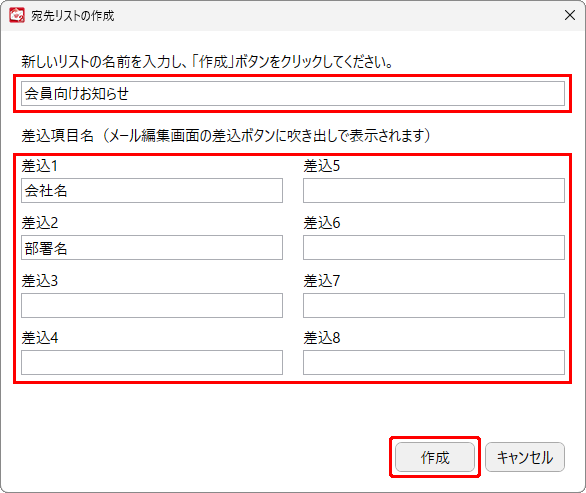
宛先リストの作成画面が表示されます。
新しい宛先リスト名を入力し、必要に応じて「差込1~8」に差し込む項目名を入力します。
入力が完了しましたら、「作成」ボタンをクリックします。
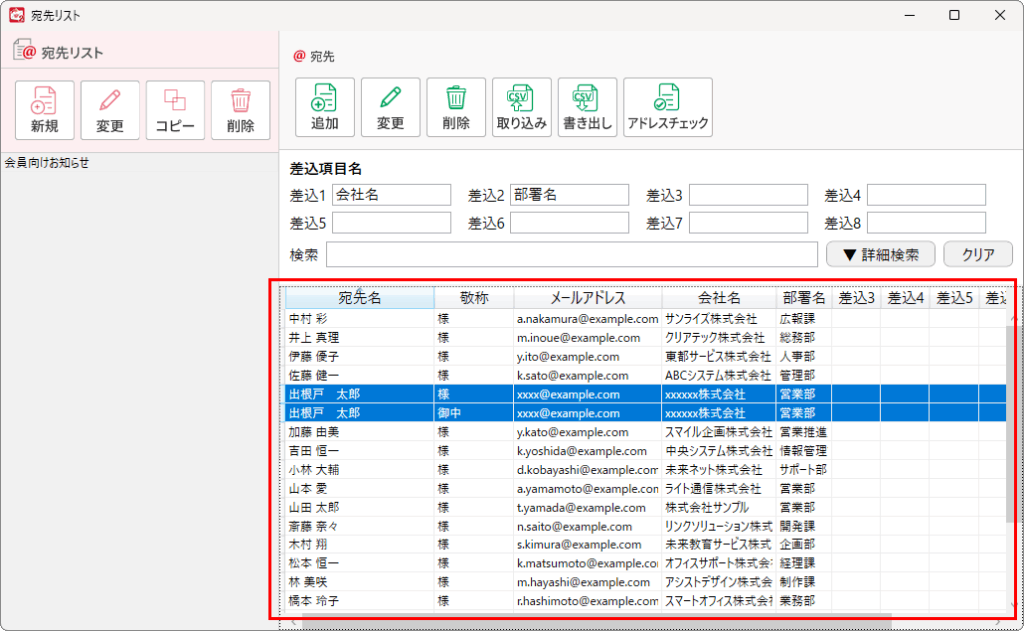
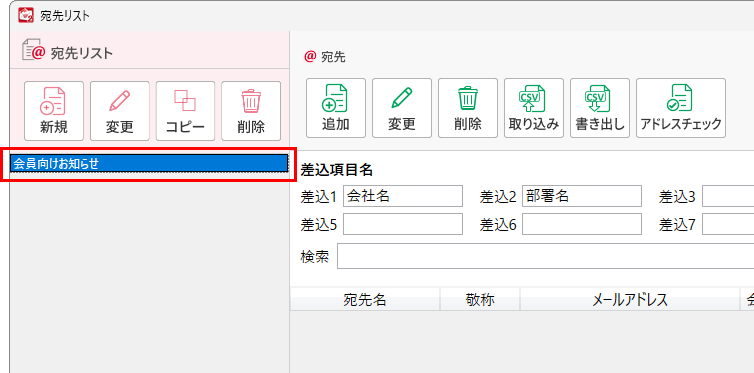
画面左側に、作成した宛先リスト名が追加されます。
宛先情報を登録する
宛先リスト名を登録できましたら、名前・メールアドレス等の宛先情報を登録します。
1件ずつ登録する場合
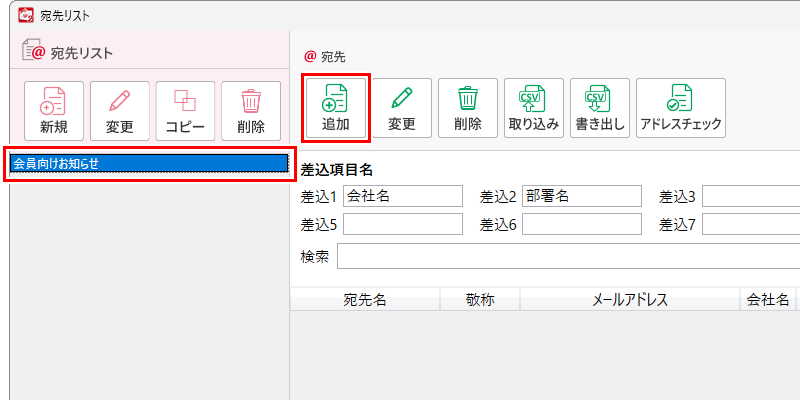
画面左側で宛先リストの名前を選択し、画面右側の「追加」ボタンをクリックします。
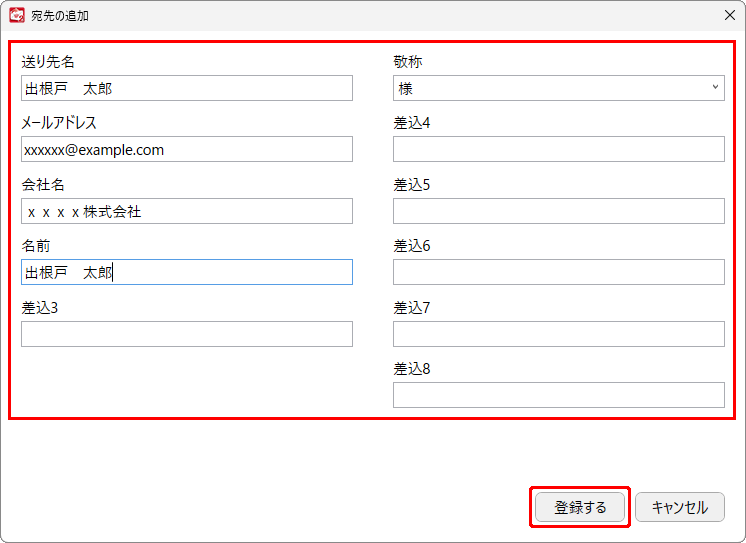
宛先の追加画面で、送り先名、敬称、メールアドレス、差込1~8を入力し、「登録」ボタンをクリックします。
※送り先名の入力は必須です。
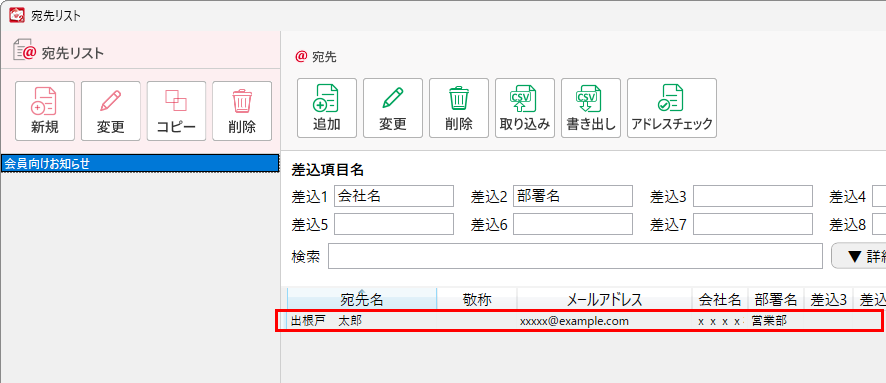
宛先情報が1件追加されました。
CSVデータを取り込む場合
他システムやExcelなどで管理しているメールアドレスのリストをCSV形式で出力することで、「ささっと同報配信メール2」の宛先リストへ一括で取り込むことができます。
1.宛先リストを作成し、雛形データを書き出します
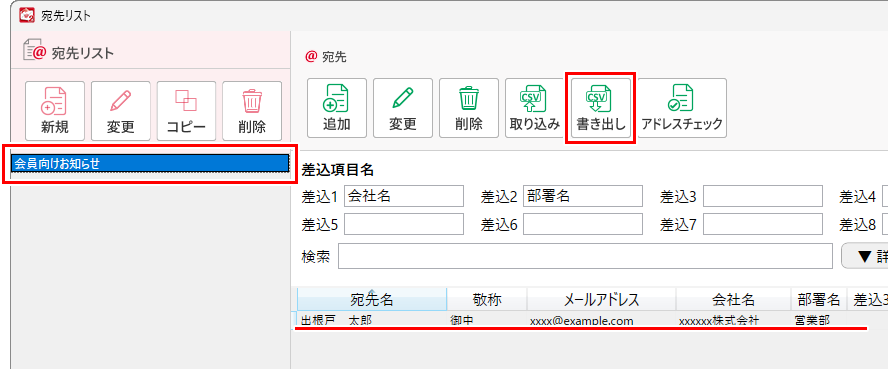
画面左側で作成した宛先リストの名前を選択します。
サンプルの宛先を1件登録して、「書き出し」ボタンをクリックします
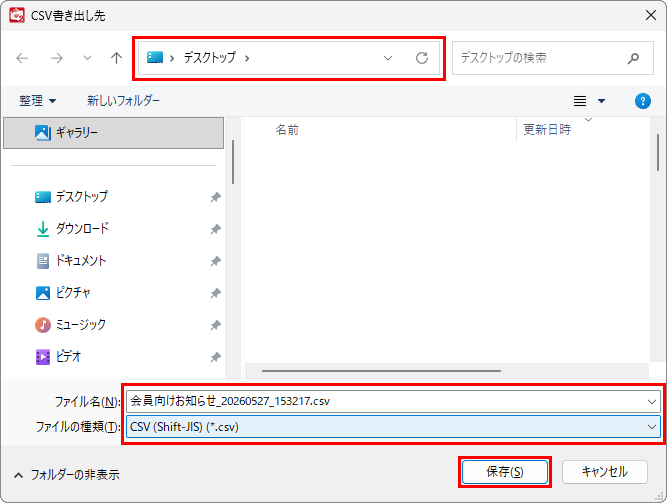
CSVファイルの保存先を指定します。(下図例ではデスクトップ)
ファイル名は自動で入力されますが、必要に応じて変更してください。
ファイル形式は、以下から選択します。
- CSV(Shift-JIS)
- CSV(UTF-8)
- CSV(UTF-8 BOM付)
Excelで編集する場合は、「CSV(Shift-JIS)」がおすすめです。
ご利用のCSV編集ソフトに合わせて選択してください。設定後、「保存」をクリックします。
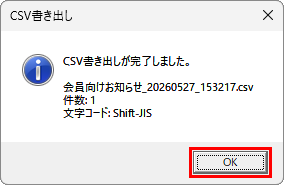
CSV書き出しが完了しますと下記のメッセージが表示されます。
「OK」をクリックします。
2.書き出した雛形データをもとにして取り込むデータを作成します
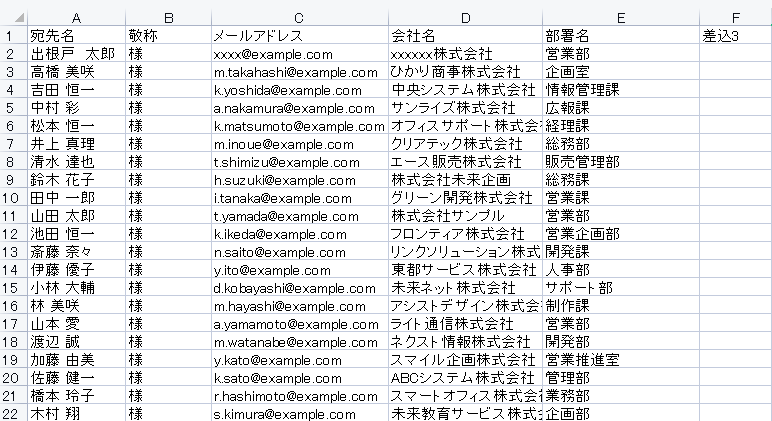
書き出した雛形データを元に、宛名情報を作成します。
(作成例)
3.CSVデータを取り込みます
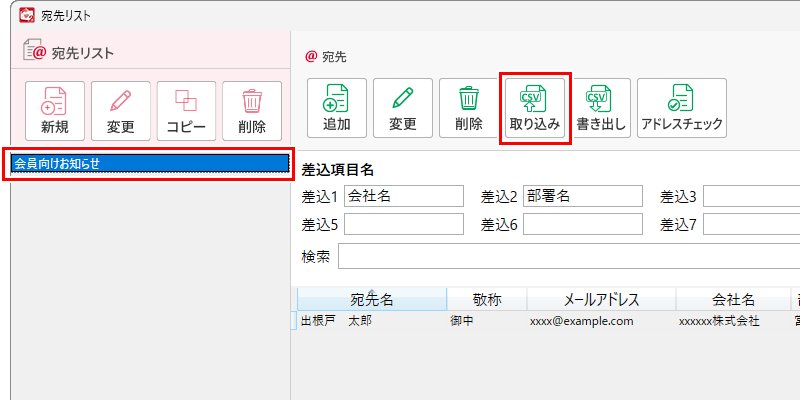
画面左側で宛先リストの名前を選択します。
画面右側の「取り込み」ボタンをクリックします。
※エクセルなどで取り込むデータを開いている場合は、閉じてください。
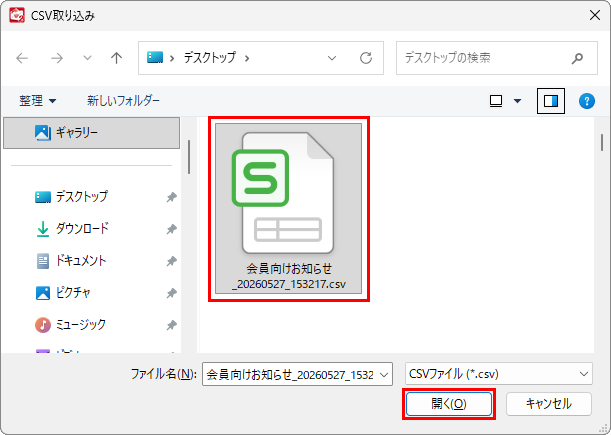
取り込むCSVファイルを選択し、「開く」をクリックします。
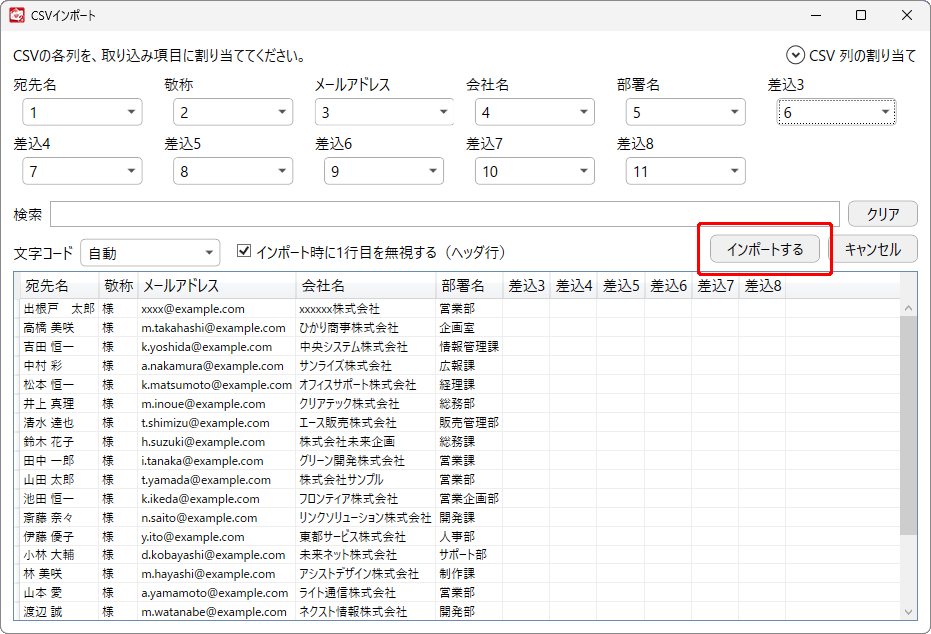
CSVインポート画面が表示されます。
下部の一覧を確認し、項目名とCSVの内容が正しく一致しているか確認してください。
一致していない場合は、上部の各項目の番号(CSVの列番号)を変更して調整します。
※「インポート時に1行目を無視する(ヘッダ行)」にチェックを入れると、1行目を読み込みません。
設定後、「インポートする」をクリックして実行します。
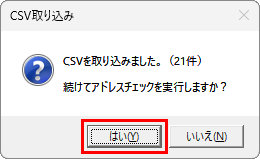
「CSVを取り込みました。続けてアドレスチェックを実行しますか?」とメッセージが表示されます。
続行する場合は「はい」をクリックします。
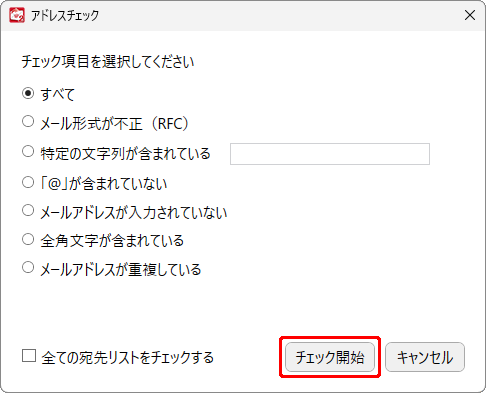
アドレスチェック画面が表示されます。
チェック項目を選択して、「チェック開始」をクリックします。
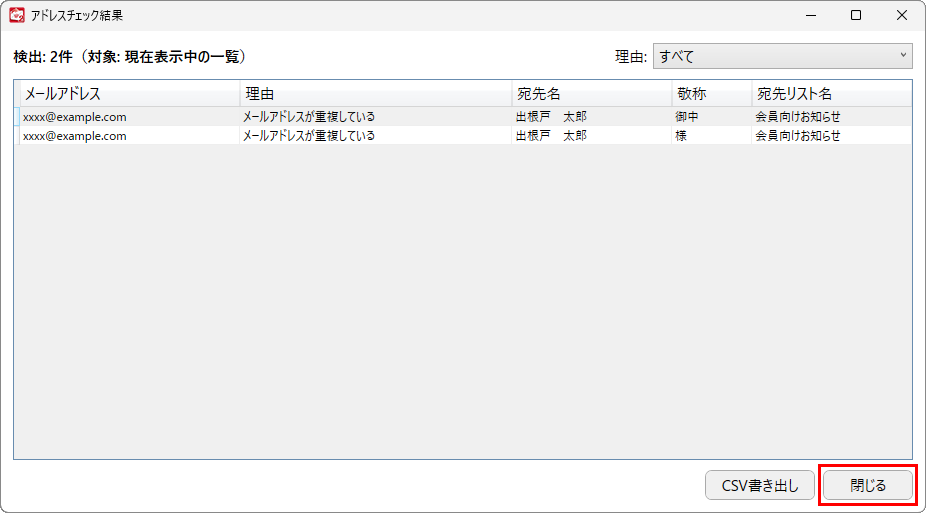
重複データなどがありましたら、下図のような画面が表示されます。
必要に応じてCSV書き出しをしてデータ保存してください。
「閉じる」をクリックします。
CSVファイルが取り込まれます。
アドレスチェックでエラーとなったデータには色が表示されます。
「変更」ボタンで内容を修正するか、「削除」ボタンで不要な宛先情報を削除してください。
修正後、宛先リスト画面を一度閉じると、エラー表示の色が解消されます。