

1. メール作成画面を表示します
メイン画面上部の「新規」をクリックします。
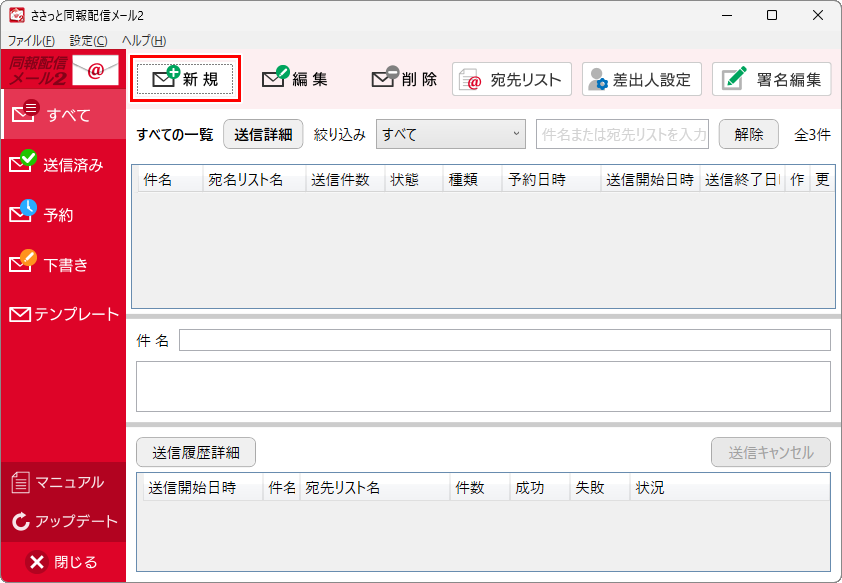
メール作成画面が表示されます。
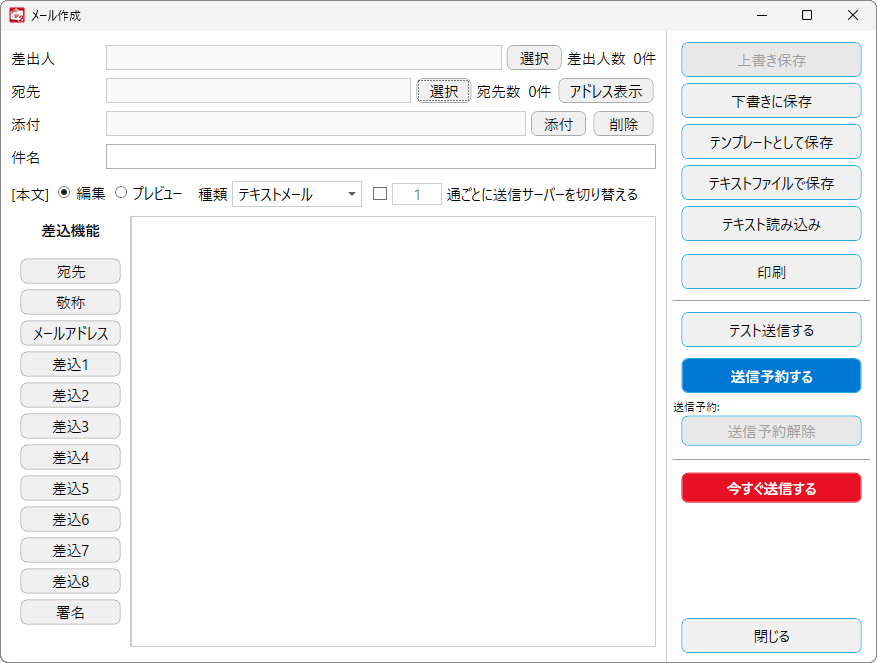
2. 必要な項目を設定します
上から順に、必要な設定を行います。
1. 差出人を設定します
差出人欄の「選択」をクリックします。

送信元の選択画面が表示されます。
左側の「使用可能な差出人」から使用する差出人を選択し、中央の「>」をクリックします。
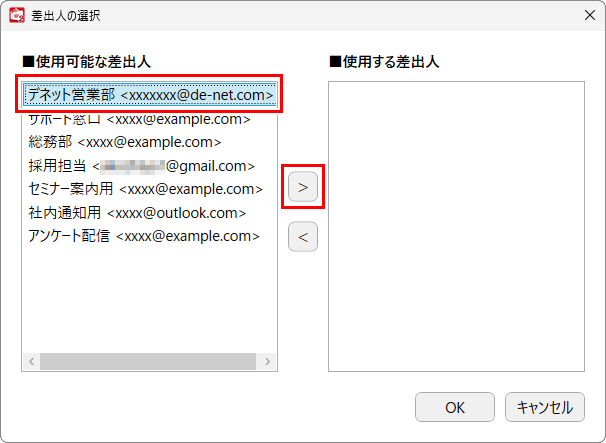
選択した差出人が、右側の「使用する差出人」に移動します。
同様の操作で複数の差出人を追加すると、差出人を切り替えながら送信できます。
設定後、「OK」をクリックします。
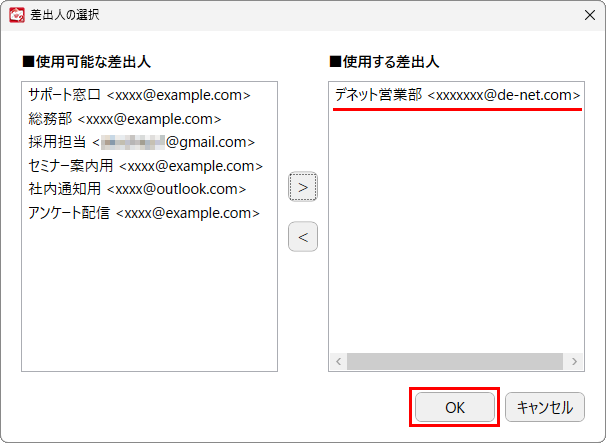
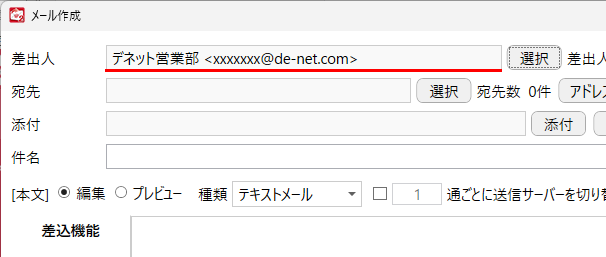
下記のように差出人が設定されます。
※差出人欄に表示される名称は、ソフト内で管理している差出人名です。
実際に送信先へ表示される送信者名は、差出人設定の「送信者」の名称になります。
2. 宛先を設定します
宛先欄の「選択」をクリックします。
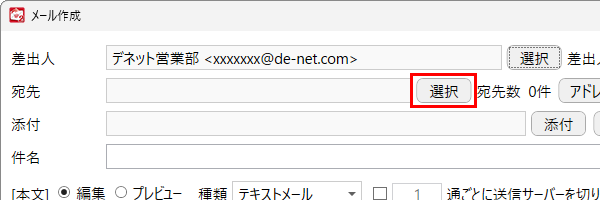
宛先の選択画面が表示されます。
左側の「使用可能な宛先」から使用する宛先を選択し、中央の「>」をクリックします。
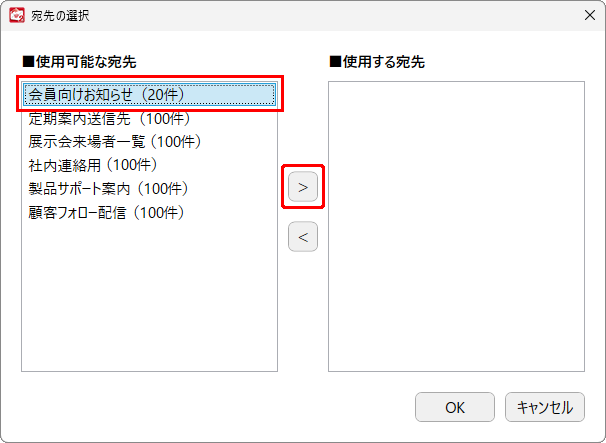
選択した宛先が、右側の「使用する宛先」に移動します。
同様の操作で複数の宛先名を追加することができます。
設定後、「OK」をクリックします。
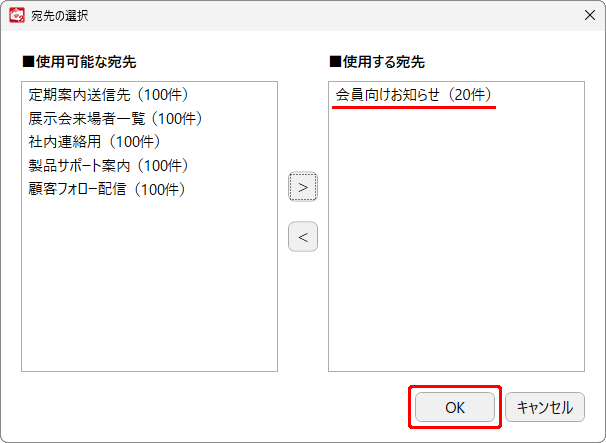
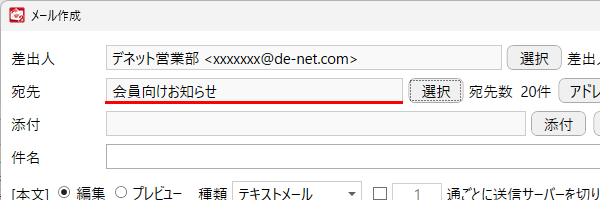
下記のように宛先名が設定されます。
3. 添付ファイルを設定します(任意)
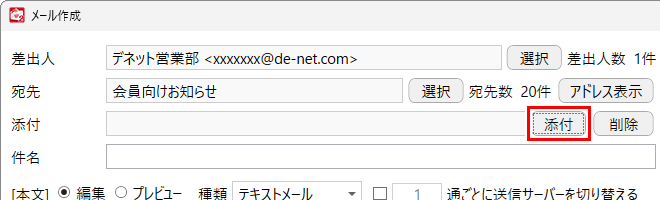
ファイルを添付する場合は、添付欄の「添付」をクリックします。
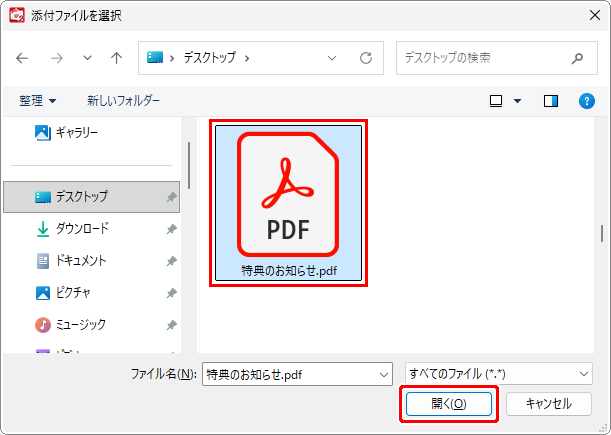
添付ファイルの選択画面が表示れますので、添付ファイルを選択して、「開く」をクリックします。
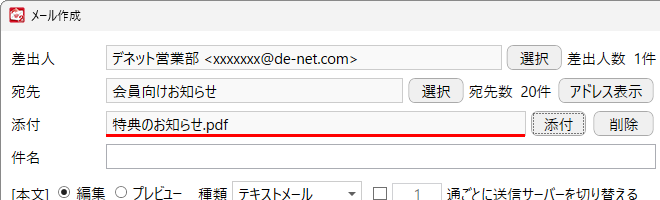
下記のように添付ファイルが設定されます。
添付ファイルを差し替える場合は取り消す場合は、「削除」をクリックしてください。
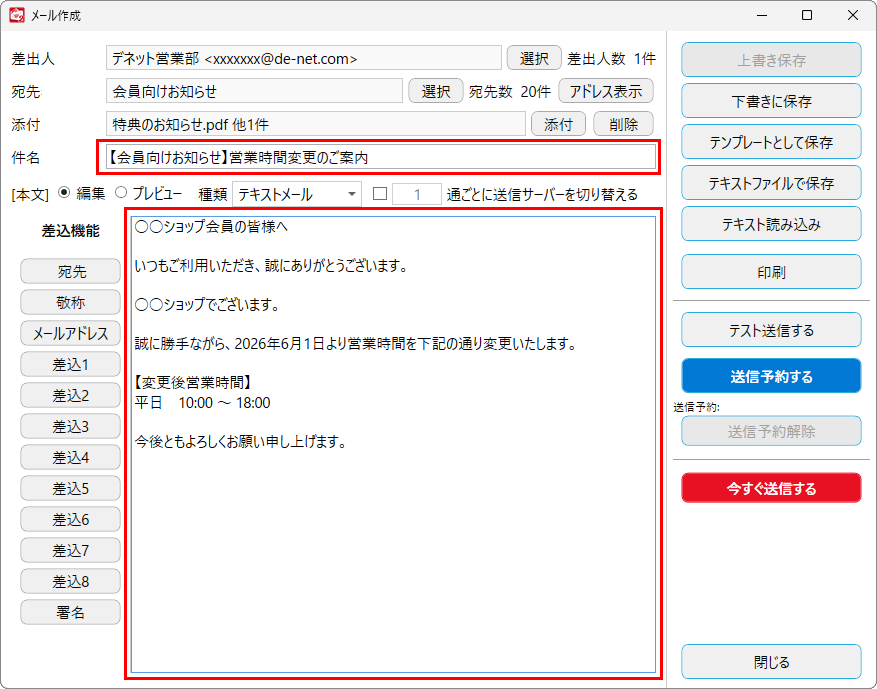
4. 件名と本文を入力します
通常のメールと同様に、件名と本文を入力します。 (下記例はテキストメール作成)
5. 署名を挿入します
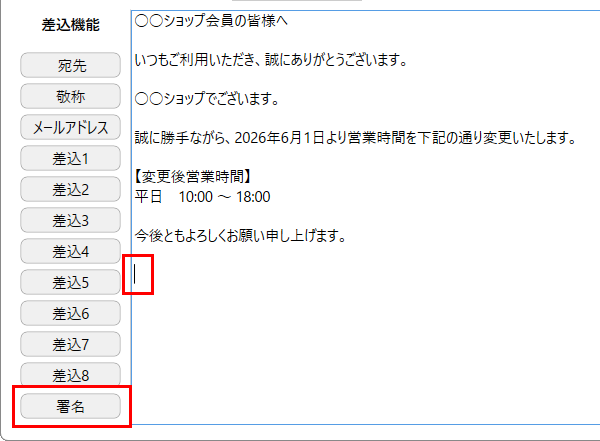
署名を挿入する箇所にカーソルをあわせて、「署名」をクリックします。
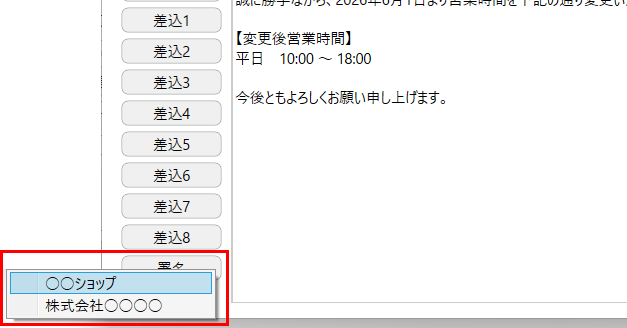
挿入する署名を選択します。
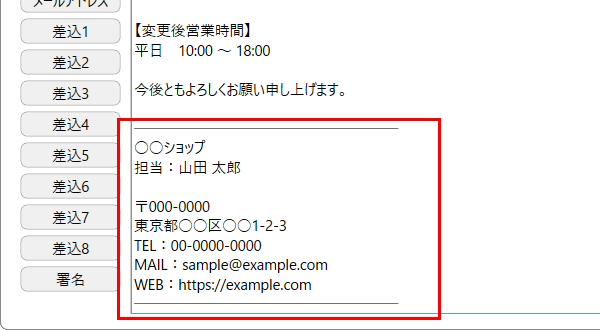
署名が挿入されました。
以上でメール作成の操作が完了です。
関連
画面説明:メール作成画面はこちらをご覧ください。