

ソフトの起動時に入力するパスワードを設定・変更する画面です。
メイン画面の「設定」メニューから「パスワード設定」を選択すると表示されます。
パスワード設定画面
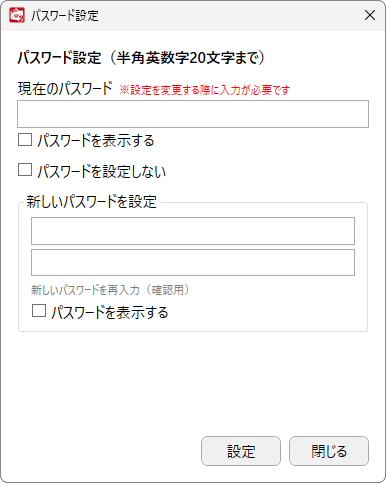
| 現在のパスワード | 現在設定されているパスワードを入力します。 パスワードを変更する場合は、本人確認のため現在のパスワードの入力が必要です。 |
| パスワードを表示する | チェックを入れると、入力したパスワードを表示します。 |
| パスワードを設定しない | パスワードによる保護を解除します。 チェックを入れると、ソフト起動時のパスワード入力が不要になります。 |
| 新しいパスワードを設定 | 新しく設定するパスワードを入力します。 半角英数字20文字以内で入力してください。 |
| 新しいパスワードを設定 ※新しいパスワードを再入力(確認用) | 確認のため、上で入力したパスワードを再度入力します。 |
| パスワードを表示する | チェックを入れると、新しいパスワードを表示します。 |
| 設定 | 入力内容を保存し、パスワード設定を変更します。 |
| 閉じる | 設定画面を閉じます。 |
パスワード認証画面
上記の画面でパスワードを設定している場合、ソフト起動時にパスワード認証画面が表示されます。
ソフトを利用するには、設定したパスワードを入力して認証を行ってください。
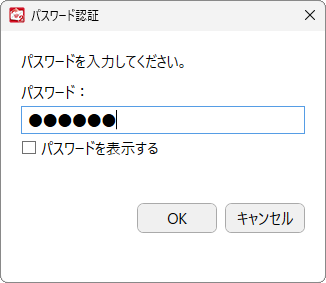
| パスワード | 設定した起動パスワードを入力します。 |
| パスワードを表示する | チェックを入れると、入力したパスワードを表示します。 |
| OK | 入力したパスワードで認証を実行し、ソフトを起動します。 |
| キャンセル | パスワード認証せずに画面を閉じます。 |